
Grupos de usuarios
Descripción general
Los grupos de usuarios permiten agrupar usuarios tanto con fines organizativos como para asignar permisos a los datos. Los permisos para ver y configurar datos de grupos de hosts y grupos de templates se asignan a los grupos de usuarios, no a los usuarios individuales.
A menudo puede tener sentido separar qué información está disponible para un grupo de usuarios y cuál para otro. Esto se puede lograr agrupando usuarios y luego asignando permisos variados a los grupos de hosts y de templates.
Un usuario puede pertenecer a cualquier número de grupos.
Configuración
Para configurar un grupo de usuarios:
- Vaya a Usuarios > Grupos de usuarios.
- Haga clic en Crear grupo de usuarios (o en el nombre del grupo para editar un grupo existente).
- Edite los atributos del grupo en el formulario.
La pestaña Grupo de usuarios contiene los atributos generales del grupo:
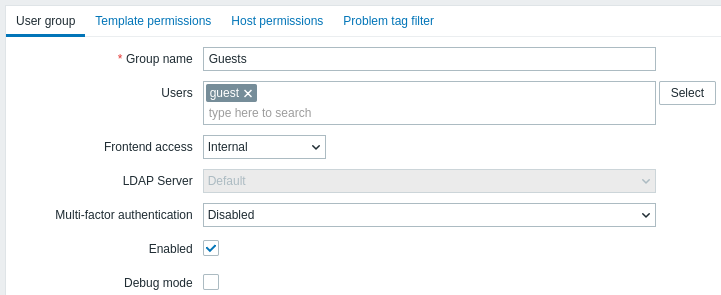
Todos los campos de entrada obligatorios están marcados con un asterisco rojo.
| Parámetro | Descripción |
|---|---|
| Nombre del grupo | Nombre único del grupo. |
| Usuarios | Para añadir usuarios al grupo, comience a escribir el nombre de un usuario existente. Cuando aparezca el menú desplegable con los nombres de usuario coincidentes, desplácese hacia abajo para seleccionar uno. También puede hacer clic en el botón Seleccionar para seleccionar usuarios en una ventana emergente. |
| Acceso al frontend | Cómo se autentican los usuarios del grupo. Predeterminado del sistema: utiliza el método de autenticación predeterminado (establecido globalmente) Interno: utiliza la autenticación interna de Zabbix (incluso si la autenticación LDAP se utiliza globalmente). Se ignora si la autenticación HTTP es la predeterminada global. LDAP: utiliza la autenticación LDAP (incluso si la autenticación interna se utiliza globalmente). Se ignora si la autenticación HTTP es la predeterminada global. Deshabilitado: se prohíbe el acceso al frontend de Zabbix para este grupo |
| Servidor LDAP | Seleccione qué servidor LDAP utilizar para autenticar al usuario. Este campo está habilitado solo si Acceso al frontend está establecido en LDAP o Predeterminado del sistema. |
| Autenticación multifactor | Seleccione qué método de autenticación multifactor utilizar para autenticar al usuario: Predeterminado: utiliza el método establecido como predeterminado en la configuración de MFA; esta opción está seleccionada de forma predeterminada para los nuevos grupos de usuarios si MFA está habilitada; <Nombre del método>: utiliza el método seleccionado (por ejemplo, "Zabbix TOTP"); Deshabilitado: MFA está deshabilitada para este grupo; esta opción está seleccionada de forma predeterminada para los nuevos grupos de usuarios si MFA está deshabilitada. Tenga en cuenta que, si un usuario pertenece a varios grupos de usuarios con MFA habilitada (o al menos un grupo tiene MFA habilitada), se aplican las siguientes reglas de autenticación: si algún grupo utiliza el método de MFA "Predeterminado", autenticará al usuario; de lo contrario, se utilizará para la autenticación el primer método (ordenado alfabéticamente). |
| Habilitado | Estado del grupo de usuarios y de sus miembros. Marcado: el grupo de usuarios y los usuarios están habilitados Sin marcar: el grupo de usuarios y los usuarios están deshabilitados |
| Modo de depuración | Marque esta casilla para activar el modo de depuración para los usuarios. |
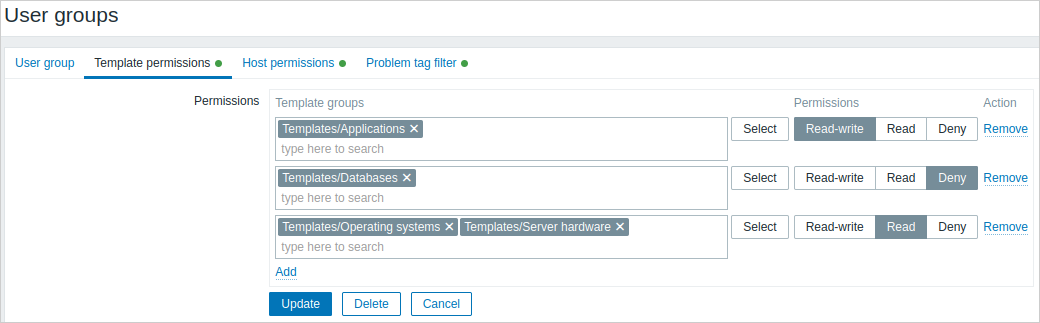
La pestaña Permisos de template permite especificar el acceso del grupo de usuarios a los grupos de templates y, a través de ellos, a los datos de los templates:
La pestaña Permisos de host permite especificar el acceso del grupo de usuarios a los grupos de hosts y, a través de ellos, a los datos de los hosts:
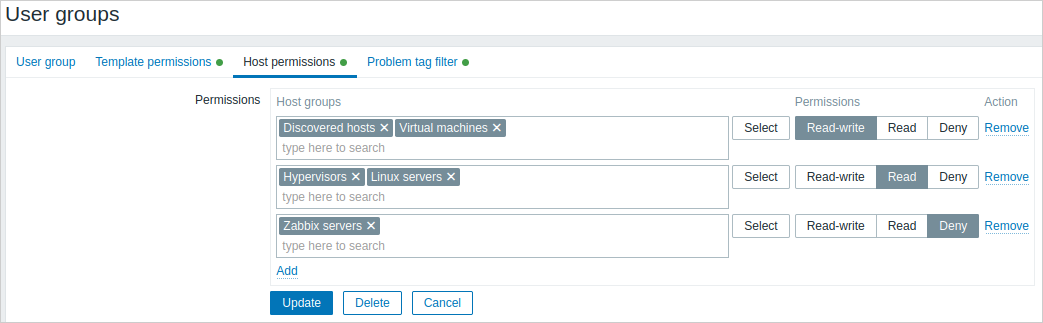
Haga clic en  para elegir los grupos de templates/hosts (ya sean grupos principales o anidados) y asignarles permisos.
Comience a escribir el nombre del grupo (aparecerá un menú desplegable con los grupos coincidentes) o haga clic en Seleccionar para abrir una ventana emergente con todos los grupos.
para elegir los grupos de templates/hosts (ya sean grupos principales o anidados) y asignarles permisos.
Comience a escribir el nombre del grupo (aparecerá un menú desplegable con los grupos coincidentes) o haga clic en Seleccionar para abrir una ventana emergente con todos los grupos.
A continuación, utilice los botones de opción para asignar permisos a los grupos seleccionados. Los permisos posibles son los siguientes:
- Lectura y escritura: acceso de lectura y escritura a un grupo
- Lectura: acceso de solo lectura a un grupo
- Denegar: acceso denegado a un grupo
Si el mismo grupo de templates/hosts se añade en varias filas con diferentes permisos, se aplicará el permiso más restrictivo.
Tenga en cuenta que un usuario Superadministrador puede imponer que los grupos anidados tengan el mismo nivel de permisos que el grupo principal; esto se puede hacer en el formulario de configuración del grupo de hosts/templates.
Las pestañas Permisos de template y Permisos de host admiten el mismo conjunto de parámetros.
Los permisos actuales para los grupos se muestran en el bloque Permisos y se pueden modificar o eliminar.
Si un grupo de usuarios tiene permisos de Lectura y escritura para un host y permisos de Denegar o ningún permiso para un template vinculado a este host, los usuarios de dicho grupo no podrán editar los items basados en templates en el host, y el nombre del template se mostrará como Template inaccesible.
La pestaña Lista de acceso a proxies permite especificar el acceso del grupo de usuarios a los proxies, individualmente o mediante grupos de proxies:
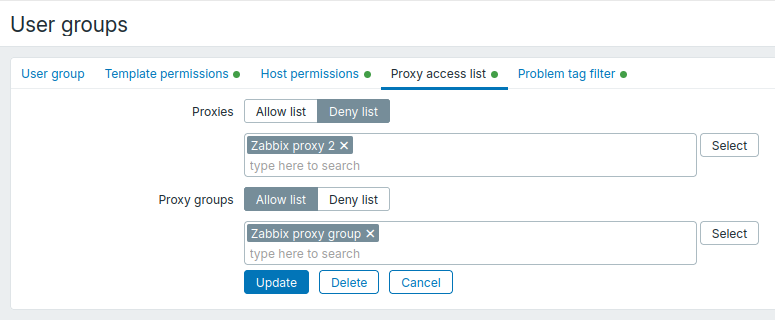
Utilice el campo Grupos de proxies para aplicar el permiso a los grupos seleccionados. Un proxy que pertenece a un grupo solo se puede permitir o denegar a través de ese grupo. Utilice el campo Proxies para añadir proxies individuales que no pertenecen a ningún grupo de proxies.
Proxies y Grupos de proxies admiten el mismo conjunto de parámetros.
Haga clic en el botón Seleccionar junto al campo Proxies o Grupos de proxies para seleccionar proxies o grupos de proxies, respectivamente. También puede comenzar a escribir el nombre de un proxy o grupo de proxies en el campo correspondiente. Aparecerá una lista desplegable con los proxies o grupos de proxies coincidentes.
Seleccione Lista de permitidos para permitir que el grupo de usuarios acceda únicamente a los proxies y grupos de proxies seleccionados.
Si la selección de Proxies está vacía para la Lista de permitidos, el grupo de usuarios no tendrá acceso a ningún proxy que no pertenezca a un grupo de proxies.
Si la selección de Grupos de proxies está vacía para la Lista de permitidos, el grupo de usuarios no tendrá acceso a ningún grupo de proxies.
Seleccione Lista de denegados para denegar al grupo de usuarios el acceso a los proxies y grupos de proxies seleccionados.
Se permite el acceso a todos los demás proxies y grupos de proxies.
Si la selección de Proxies está vacía para la Lista de denegados, el grupo de usuarios tendrá acceso completo a todos los proxies que no pertenezcan a un grupo de proxies.
Si la selección de Grupos de proxies está vacía para la Lista de denegados, el grupo de usuarios tendrá acceso completo a todos los grupos de proxies.
Reglas de precedencia de permisos para usuarios que pertenecen a varios grupos de usuarios:
- La Lista de denegados prevalece sobre la Lista de permitidos. Si algún grupo deniega el acceso a un proxy/grupo de proxies, el usuario no podrá acceder a él.
- Los permisos de la Lista de permitidos son acumulativos. Si varios grupos permiten el acceso, el usuario podrá acceder a todos los proxies permitidos por esos grupos.
La pestaña Filtro de etiquetas de problemas permite establecer permisos basados en etiquetas para que los grupos de usuarios vean problemas filtrados por nombre y valor de etiqueta:
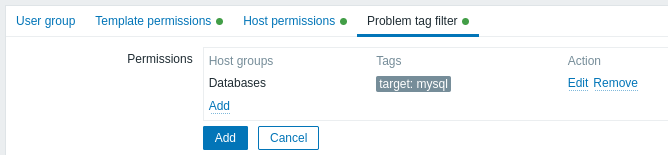
Haga clic en para elegir los grupos de hosts.
Para seleccionar un grupo de hosts al que aplicar un filtro de etiquetas, haga clic en Seleccionar para obtener la lista completa de grupos de hosts existentes o comience a escribir el nombre de un grupo de hosts para obtener un menú desplegable con los grupos coincidentes.
Solo se mostrarán grupos de hosts, porque el filtro de etiquetas de problemas no se puede aplicar a grupos de templates.
Se pueden añadir nombres de etiquetas sin valores, pero no valores sin nombres.
Solo las tres primeras etiquetas (con valores, si los tienen) se muestran en el bloque Permisos; si hay más, se pueden ver haciendo clic en el icono  o pasando el cursor sobre él.
El filtro de etiquetas permite separar el acceso al grupo de hosts de la posibilidad de ver problemas.
Por ejemplo, si un administrador de bases de datos necesita ver solo los problemas de bases de datos "MySQL", primero es necesario crear un grupo de usuarios para administradores de bases de datos y, a continuación, especificar el nombre de etiqueta "target" y el valor "mysql".
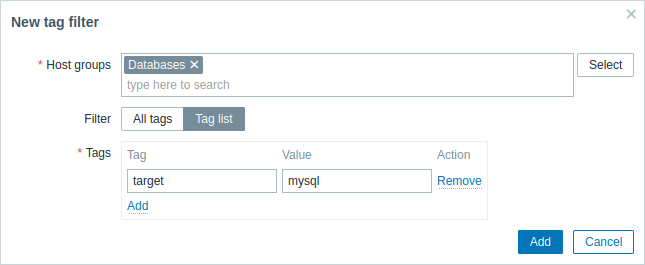
Si se especifica el nombre de etiqueta "target" y se deja vacío el campo de valor, el grupo de usuarios verá todos los problemas con el nombre de etiqueta "target" para el grupo de hosts seleccionado.
Asegúrese de especificar correctamente el nombre y el valor de la etiqueta; de lo contrario, el grupo de usuarios no verá ningún problema.
Revisemos un ejemplo en el que un usuario es miembro de varios grupos de usuarios seleccionados. En este caso, el filtrado utilizará la condición OR para las etiquetas.
| Grupo de usuarios A | Grupo de usuarios B | Resultado visible para un usuario (miembro) de ambos grupos | ||||
| Filtro de etiquetas | ||||||
| Grupo de hosts | Nombre de etiqueta | Valor de etiqueta | Grupo de hosts | Nombre de etiqueta | Valor de etiqueta | |
| Bases de datos | target | mysql | Bases de datos | target | oracle | problemas target:mysql o target:oracle visibles |
| No configurado en Filtro de etiquetas de problemas | Bases de datos | target | oracle | problemas target:oracle visibles | ||
Acceso desde varios grupos de usuarios
Un usuario puede pertenecer a cualquier número de grupos de usuarios. Estos grupos pueden tener diferentes permisos de acceso a hosts o templates.
Por lo tanto, es importante saber a qué entidades podrá acceder un usuario sin privilegios como resultado. En el siguiente ejemplo, considere cómo se verá afectado el acceso al host X (en el Grupo de hosts 1) en varias situaciones para un usuario que está en los grupos de usuarios A y B.
- Si el Grupo A tiene solo acceso de Lectura al Grupo de hosts 1, pero el Grupo B tiene acceso de Lectura-escritura al Grupo de hosts 1, el usuario obtendrá acceso de Lectura-escritura a 'X'.
Los permisos de "Lectura-escritura" tienen prioridad sobre los permisos de "Lectura".
- En el mismo escenario anterior, si 'X' está simultáneamente también en el Grupo de hosts 2 que está denegado al Grupo A o B, el acceso a 'X' será no disponible, a pesar de un acceso de Lectura-escritura al Grupo de hosts 1.
- Si el Grupo A no tiene permisos definidos y el Grupo B tiene acceso de Lectura-escritura al Grupo de hosts 1, el usuario obtendrá acceso de Lectura-escritura a 'X'.
- Si el Grupo A tiene acceso de Denegado al Grupo de hosts 1 y el Grupo B tiene acceso de Lectura-escritura al Grupo de hosts 1, el usuario tendrá el acceso a 'X' denegado.
Otros detalles
- Un usuario de nivel Admin con acceso Lectura-escritura a un host no podrá vincular/desvincular templates si no tiene acceso al grupo de templates al que pertenecen. Con acceso Lectura al grupo de templates podrá vincular/desvincular templates al host, sin embargo, no verá ningún template en la lista de templates y no podrá operar con templates en otros lugares.
- Un usuario de nivel Admin con acceso Lectura a un host no verá el host en la lista de hosts de la sección de configuración; sin embargo, los triggers del host serán accesibles en la configuración del servicio IT.
- Cualquier usuario que no sea Super Admin (incluido 'guest') puede ver mapas de red siempre que el mapa esté vacío o solo tenga imágenes. Cuando se agregan hosts, grupos de hosts o triggers al mapa, se respetan los permisos.
- El servidor Zabbix no enviará notificaciones a los usuarios definidos como destinatarios de la operación de acción si el acceso al host en cuestión está explícitamente "denegado".