
Reconocimiento y supresión de problemas
Los eventos de problema en Zabbix pueden ser reconocidos o suprimidos por los usuarios.
Actualización de problemas
La ventana emergente de actualización de problemas permite:
- Comentar el problema.
- Ver los comentarios y las acciones realizados hasta el momento.
- Cambiar la gravedad del problema.
- Suprimir o dejar de suprimir el problema.
- Confirmar o dejar de confirmar el problema.
- Cambiar el problema síntoma por un problema causa.
- Cerrar manualmente el problema.
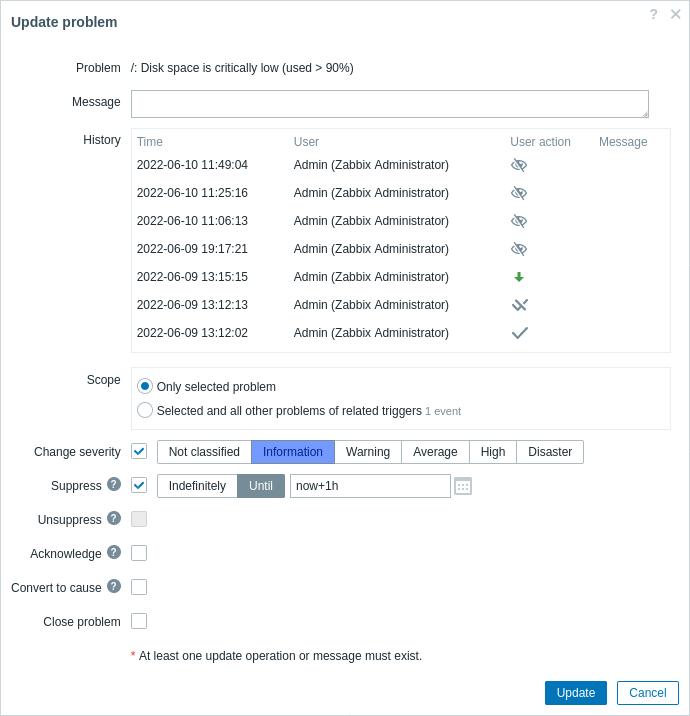
Todos los campos de entrada obligatorios están marcados con un asterisco rojo.
| Parámetro | Descripción |
|---|---|
| Problema | Si solo se selecciona un problema, se muestra el nombre del problema. Si se seleccionan varios problemas, se muestra N problemas seleccionados. |
| Mensaje | Introduzca el texto para comentar el problema (máximo 2048 caracteres). |
| Historial | Se muestran las actividades y los comentarios anteriores sobre el problema, junto con la hora y los datos del usuario. Para conocer el significado de los iconos utilizados para indicar las acciones de los usuarios, consulte la página detalles del evento. Tenga en cuenta que el historial se muestra solo si se selecciona un problema para la actualización. |
| Ámbito | Defina el ámbito de acciones como cambiar la gravedad, confirmar o cerrar manualmente problemas: Solo el problema seleccionado: afectará únicamente a este evento. El problema seleccionado y todos los demás problemas de los trigger relacionados: en caso de confirmar o cerrar un problema, afectará a este evento y a todos los demás problemas que aún no se hayan confirmado o cerrado. Si el ámbito contiene problemas ya confirmados o cerrados, estos problemas no se confirmarán ni cerrarán de nuevo. Por otro lado, el número de operaciones de cambio de mensaje y gravedad no está limitado. |
| Cambiar gravedad | Marque la casilla de verificación y haga clic en el botón de gravedad para actualizar la gravedad del problema. La casilla de verificación para cambiar la gravedad está disponible si existen permisos de lectura y escritura para al menos uno de los problemas seleccionados. Al hacer clic en Actualizar, solo se actualizarán los problemas para los que existan permisos de lectura y escritura. Si no existen permisos de lectura y escritura para ninguno de los trigger seleccionados, la casilla de verificación estará deshabilitada. |
| Suprimir | Marque la casilla de verificación para suprimir el problema: Indefinidamente: suprimir indefinidamente. Hasta: suprimir hasta una hora determinada. Se admiten formatos de hora absolutos y relativos, por ejemplo: now+1d: durante un día a partir de ahora (predeterminado).now/w: hasta el final de la semana actual.2022-05-28 12:00:00: hasta la fecha y hora absolutas.Tenga en cuenta que no se admite un período simple (por ejemplo, 1d, 1w).La disponibilidad de esta opción depende de la configuración del rol de usuario "Suprimir problemas". Consulte también: Supresión de problemas |
| Dejar de suprimir | Marque la casilla de verificación para dejar de suprimir el problema. Esta casilla de verificación está activa solo si al menos uno de los problemas seleccionados está suprimido. La disponibilidad de esta opción depende de la configuración del rol de usuario "Suprimir problemas". |
| Confirmar | Marque la casilla de verificación para confirmar el problema. Esta casilla de verificación está disponible si hay al menos un problema sin confirmar entre los seleccionados. No es posible añadir otra confirmación a un problema ya confirmado, aunque sí es posible añadir otro comentario. |
| Dejar de confirmar | Marque la casilla de verificación para dejar de confirmar el problema. Esta casilla de verificación está disponible si hay al menos un problema confirmado entre los seleccionados. |
| Convertir en causa | Marque la casilla de verificación para convertir los problemas síntoma en problemas causa. |
| Cerrar problema | Marque la casilla de verificación para cerrar manualmente los problemas seleccionados. La casilla de verificación para cerrar un problema está disponible si la opción Permitir cierre manual está marcada en la configuración del trigger para al menos uno de los problemas seleccionados. Al hacer clic en Actualizar, solo se cerrarán los problemas que puedan cerrarse. Si ningún problema puede cerrarse manualmente, la casilla de verificación estará deshabilitada. Los problemas ya cerrados no se cerrarán de nuevo. |
Confirmación de problema
Si un usuario recibe una notificación sobre un evento de problema, puede ir al frontend de Zabbix, abrir la ventana emergente de actualización del problema de ese problema usando una de las formas enumeradas a continuación y confirmar el problema. Al confirmarlo, puede introducir su comentario sobre él, indicando que está trabajando en ello o cualquier otra cosa que desee decir al respecto.
De este modo, si otro usuario del sistema detecta el mismo problema, verá inmediatamente si ya ha sido confirmado y los comentarios realizados hasta el momento.
De esta forma, el flujo de trabajo para resolver problemas con más de un usuario del sistema puede llevarse a cabo de manera coordinada.
El estado de confirmación también se utiliza al definir operaciones de action. Puede definir, por ejemplo, que se envíe una notificación a un responsable de nivel superior solo si un evento no ha sido confirmado durante cierto tiempo.
Para confirmar eventos y comentar sobre ellos, un usuario debe tener al menos permisos de lectura sobre los triggers correspondientes. Para cambiar la severidad del problema o cerrar el problema, un usuario debe tener permisos de lectura y escritura sobre los triggers correspondientes.
Hay varias formas de acceder a la ventana emergente de actualización del problema, que permite confirmar un problema.
- Puede seleccionar problemas en Monitoring > Problems y luego hacer clic en Mass update debajo de la lista
- Puede hacer clic en Update en la columna Update de un problema en:
- Dashboards (widgets Problems y Problems by severity)
- Monitoring > Problems
- Monitoring > Problems > Event details
- Puede hacer clic en una celda de problema no resuelto en:
- Dashboards (widget Trigger overview)
El menú emergente contiene una opción Update que le llevará a la ventana de actualización del problema.
Según la información de confirmación, es posible configurar cómo se muestra el recuento de problemas en el dashboard o en los mapas. Para ello, debe realizar selecciones en la opción Problem display, disponible tanto en la configuración del mapa como en el widget del dashboard Problems by severity.
Es posible mostrar el recuento total de problemas, el recuento de problemas no confirmados separado del total o únicamente el recuento de problemas no confirmados.
Según la información de actualización de los problemas (confirmación, etc.), es posible configurar operaciones de actualización: enviar un mensaje o ejecutar comandos remotos.
Supresión de problemas
La supresión de problemas ofrece una forma de ocultar temporalmente un problema que puede abordarse más adelante. Esto resulta útil para limpiar la lista de problemas y dar la máxima prioridad a los problemas más urgentes. Por ejemplo, a veces puede surgir un problema durante el fin de semana que no sea lo suficientemente urgente como para abordarlo de inmediato, por lo que se puede "posponer" hasta el lunes por la mañana.
La supresión de problemas permite ocultar un único problema, a diferencia de la supresión mediante el mantenimiento del host, cuando se ocultan todos los problemas del host en mantenimiento.
Las operaciones de las acciones de trigger se pausarán para los problemas suprimidos de la misma forma que con el mantenimiento del host.
Un problema puede suprimirse a través de la ventana actualización del problema, donde la supresión es una de las opciones de actualización del problema junto con comentar, cambiar la severidad, reconocerlo, etc.
Un problema también puede dejar de estar suprimido a través de la misma ventana de actualización del problema.
Visualización
Una vez suprimido, el problema se marca con un icono de supresión parpadeante
 en la columna Info, antes de ocultarse.
Si la supresión se debe al mantenimiento del host, el icono de supresión en la columna Info se muestra en naranja. Si se aplican tanto el mantenimiento como la supresión manual, la supresión manual tiene prioridad en el color del icono.
El icono de supresión parpadea mientras la tarea de supresión está en la lista de espera. Una vez que el gestor de tareas ha suprimido el problema, el icono dejará de parpadear. Si el icono de supresión sigue parpadeando durante mucho tiempo, esto puede indicar un problema del server; por ejemplo, si el server está caído y el gestor de tareas no puede completar la tarea. La misma lógica se aplica a la anulación de la supresión. En el breve período posterior a que se envía la tarea y el server no la ha completado, el icono de anulación de la supresión parpadea.
Un problema suprimido puede estar oculto o visible, según la configuración del filtro/widget de problemas.
Cuando se muestra en la lista de problemas, un problema suprimido se marca con el icono de supresión y los detalles de la supresión se muestran al pasar el mouse:
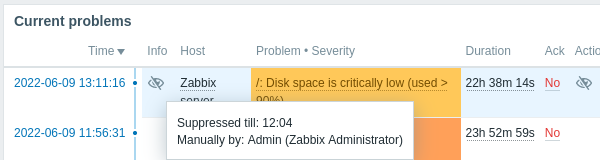
Los detalles de la supresión también se muestran en una ventana emergente al colocar el mouse sobre el icono de supresión en la columna Actions.