Escenario de la vida real
Resumen
Esta sección presenta un ejemplo práctico paso a paso de cómo se puede utilizar la monitorización web.
La monitorización web de Zabbix se utilizará para supervisar el frontend de Zabbix. El objetivo es determinar si está disponible, si proporciona el contenido correcto y con qué rapidez funciona. Para lograrlo, se requieren varios pasos, entre ellos comprobar la disponibilidad de la primera página, iniciar sesión con un nombre de usuario y una contraseña, verificar que el inicio de sesión se haya realizado correctamente, cerrar sesión y confirmar el cierre de sesión.
Escenario
Añadir un nuevo escenario web
- Vaya a Data collection > Hosts.
- Elija un host y haga clic en Web en la fila de ese host.
- Haga clic en Create web scenario.
-
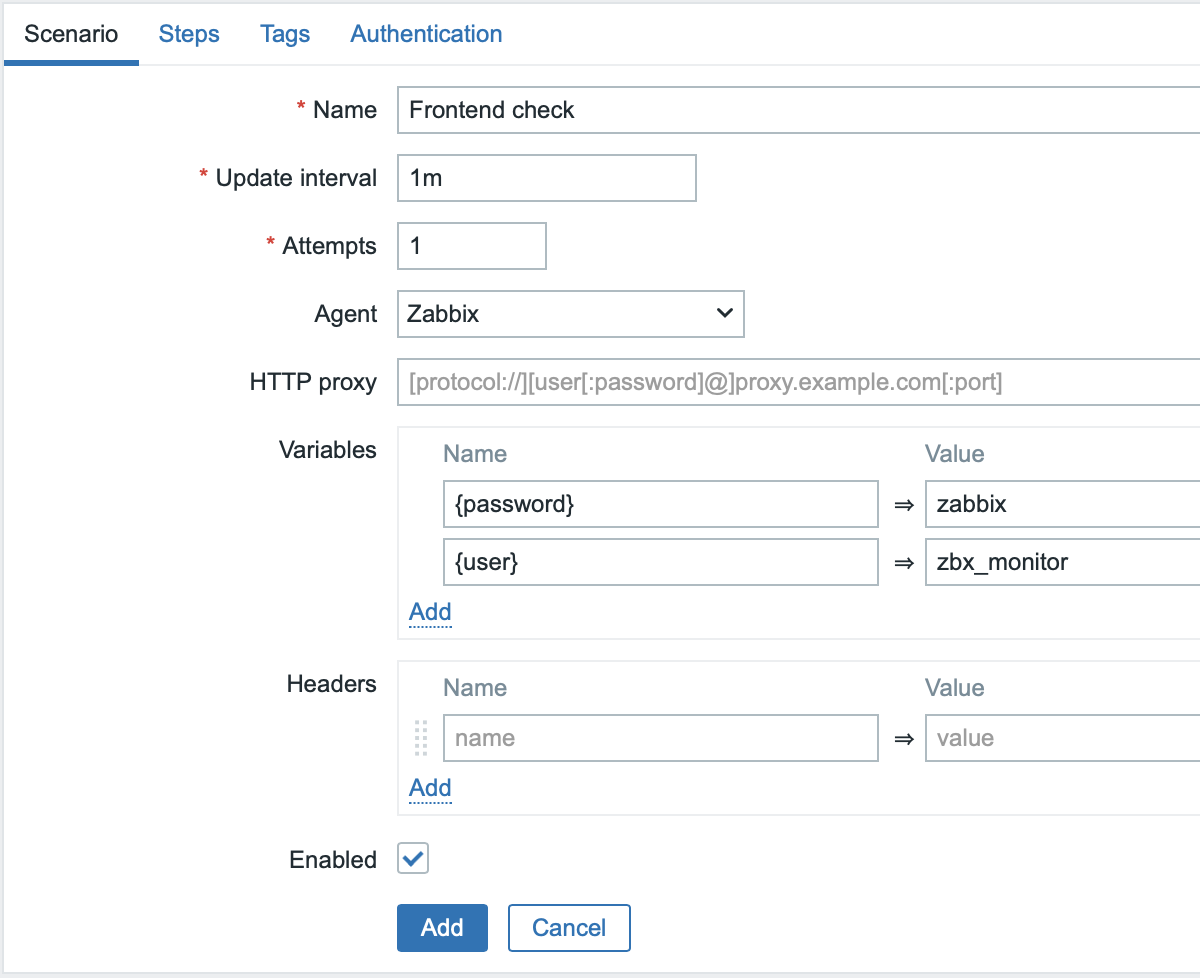
En el formulario del nuevo escenario, en la pestaña Scenario, complete los siguientes campos:
- Name: Frontend check.
- Update interval: 1m.
- Attempts: 1.
- Agent: Zabbix.
En la sección Variables, agregue los siguientes pares nombre-valor: {user}: sus credenciales de usuario de Zabbix existentes;{password}: sus credenciales de usuario de Zabbix existentes.
Por razones de seguridad, se recomienda crear un usuario independiente con permisos mínimos para usarlo con fines de monitoreo.
Opcionalmente, cambie a la pestaña Tags y agregue etiquetas del escenario web.
Puede usar las etiquetas del escenario web para identificar rápidamente items y triggers relacionados o buscar entre los datos recopilados.
Por ejemplo, las etiquetas adecuadas para este tutorial son component: web-scenario y/o target: frontend.
Configurar los pasos del escenario web
Cambie a la pestaña Steps y defina los pasos para el escenario.
Después de configurar cada paso, haga clic en el botón Add.
Tenga en cuenta que el frontend de Zabbix usa una redirección de JavaScript al iniciar sesión, por lo que el inicio de sesión debe realizarse primero, y las funciones que requieren sesión iniciada solo pueden comprobarse en los pasos posteriores. Además, el paso de inicio de sesión debe usar la URL completa del archivo index.php.
Campos comunes para todos los pasos
Además de los campos específicos de cada paso, complete los siguientes campos comunes para cada paso descrito a continuación:
- URL: la URL del frontend de Zabbix (
http://<server_ip_or_name>/zabbix/index.php(para Apache) ohttp://<server_ip_or_name>/index.php(para NGINX)). Para el paso 3 del escenario web, utilice una URL diferente, como se describe a continuación. - Timeout: 15s.
- Required status codes: 200.
Paso 1 del escenario web
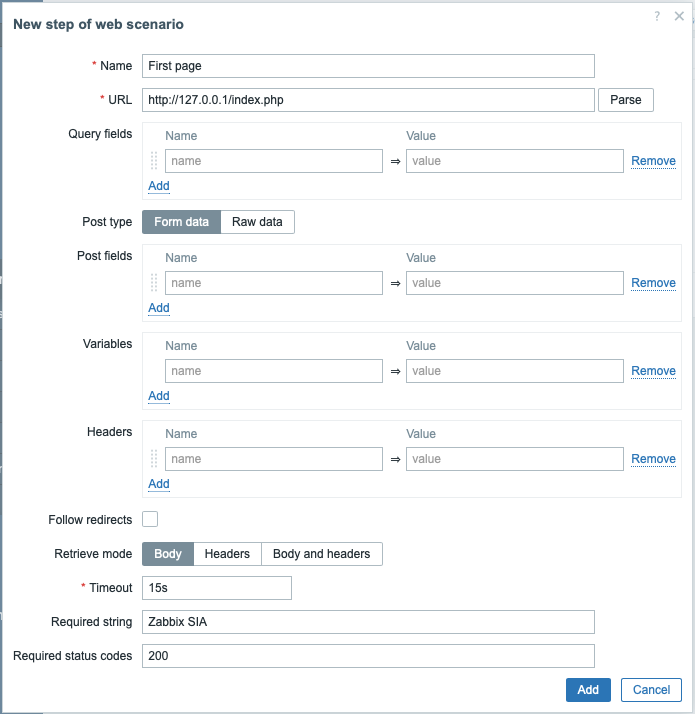
Compruebe que la primera página responde correctamente, devuelve el código de estado HTTP 200 y contiene el texto Zabbix SIA.
Rellene los siguientes campos:
- Name: Primera página.
- Timeout: 15s.
- Required string: Zabbix SIA.
- Los campos comunes para todos los pasos.
Paso 2 del escenario web
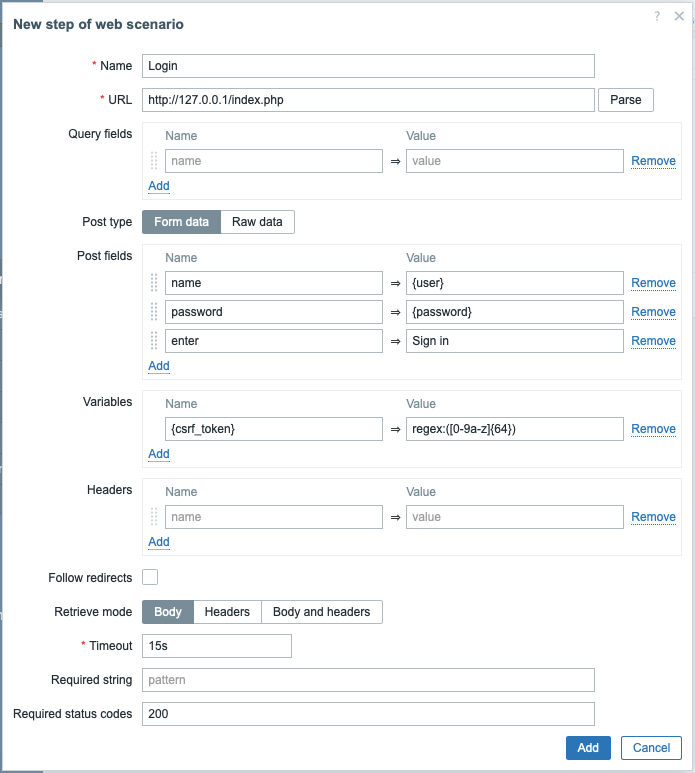
Inicie sesión en el frontend de Zabbix usando las macros (variables) definidas en la pestaña Scenario: {user} y {password}.
Complete los siguientes campos:
- Name: Login.
- En la sección Post fields, agregue los siguientes pares nombre-valor:
- name:
{user}; - password:
{password}; - enter: Sign in.
- name:
- Los campos comunes para todos los pasos.
Seleccione la casilla Follow redirects.
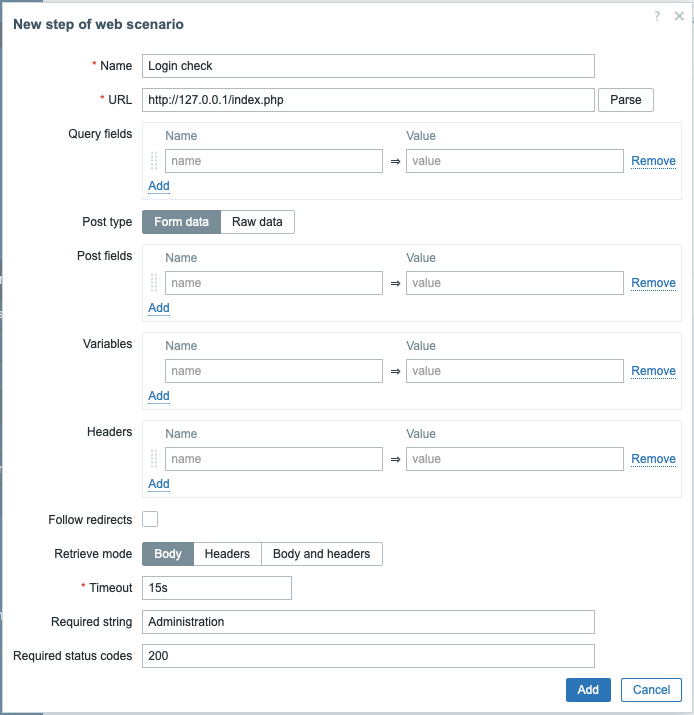
Paso 3 del escenario web
Después de iniciar sesión, verifique el éxito comprobando una cadena visible solo cuando se ha iniciado sesión, por ejemplo, Administration.
Complete los siguientes campos:
- Name: Login check.
- URL: la URL a la que se redirige al usuario después de iniciar sesión (por ejemplo, http://127.0.0.1/zabbix/zabbix.php?action=dashboard.view).
- En la sección Variables, agregue el par nombre-valor
{csrf_token}:regex:([0-9a-z]{64}). Esta variable capturará el valor del token CSRF asignado para reutilizarlo en el web scenario step 4. - Required string: Administration.
- Los campos comunes para todos los pasos.
Paso 4 del escenario web
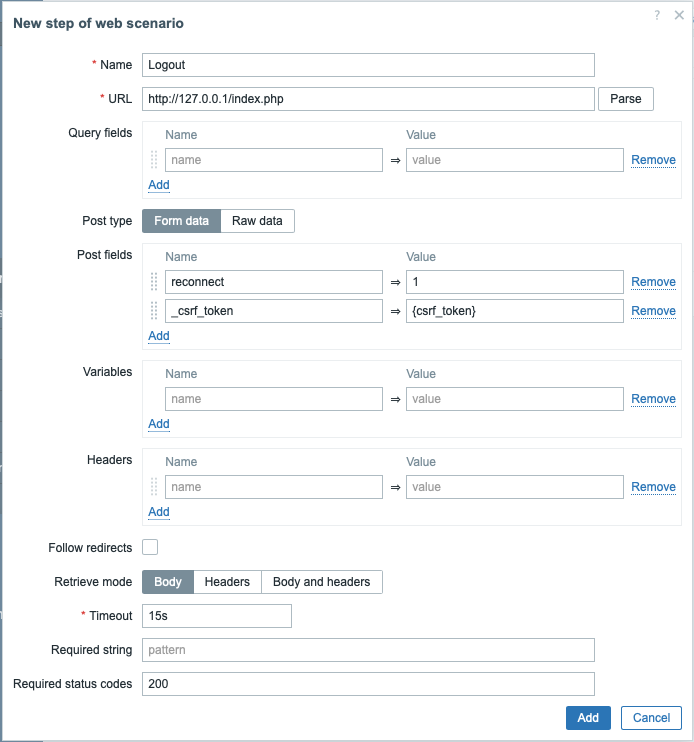
Una vez verificadas la accesibilidad y el inicio de sesión del frontend, añada un paso de cierre de sesión; de lo contrario, la base de datos de Zabbix se llenará de numerosos registros de sesiones abiertas.
Complete los siguientes campos:
- Name: Logout.
- En la sección Post fields, añada los siguientes pares nombre-valor:
- reconnect: 1;
- _csrf_token:
{csrf_token}.
- Los campos comunes para todos los pasos.
Seleccione la casilla Follow redirects.
Este paso utiliza la variable {csrf_token} obtenida en el paso 3 del escenario web.
Paso 5 del escenario web
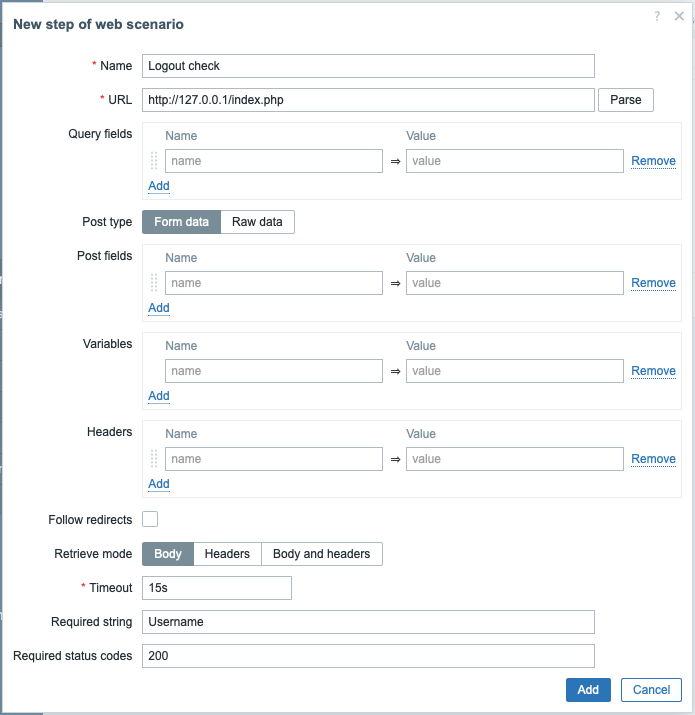
Para confirmar el cierre de sesión, compruebe la cadena Username.
Rellene los siguientes campos:
- Name: comprobación de cierre de sesión.
- Required string: Username.
- Los campos comunes para todos los pasos.
Configuración completa de los pasos
Una configuración completa de los pasos de un escenario web debería verse así:

Compruebe los resultados
Guarde el escenario de supervisión web terminado.
Cuando se crea el escenario web, se añaden automáticamente nuevos elementos de supervisión web para la supervisión.
El escenario se añadirá al host. Para ver la información del escenario web, vaya a Monitoring > Hosts, localice el host en la lista y haga clic en el hipervínculo Web de la última columna.

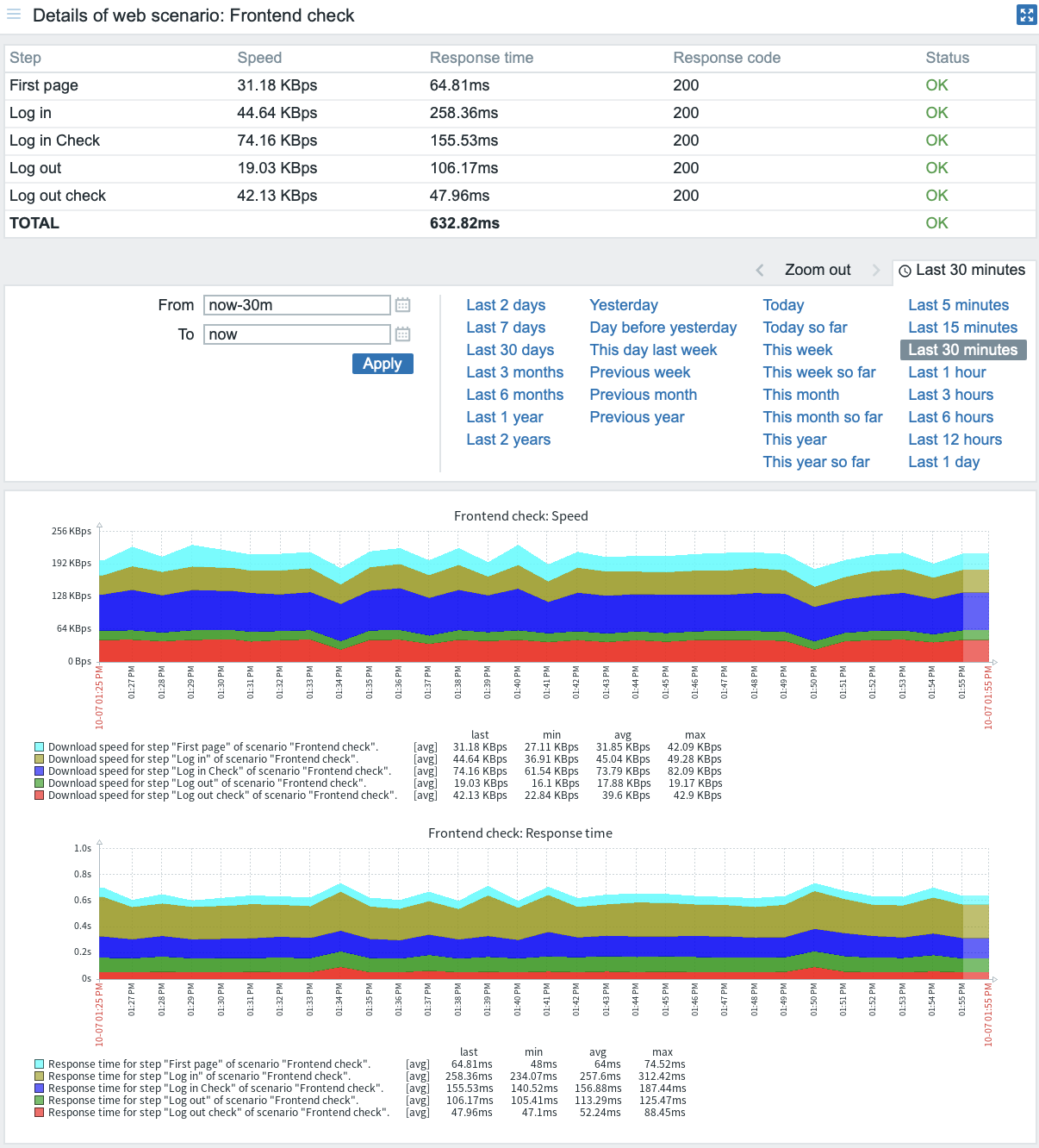
Haga clic en el nombre del escenario para ver estadísticas detalladas: