
Supervisión web
Resumen
Con Zabbix puede comprobar varios aspectos de disponibilidad de sitios web.
Para realizar la supervisión web, el server de Zabbix debe estar inicialmente configurado con soporte para cURL (libcurl).
Para activar la supervisión web, debe definir escenarios web. Un escenario web consiste en una o varias solicitudes HTTP o "pasos". Los pasos se ejecutan periódicamente por el server de Zabbix en un orden predefinido. Si un host es supervisado por proxy, los pasos se ejecutan por el proxy.
Los escenarios web se asocian a hosts/templates de la misma manera que los items, triggers, etc. Esto significa que los escenarios web también pueden crearse a nivel de template y luego aplicarse a varios hosts de una sola vez.
La siguiente información se recopila en cualquier escenario web:
- velocidad media de descarga por segundo para todos los pasos de todo el escenario
- número del paso que falló
- último mensaje de error
La siguiente información se recopila en cualquier paso de un escenario web:
- velocidad de descarga por segundo
- tiempo de respuesta
- código de respuesta
Para más detalles, consulte items de supervisión web.
Los datos recopilados al ejecutar escenarios web se almacenan en la base de datos. Los datos se usan automáticamente para gráficos, triggers y notificaciones.
Zabbix también puede comprobar si una página HTML recuperada contiene una cadena predefinida. Puede ejecutar un inicio de sesión simulado y seguir una ruta de clics simulados del mouse en la página.
La supervisión web de Zabbix admite tanto HTTP como HTTPS. Al ejecutar un escenario web, Zabbix seguirá opcionalmente las redirecciones (consulte la opción Seguir redirecciones más abajo). El número máximo de redirecciones está codificado en 10 (usando la opción de cURL CURLOPT_MAXREDIRS). Todas las cookies se conservan durante la ejecución de un único escenario.
Configuración de un escenario web
Para configurar un escenario web:
- Vaya a: Recopilación de datos > Hosts (o Templates).
- Haga clic en Web en la fila del host/template.
- Haga clic en Crear escenario web a la derecha (o en el nombre del escenario para editar un escenario existente).
- Introduzca los parámetros del escenario en el formulario.
La pestaña Escenario permite configurar los parámetros generales de un escenario web.
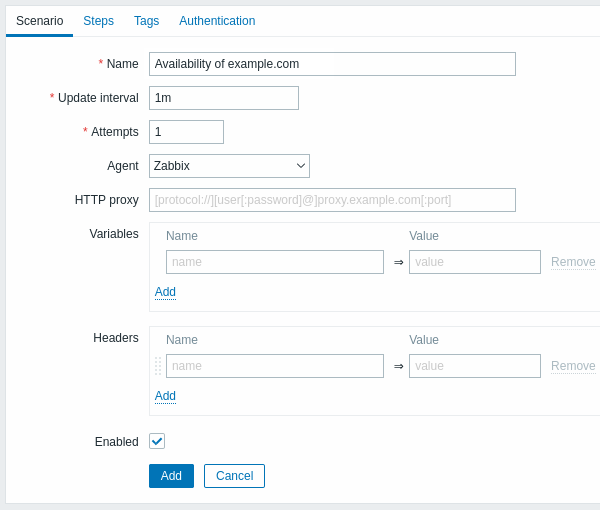
Todos los campos de entrada obligatorios están marcados con un asterisco rojo.
Parámetros del escenario:
| Parámetro | Descripción |
|---|---|
| Nombre | Nombre único del escenario. Se admiten macros de usuario. Nota: si se utilizan macros de usuario, estas macros permanecerán sin resolver en los nombres de los items de monitorización web. |
| Intervalo de actualización | Frecuencia con la que se ejecutará el escenario. Se admiten sufijos de tiempo, por ejemplo, 30s, 1m, 2h, 1d. Se admiten macros de usuario. Nota: si se utiliza una macro de usuario y se cambia su valor (por ejemplo, 5m → 30s), la siguiente comprobación se ejecutará según el valor anterior (más adelante en el futuro con los valores del ejemplo). Los escenarios web nuevos se comprobarán en un plazo de 60 segundos desde su creación. |
| Intentos | Número de intentos para ejecutar los pasos del escenario web. En caso de problemas de red (tiempo de espera agotado, falta de conectividad, etc.), Zabbix puede repetir la ejecución de un paso varias veces. El valor establecido se aplicará por igual a cada paso del escenario. Se pueden especificar hasta 10 intentos; el valor predeterminado es 1. Nota: Zabbix no repetirá un paso debido a un código de respuesta incorrecto o a la falta de coincidencia de una cadena requerida. |
| Agent | Seleccione un agent cliente. Zabbix simulará ser el navegador seleccionado. Esto resulta útil cuando un sitio web devuelve contenido diferente para distintos navegadores. En este campo se pueden utilizar macros de usuario. |
| Proxy HTTP | Puede especificar un proxy HTTP que se utilizará con el formato [protocol://][username[:password]@]proxy.example.com[:port].Esto establece la opción cURL CURLOPT_PROXY. El prefijo opcional protocol:// puede utilizarse para especificar protocolos de proxy alternativos (la compatibilidad con el prefijo de protocolo se añadió en cURL 7.21.7). Si no se especifica ningún protocolo, el proxy se tratará como un proxy HTTP.De forma predeterminada, se utilizará el puerto 1080. Si se especifica, el proxy sobrescribirá las variables de entorno relacionadas con el proxy, como http_proxy y HTTPS_PROXY. Si no se especifica, el proxy no sobrescribirá las variables de entorno relacionadas con el proxy. El valor introducido se transmite "tal cual", sin realizar comprobaciones de validez. También puede introducir una dirección de proxy SOCKS. Si especifica el protocolo incorrecto, la conexión fallará y el item dejará de ser compatible. Nota: con un proxy HTTP solo se admite la autenticación simple. En este campo se pueden utilizar macros de usuario. |
| Variables | Variables que pueden utilizarse en los pasos del escenario (URL y variables de publicación). Tienen el siguiente formato: {macro1}=value1 {macro2}=value2 {macro3}=regex:<regular expression> {macro4}=jsonpath:<jsonpath> {macro5}=xmlxpath:<xmlxpath> {macro6}={{macro}.function()} (consulte funciones de macros) Por ejemplo: {username}=Alexei {password}=kj3h5kJ34bd {hostid}=regex:hostid is ([0-9]+) {url}=jsonpath:$.host_url {status}=xmlxpath://host/response/status {newvar}={{myvar}.btoa()} Después, las macros pueden referenciarse en los pasos como {username}, {password}, {hostid}, etc. Zabbix las sustituirá automáticamente por sus valores reales. Tenga en cuenta que las variables con regex: necesitan un paso para obtener el valor de la expresión regular, por lo que el valor extraído solo puede aplicarse al paso siguiente.Si la parte del valor comienza con regex:, la parte posterior se trata como una expresión regular que busca en la página web y, si la encuentra, almacena la coincidencia en la variable. Debe haber al menos un subgrupo para poder extraer el valor coincidente.Se admiten macros de usuario y macros {HOST.*}.Las variables se codifican automáticamente en formato URL cuando se utilizan en campos de consulta o en datos de formulario para variables de publicación, pero deben codificarse manualmente en formato URL cuando se utilizan en una publicación sin formato o directamente en la URL. |
| Encabezados | Los encabezados HTTP se utilizan al realizar una solicitud. Se pueden utilizar encabezados predeterminados y personalizados. Los encabezados se asignarán mediante la configuración predeterminada según el tipo de Agent seleccionado en una lista desplegable a nivel del escenario y se aplicarán a todos los pasos, a menos que se definan de forma personalizada a nivel del paso. Debe tenerse en cuenta que definir el encabezado a nivel del paso descarta automáticamente todos los encabezados definidos anteriormente, excepto un encabezado predeterminado asignado al seleccionar 'User-Agent' en una lista desplegable a nivel del escenario. Sin embargo, incluso el encabezado predeterminado 'User-Agent' puede sobrescribirse especificándolo a nivel del paso. Para anular el encabezado a nivel del escenario, el encabezado debe nombrarse y asignarse sin ningún valor a nivel del paso. Los encabezados deben enumerarse utilizando la misma sintaxis con la que aparecerían en el protocolo HTTP, opcionalmente usando algunas funciones adicionales compatibles con la opción cURL CURLOPT_HTTPHEADER. Por ejemplo: Accept-Charset=utf-8 Accept-Language=en-US Content-Type=application/xml; charset=utf-8 Se admiten macros de usuario y macros {HOST.*}. |
| Habilitado | El escenario está activo si esta casilla está marcada; de lo contrario, está deshabilitado. |
Tenga en cuenta que, al editar un escenario existente, hay dos botones adicionales disponibles en el formulario:
 |
Crea otro escenario basándose en las propiedades del existente. |
 |
Elimina los datos históricos y de tendencias del escenario. Esto hará que el server ejecute el escenario inmediatamente después de eliminar los datos. |
Si el campo Proxy HTTP se deja vacío, otra forma de utilizar un proxy HTTP consiste en establecer las variables de entorno relacionadas con el proxy.
Para comprobaciones HTTP, establezca la variable de entorno http_proxy para el
usuario del server de Zabbix. Por ejemplo,
http_proxy=http://proxy_ip:proxy_port.
Para comprobaciones HTTPS, establezca la variable de entorno HTTPS_PROXY. Por
ejemplo, HTTPS_PROXY=http://proxy_ip:proxy_port. Hay más detalles disponibles
ejecutando un comando de shell: # man curl.
La pestaña Pasos permite configurar los pasos del escenario web. Para añadir un paso de escenario web, haga clic en Añadir en el bloque Pasos.
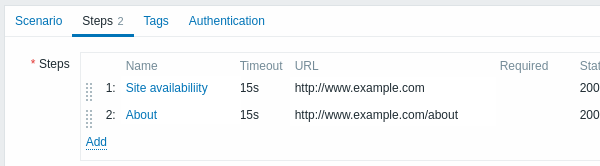
Las macros de usuario secretas no deben utilizarse en las URL, ya que se resolverán como "******".
Pasos de configuración
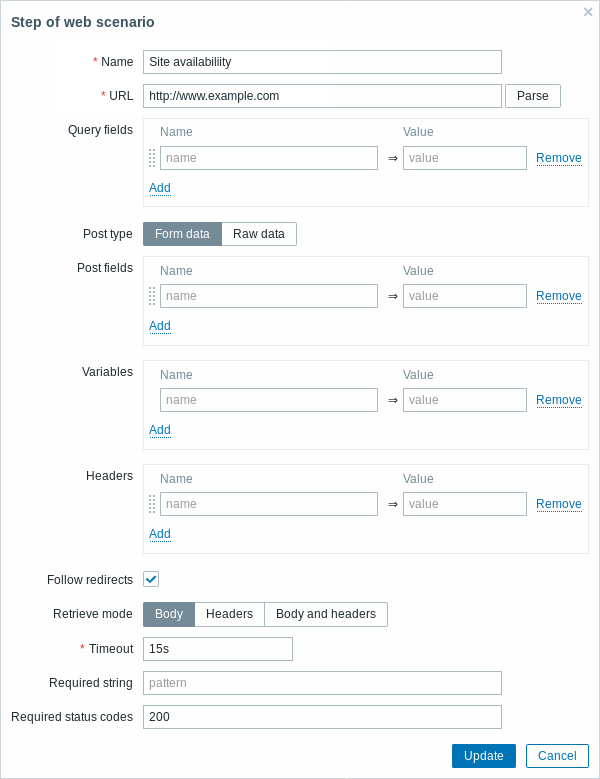
Parámetros del paso:
| Parámetro | Descripción |
|---|---|
| Nombre | Nombre único del paso. Se admiten macros de usuario. Nota: si se utilizan macros de usuario, estas macros quedarán sin resolver en los nombres de los items de monitorización web. |
| URL | URL a la que conectarse y de la que recuperar datos. Por ejemplo: https://www.example.com http://www.example.com/download Los nombres de dominio se pueden especificar mediante caracteres Unicode. Se convierten automáticamente a punycode ASCII al ejecutar el paso del escenario web. El botón Analizar se puede utilizar para separar los campos de consulta opcionales (como ?key=value&limit=10) de la URL y mover los atributos y valores a Campos de consulta para la codificación automática de la URL.Se pueden utilizar variables en la URL mediante la sintaxis {macro}. Las variables se pueden codificar manualmente en la URL mediante la sintaxis {{macro}.urlencode()}. Se admiten macros de usuario y macros {HOST.*}.Por motivos de seguridad, no incluya nombres de usuario ni contraseñas reales en las URL. Utilice macros de usuario para evitar exponer las credenciales. Limitado a 2048 caracteres. |
| Campos de consulta | Variables HTTP GET para la URL. Se especifican como pares de atributo y valor. Los valores se codifican automáticamente en la URL. Los valores de las variables del escenario, las macros de usuario o las macros {HOST.*} se resuelven y, a continuación, se codifican automáticamente en la URL. El uso de la sintaxis {{macro}.urlencode()} codificará dos veces la URL.Se admiten macros de usuario y macros {HOST.*}. |
| Post | Variables HTTP POST. En el modo Datos de formulario, se especifican como pares de atributo y valor. Los valores se codifican automáticamente en la URL. Los valores de las variables del escenario, las macros de usuario o las macros {HOST.*} se resuelven y, a continuación, se codifican automáticamente en la URL.En el modo Datos sin procesar, los atributos y valores se muestran en una sola línea y se concatenan con el símbolo &. Los valores sin procesar se pueden codificar o descodificar manualmente en la URL mediante la sintaxis {{macro}.urlencode()} o {{macro}.urldecode()}. Por ejemplo: id=2345&userid={user} Si {user} está definido como una variable del escenario web, se sustituirá por su valor al ejecutar el paso. Si desea codificar la variable en la URL, sustituya {user} por {{user}.urlencode()}. Se admiten macros de usuario y macros {HOST.*}. |
| Variables | Variables de nivel de paso que se pueden utilizar para las funciones GET y POST. Se especifican como pares de atributo y valor. Las variables de nivel de paso tienen prioridad sobre las variables de nivel de escenario o las variables del paso anterior. Sin embargo, el valor de una variable de nivel de paso solo afecta al paso siguiente (no al paso actual). Tienen el siguiente formato: {macro}=valor {macro}=regex:<expresión regular> Para obtener más información, consulte la descripción de las variables en el nivel de escenario. Las variables se codifican automáticamente en la URL cuando se utilizan en campos de consulta o en datos de formulario para variables POST, pero deben codificarse manualmente en la URL cuando se utilizan en datos POST sin procesar o directamente en la URL. |
| Encabezados | Encabezados HTTP personalizados que se enviarán al realizar una solicitud. Se especifican como pares de atributo y valor. Un encabezado definido en el nivel de paso se utilizará para ese paso concreto. Debe tenerse en cuenta que definir el encabezado en el nivel de paso descarta automáticamente todos los encabezados definidos anteriormente, excepto un encabezado predeterminado asignado al seleccionar 'User-Agent' en una lista desplegable del nivel de escenario. Sin embargo, incluso el encabezado predeterminado 'User-Agent' se puede sustituir especificándolo en el nivel de paso. Por ejemplo, asignar un nombre a un encabezado, pero no establecer ningún valor, anulará el encabezado predeterminado del nivel de escenario. Se admiten macros de usuario y macros {HOST.*}.Esto establece la opción de cURL CURLOPT_HTTPHEADER. |
| Seguir redirecciones | Marque la casilla para seguir las redirecciones HTTP. Esto establece la opción de cURL CURLOPT_FOLLOWLOCATION. |
| Modo de recuperación | Seleccione el modo de recuperación: Cuerpo - recuperar solo el cuerpo de la respuesta HTTP Encabezados - recuperar solo los encabezados de la respuesta HTTP Cuerpo y encabezados - recuperar el cuerpo y los encabezados de la respuesta HTTP |
| Tiempo de espera | Zabbix no dedicará más del tiempo establecido al procesamiento de la URL (desde un segundo hasta un máximo de 1 hora). En realidad, este parámetro define el tiempo máximo para establecer la conexión con la URL y el tiempo máximo para realizar una solicitud HTTP. Por lo tanto, Zabbix no dedicará más de 2 x Tiempo de espera segundos al paso. Se admiten sufijos de tiempo, por ejemplo, 30s, 1m, 1h. Se admiten macros de usuario. |
| Cadena requerida | Patrón de expresión regular requerido. El paso fallará si el contenido recuperado (HTML) no coincide con el patrón requerido. Si está vacío, no se realiza ninguna comprobación de la cadena requerida. Por ejemplo: Homepage of Zabbix Welcome.*admin Nota: este campo no admite referencias a expresiones regulares creadas en el frontend de Zabbix. Se admiten macros de usuario y macros {HOST.*}. |
| Códigos de estado requeridos | Lista de códigos de estado HTTP esperados. Si Zabbix obtiene un código que no está en la lista, el paso fallará. Si está vacía, no se realiza ninguna comprobación de los códigos de estado. Por ejemplo: 200,201,210-299 Se admiten macros de usuario. |
Los cambios en los pasos del escenario web solo se guardarán cuando se guarde el escenario completo.
Consulte también un ejemplo práctico de cómo se pueden configurar los pasos de monitorización web.
Configuración de tags
La pestaña Tags permite definir tags a nivel de escenario.
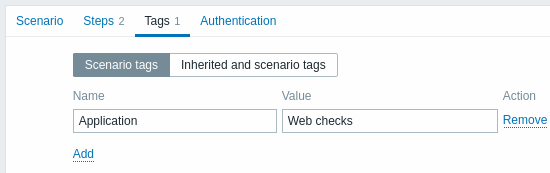
El uso de tags permite filtrar escenarios web y items de monitorización web.
Configuración de la autenticación
La pestaña Authentication permite configurar las opciones de autenticación del escenario. Un punto verde junto al nombre de la pestaña indica que algún tipo de autenticación HTTP está habilitado.
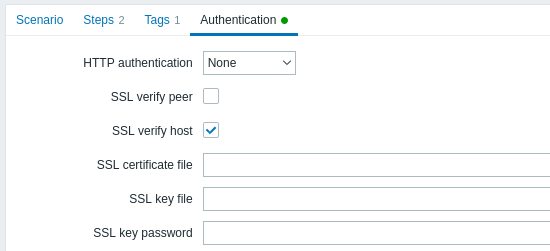
Parámetros de autenticación:
| Parameter | Description |
|---|---|
| HTTP authentication | Seleccione la opción de autenticación: None: no se utiliza autenticación; Basic: se utiliza autenticación básica; NTLM: se utiliza autenticación NTLM (Windows NT LAN Manager); Kerberos: se utiliza autenticación Kerberos (consulte también: Configuración de Kerberos con Zabbix); Digest: se utiliza autenticación Digest. |
| User | Introduzca el nombre de usuario (hasta 255 caracteres). Este campo está disponible si HTTP authentication está configurado como Basic, NTLM, Kerberos o Digest. Se admiten macros de usuario. |
| Password | Introduzca la contraseña del usuario (hasta 255 caracteres). Este campo está disponible si HTTP authentication está configurado como Basic, NTLM, Kerberos o Digest. Se admiten macros de usuario. |
| SSL verify peer | Marque la casilla para verificar el certificado SSL del web server. El certificado del server se verifica con los certificados de la autoridad certificadora (CA) de confianza de la ubicación de CA de todo el sistema. Puede sobrescribir la ubicación de los archivos de CA mediante el parámetro de configuración del server o proxy de Zabbix SSLCALocation. Esto establece la opción de cURL CURLOPT_SSL_VERIFYPEER. |
| SSL verify host | Marque la casilla para verificar que el campo Common Name o el campo Subject Alternate Name del certificado del web server coincida. Esto establece la opción de cURL CURLOPT_SSL_VERIFYHOST. |
| SSL certificate file | Nombre del archivo de certificado SSL utilizado para la autenticación del cliente. El archivo de certificado debe estar en formato PEM1. Si el archivo de certificado también contiene la clave privada, deje vacío el campo SSL key file. Si la clave está cifrada, especifique la contraseña en el campo SSL key password. El directorio que contiene este archivo se especifica mediante el parámetro de configuración del server o proxy de Zabbix SSLCertLocation. En este campo se pueden utilizar macros HOST.* y macros de usuario.Esto establece la opción de cURL CURLOPT_SSLCERT. |
| SSL key file | Nombre del archivo de clave privada SSL utilizado para la autenticación del cliente. El archivo de clave privada debe estar en formato PEM1. El directorio que contiene este archivo se especifica mediante el parámetro de configuración del server o proxy de Zabbix SSLKeyLocation. En este campo se pueden utilizar macros HOST.* y macros de usuario.Esto establece la opción de cURL CURLOPT_SSLKEY. |
| SSL key password | Contraseña del archivo de clave privada SSL. En este campo se pueden utilizar macros de usuario. Esto establece la opción de cURL CURLOPT_KEYPASSWD. |
[1] Zabbix admite únicamente archivos de certificado y de clave privada en formato PEM. Si los datos del certificado y de la clave privada están en un archivo con formato PKCS #12 (normalmente con la extensión *.p12 o *.pfx), puede generar el archivo PEM a partir de él mediante los siguientes comandos:
openssl pkcs12 -in ssl-cert.p12 -clcerts -nokeys -out ssl-cert.pem
openssl pkcs12 -in ssl-cert.p12 -nocerts -nodes  -out ssl-cert.key
El server de Zabbix detecta los cambios en los certificados sin necesidad de reiniciarse.
Si el certificado del cliente y la clave privada se encuentran en un solo archivo, especifíquelo en el campo "SSL certificate file" y deje vacío el campo "SSL key file". El certificado y la clave deben seguir estando en formato PEM. Combinar el certificado y la clave es sencillo:
cat client.crt client.key > client.pemVisualización
Para ver los escenarios web configurados para un host:
- Vaya a Monitoring > Hosts.
- Localice el host en la lista y haga clic en el hipervínculo Web de la última columna.
- Haga clic en el nombre del escenario para obtener información detallada.
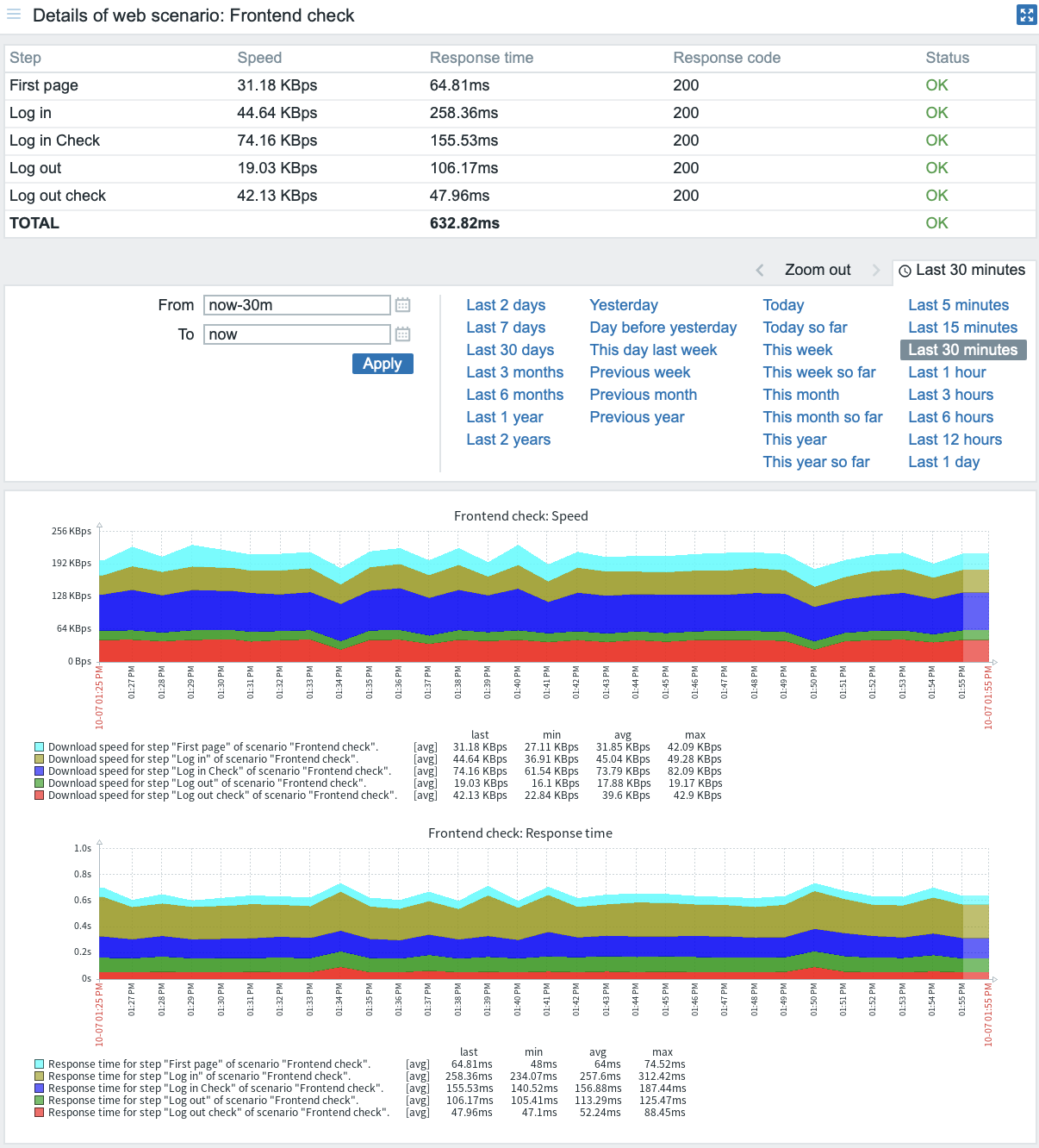
También puede mostrar una descripción general de los escenarios web en Dashboards mediante el widget de monitorización web.
Los resultados recientes de la ejecución del escenario web están disponibles en la sección Monitoring > Latest data.
Monitoreo extendido
A veces es necesario registrar el contenido de la página HTML recibida.
Esto es especialmente útil si falla algún paso de un escenario web.
El nivel de depuración 5 (trace) cumple ese propósito.
Este nivel se puede configurar en los archivos de configuración de server y proxy o mediante una opción de control en tiempo de ejecución (-R log_level_increase="http poller,N", donde N es el número del proceso).
Los siguientes ejemplos muestran cómo se puede iniciar el monitoreo extendido siempre que ya esté configurado el nivel de depuración 4:
# Increase log level of all http pollers:
zabbix_server -R log_level_increase="http poller"

# Increase log level of second http poller:
zabbix_server -R log_level_increase="http poller,2"
Si no se requiere el monitoreo web extendido, se puede detener usando la
opción -R log_level_decrease.