
Monitorowanie certyfikatów witryn internetowych za pomocą agent 2 Zabbix (pasywny)
Wprowadzenie
Ten przewodnik zawiera kompleksowy przegląd sposobu konfiguracji i monitorowania certyfikatów SSL/TLS przy użyciu klucza web.certificate.get w agent 2 Zabbix. Został on opracowany, aby uprościć monitorowanie certyfikatów dla jednej lub wielu witryn internetowych, umożliwiając administratorom szybkie wykrywanie potencjalnych problemów, takich jak wygasłe lub nieprawidłowe certyfikaty.
Dla kogo jest ten przewodnik
Ten przewodnik jest przeznaczony dla nowych użytkowników Zabbix i zawiera minimalny zestaw kroków wymaganych do włączenia podstawowego monitorowania certyfikatów witryn internetowych. Jeśli szukasz zaawansowanych opcji dostosowywania lub potrzebujesz bardziej rozbudowanej konfiguracji, zobacz sekcję Konfiguracja w podręczniku Zabbix.
Wymagania wstępne
Przed kontynuowaniem tego przewodnika należy pobrać i zainstalować serwer Zabbix, frontend Zabbix oraz agent Zabbix 2 zgodnie z instrukcjami dla używanego systemu operacyjnego. W tym samouczku przyjęto, że zarówno serwer Zabbix, jak i agent są zainstalowane na tym samym komputerze; dlatego w konfiguracji użyto 127.0.0.1.
Konfiguracja agenta Zabbix 2
1. Otwórz plik konfiguracyjny agenta Zabbix:
sudo vi /etc/zabbix/zabbix_agent2.conf2. Ustaw parametr Server na 127.0.0.1, ponieważ agent i serwer działają na tej samej maszynie:
Server=127.0.0.13. Zapisz plik i uruchom ponownie usługę agenta Zabbix 2:
sudo systemctl restart zabbix-agent24. Po skonfigurowaniu agenta Zabbix 2 przetestuj jego dostępność za pomocą polecenia:
zabbix_get -s 127.0.0.1 -k web.certificate.get[<website_DNS_name>]Agent Zabbix 2 domyślnie zawiera wtyczkę WebCertificate, dlatego nie jest wymagana osobna instalacja ani konfiguracja.
Konfiguracja frontend Zabbix
1. Zaloguj się do frontend Zabbix.
2. Przejdź do Monitoring > Hosts.
3. Kliknij istniejący host, dla którego chcesz monitorować certyfikaty witryn internetowych, lub w razie potrzeby utwórz host:
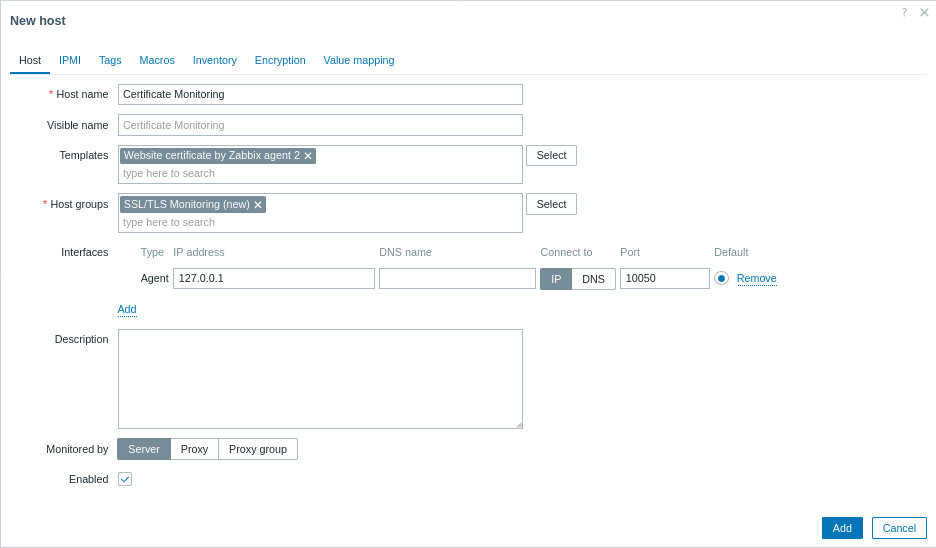
- W polu Host name wpisz nazwę hosta (np. "Certificate Monitoring").
- W polu Templates wpisz lub wybierz szablon "Website certificate by Zabbix agent 2", który zostanie powiązany z hostem.
- W polu Host groups wpisz lub wybierz grupę hostów (np. "SSL/TLS Monitoring").
- W polu Interfaces dodaj interfejs typu "Agent" i określ adres IP. W tym przykładzie użyto "127.0.0.1".
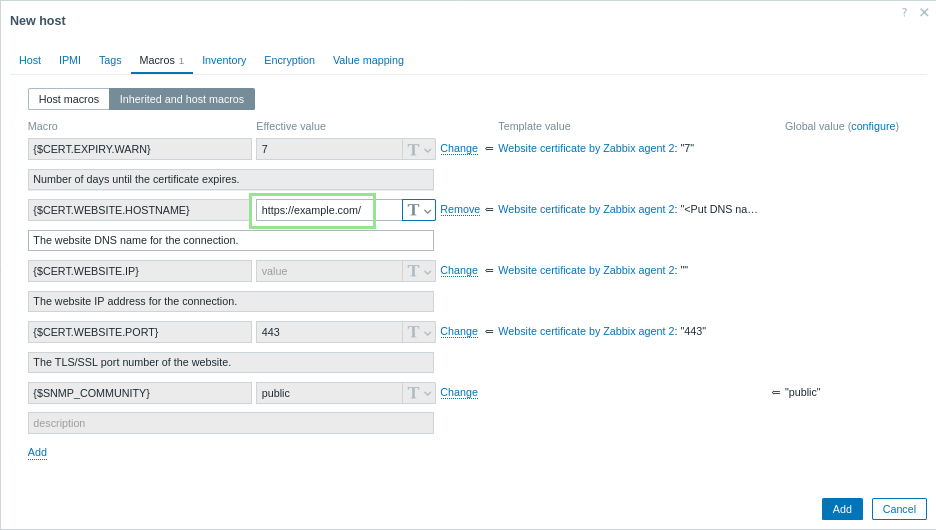
- Na karcie Macros przejdź do Inherited and host macros, znajdź następujące makra i kliknij Change obok wartości makra, aby ją zaktualizować:
{$CERT.WEBSITE.HOSTNAME}- wpisz jako wartość żądaną nazwę DNS witryny.
4. Kliknij Add, aby dodać host.
Aby monitorować wiele witryn internetowych, możesz podać w makrze {$CERT.WEBSITE.HOSTNAME} listę ich nazw hostów rozdzieloną przecinkami. Opcjonalnie możesz też podać w makrze {$CERT.WEBSITE.PORT} listę portów rozdzieloną przecinkami, gdzie każdy port odpowiada odpowiedniej nazwie hosta w tej samej kolejności. Na przykład, aby monitorować example.com i example.org na porcie 8443:
{$CERT.WEBSITE.HOSTNAME}: example.com,example.org{$CERT.WEBSITE.PORT}: 443,8443
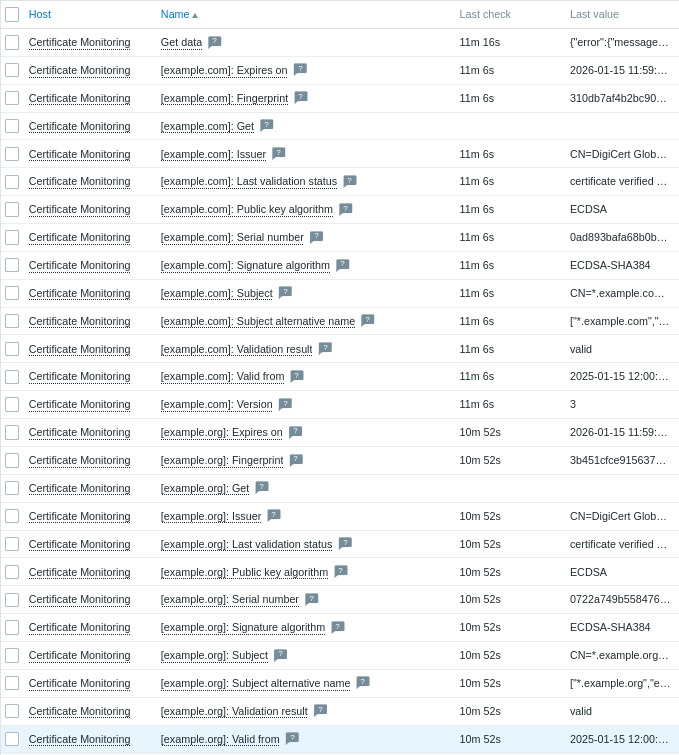
Dla każdej witryny określonej w makrze {$CERT.WEBSITE.HOSTNAME} Zabbix utworzy odpowiedni zestaw pozycji i wyzwalaczy. Umożliwia to indywidualne monitorowanie i generowanie alertów dla certyfikatu SSL każdej witryny.
Wyświetlanie zebranych metryk
Gratulacje! W tym momencie Zabbix już monitoruje wybrany certyfikat WWW.
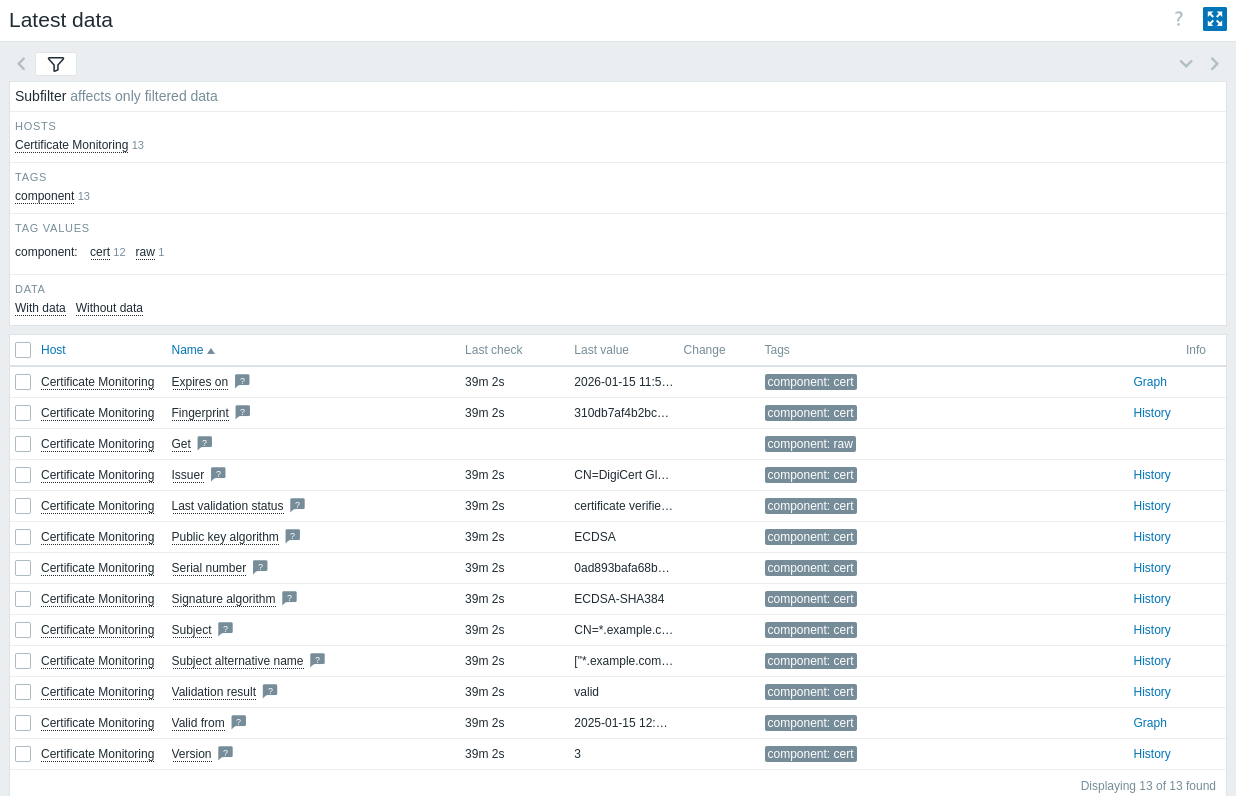
Aby wyświetlić zebrane metryki, przejdź do sekcji menu Monitoring > Hosts i kliknij Latest data obok hosta, aby wyświetlić wszystkie najnowsze zebrane metryki na liście, takie jak data wygaśnięcia, wystawca i podmiot.
Konfiguracja alertów o problemach
Zabbix może powiadamiać o problemach z infrastrukturą. Ten przewodnik zawiera podstawowe kroki konfiguracji wysyłania alertów e-mail.
1. Przejdź do Ustawienia użytkownika > Profil, przełącz się na kartę Media i dodaj swój adres e-mail.

2. Postępuj zgodnie z przewodnikiem Odbieranie powiadomienia o problemie.
Następnym razem, gdy Zabbix wykryje problem, powinieneś otrzymać alert e-mail.
Przetestuj swoją konfigurację
Aby przetestować swoją konfigurację, możemy zasymulować rzeczywisty problem, aktualizując konfigurację hosta w frontend Zabbix.
1. Otwórz konfigurację hosta "Certificate Monitoring" w Zabbix.
2. Przejdź do zakładki Macros i wybierz Inherited and host macros.
3. Kliknij Change obok wcześniej skonfigurowanej wartości makra {$CERT.EXPIRY.WARN} i ustaw bardzo dużą liczbę dni (wartość większa niż 365 dni powinna być wystarczająca), aby otrzymać ostrzeżenie przed wygaśnięciem certyfikatu.
4. Kliknij Update, aby zaktualizować konfigurację hosta.
5. Po chwili Zabbix wykryje problem "SSL certificate expires soon" wraz z liczbą dni pozostałych do wygaśnięcia. Problem pojawi się w Monitoring > Problems.
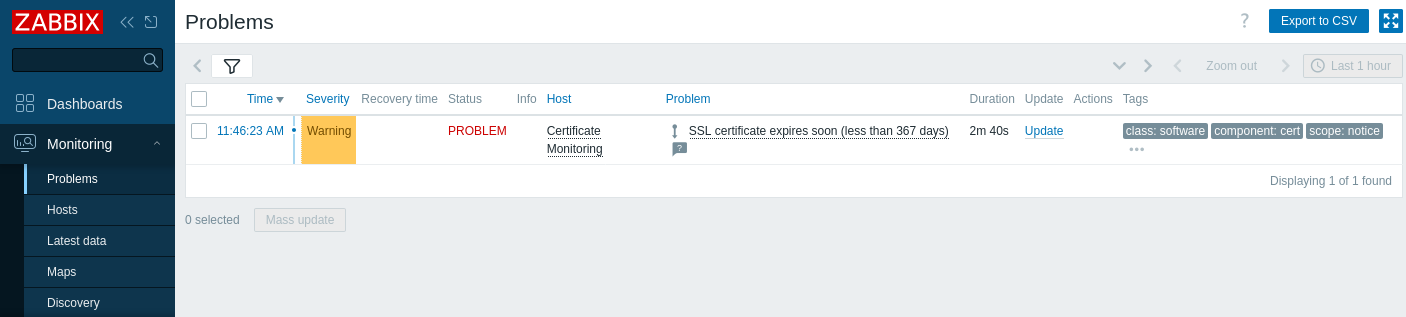
Jeśli alerty są skonfigurowane, otrzymasz również powiadomienie o problemie.
6. Przywróć wartość makra do poprzedniej wartości, aby rozwiązać problem i kontynuować monitorowanie wartości certyfikatu.
Zobacz także
- Zabbix agent 2 - zawiera listę kluczy pozycji.
- Szablon Website certificate by Zabbix agent 2 - dodatkowe informacje o szablonie Website certificate by Zabbix agent 2.
- Szablon Website certificate by Zabbix agent 2 active - dodatkowe informacje o szablonie Website certificate by Zabbix agent 2 active.
- Monitorowanie witryn internetowych za pomocą pozycji Browser - jak rozpocząć podstawowe monitorowanie witryn internetowych za pomocą pozycji Browser.