
Authentifizierung
Übersicht
Im Abschnitt Benutzer > Authentifizierung können Sie die Benutzerauthentifizierungsmethode für Zabbix und die Anforderungen an interne Passwörter festlegen.
Die verfügbaren Authentifizierungsmethoden sind die interne Authentifizierung sowie HTTP-, LDAP-, SAML- und MFA-Authentifizierung.
Standardauthentifizierung
Standardmäßig verwendet Zabbix für alle Benutzer die interne Zabbix-Authentifizierung.
Es ist möglich, die Standardauthentifizierung systemweit auf das LDAP-System umzustellen. Navigieren Sie dazu zur Registerkarte LDAP und konfigurieren Sie die LDAP-Parameter. Kehren Sie anschließend zur Registerkarte Authentifizierung zurück und stellen Sie den Auswahlbereich Standardauthentifizierung auf LDAP um.
Beachten Sie, dass die Authentifizierungsmethode auf Ebene der Benutzergruppe angepasst werden kann. Auch wenn die LDAP-Authentifizierung global festgelegt ist, können einige Benutzergruppen weiterhin über Zabbix authentifiziert werden. Für diese Gruppen muss der Frontend-Zugriff auf „Intern“ gesetzt sein.
Es ist auch möglich, die LDAP-Authentifizierung nur für bestimmte Benutzergruppen zu aktivieren, wenn global die interne Authentifizierung verwendet wird. In diesem Fall können LDAP-Authentifizierungsdetails angegeben und für bestimmte Benutzergruppen verwendet werden. Für diese Gruppen muss der Frontend-Zugriff anschließend auf LDAP gesetzt werden. Wenn ein Benutzer mindestens einer Benutzergruppe mit LDAP-Authentifizierung angehört, kann dieser Benutzer die interne Authentifizierungsmethode nicht verwenden.
Die Authentifizierungsmethoden HTTP, SAML 2.0 und MFA können zusätzlich zur Standardauthentifizierung verwendet werden.
Zabbix unterstützt die Just-in-Time-Bereitstellung (JIT), mit der Sie Benutzerkonten in Zabbix erstellen und bereitstellen können, wenn sich ein externer Benutzer zum ersten Mal authentifiziert. Die JIT-Bereitstellung wird für LDAP und SAML unterstützt.
Siehe auch:
Konfiguration
Auf der Registerkarte Authentifizierung können Sie die standardmäßige Authentifizierungsmethode festlegen, eine Gruppe für Benutzer mit aufgehobener Bereitstellung angeben und Anforderungen an die Passwortkomplexität für Zabbix-Benutzer festlegen.
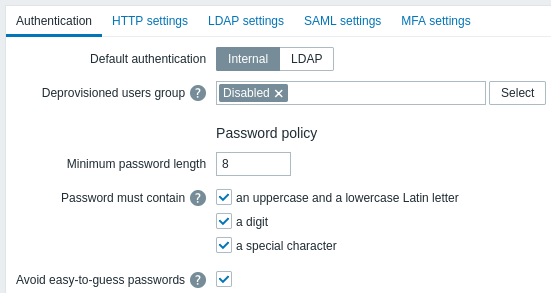
Konfigurationsparameter:
| Parameter | Beschreibung |
|---|---|
| Standardauthentifizierung | Wählen Sie die standardmäßige Authentifizierungsmethode für Zabbix aus – Intern oder LDAP. |
| Gruppe für Benutzer mit aufgehobener Bereitstellung | Geben Sie eine Benutzergruppe für Benutzer mit aufgehobener Bereitstellung an. Diese Einstellung ist nur für die JIT-Bereitstellung erforderlich und betrifft Benutzer, die in Zabbix aus LDAP- oder SAML-Systemen erstellt wurden, aber nicht mehr bereitgestellt werden müssen. Es muss eine deaktivierte Benutzergruppe angegeben werden. |
| Mindestpasswortlänge | Standardmäßig ist die Mindestpasswortlänge auf 8 festgelegt. Unterstützter Bereich: 1–70. Beachten Sie, dass Passwörter mit mehr als 72 Zeichen abgeschnitten werden. |
| Passwort muss enthalten | Aktivieren Sie ein oder mehrere Kontrollkästchen, um die Verwendung der angegebenen Zeichen in einem Passwort zu verlangen: - einen lateinischen Groß- und einen Kleinbuchstaben - eine Ziffer - ein Sonderzeichen Bewegen Sie den Mauszeiger über das Fragezeichen, um einen Hinweis mit der Liste der Zeichen für jede Option anzuzeigen. |
| Leicht zu erratende Passwörter vermeiden | Wenn diese Option aktiviert ist, wird ein Passwort anhand der folgenden Anforderungen geprüft: - darf nicht den Namen, Nachnamen oder Benutzernamen des Benutzers enthalten - darf keines der häufig verwendeten oder kontextspezifischen Passwörter sein. Die Liste der häufig verwendeten und kontextspezifischen Passwörter wird automatisch aus der Liste der „Top 100k passwords“ des NCSC, der Liste der „Top 1M passwords“ von SecLists und der Liste der kontextspezifischen Zabbix-Passwörter generiert. Interne Benutzer dürfen keine in dieser Liste enthaltenen Passwörter festlegen, da solche Passwörter aufgrund ihrer häufigen Verwendung als schwach gelten. |
Änderungen an den Anforderungen an die Passwortkomplexität wirken sich nicht auf bestehende Benutzerpasswörter aus. Wenn ein bestehender Benutzer jedoch ein Passwort ändern möchte, muss das neue Passwort die aktuellen Anforderungen erfüllen. Ein Hinweis mit der Liste der Anforderungen wird neben dem Feld Passwort im Benutzerprofil und im Benutzerkonfigurationsformular angezeigt, das über das Menü Benutzer > Benutzer erreichbar ist.