
Historia pozycji
Przegląd
Widget Item history wyświetla najnowsze dane dla wszystkich typów pozycji (numerycznych, tekstowych itp.) w formie tabeli. Może wyświetlać paski postępu i obrazy (przydatne dla pozycji przeglądarkowych) oraz wyróżniać wartości (przydatne dla monitorowania plików dziennika).
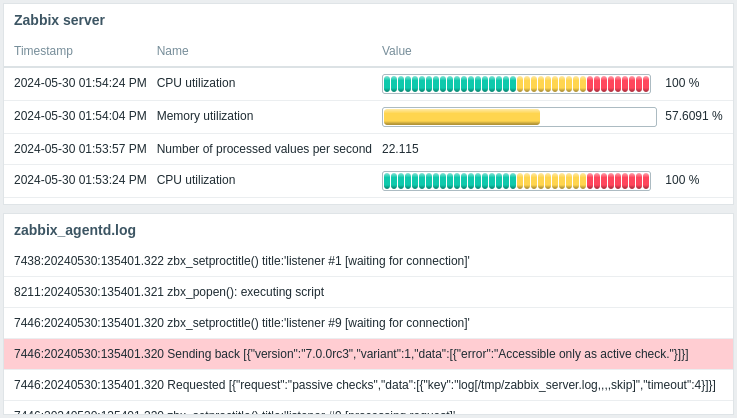
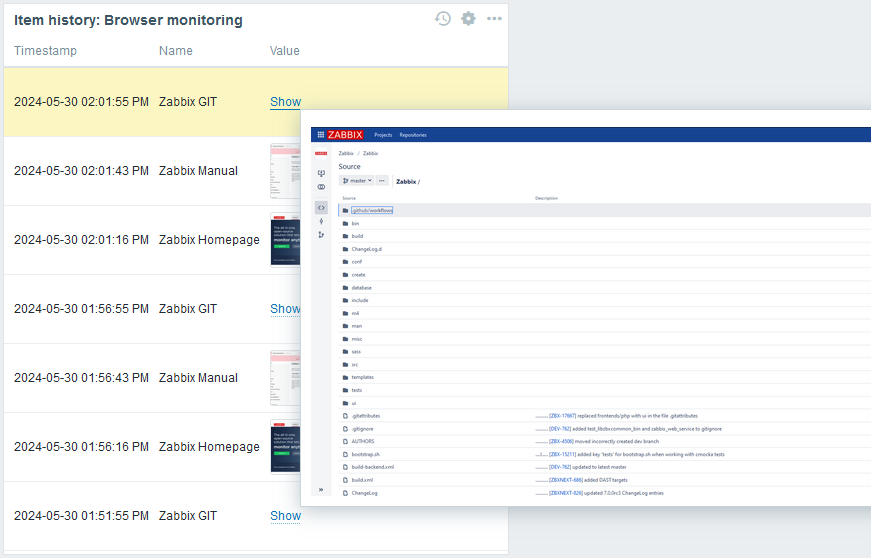
Można wyświetlić do 1000 rekordów.
Konfiguracja
Aby skonfigurować widget, wybierz Item history jako typ:
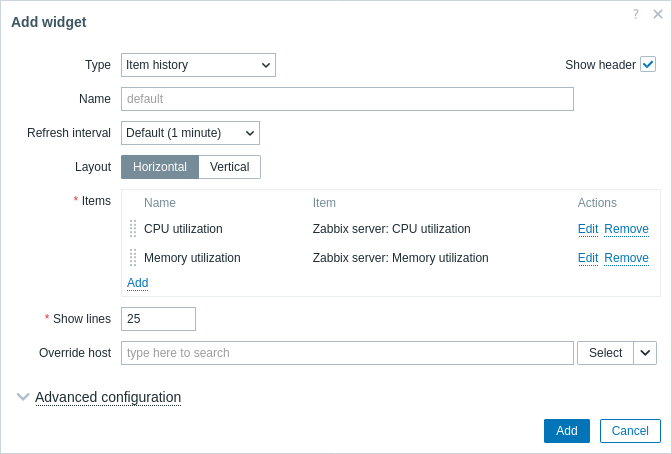
Oprócz parametrów wspólnych dla wszystkich widgetów, możesz ustawić następujące opcje specyficzne:
| Layout | Wybierz układ kolumn pozycji: Horizontal — pozycje będą wyświetlane poziomo, wartości pionowo; Vertical — pozycje będą wyświetlane pionowo, wartości poziomo. |
| Items | Dodaj kolumny pozycji do wyświetlenia. Kolejność pozycji określa kolejność ich wyświetlania. Pozycje można zmieniać miejscami, przeciągając je w górę lub w dół za uchwyt znajdujący się przed nazwą pozycji. |
| Show lines | Określ liczbę wyświetlanych wierszy wartości pozycji. |
| Override host | Wybierz kompatybilny widget lub selektor hosta pulpitu jako źródło danych dla hostów. Ten parametr nie jest dostępny podczas konfigurowania widgetu na pulpicie szablonu. |
| Advanced configuration | Kliknij etykietę Advanced configuration, aby wyświetlić opcje konfiguracji zaawansowanej. |
Konfiguracja kolumn
Aby skonfigurować kolumny pozycji, kliknij Dodaj w parametrze Pozycje:
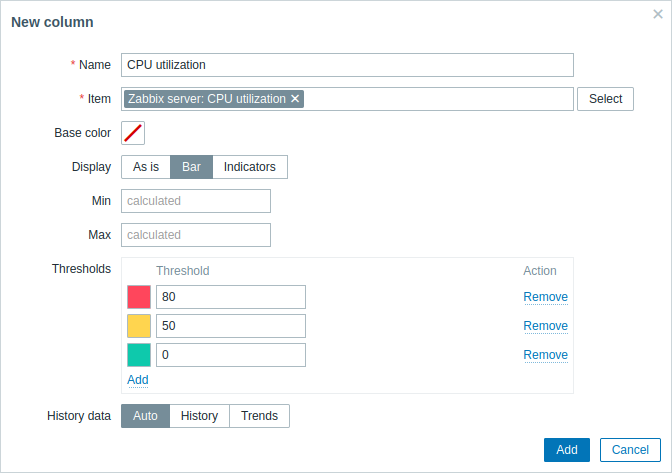
Wspólne parametry kolumn:
| Nazwa | Wprowadź nazwę kolumny. Jeśli pozostawisz puste, zostanie użyta nazwa pozycji z parametru Pozycja. |
| Pozycja | Wybierz pozycję. Zwróć uwagę, że parametry konfiguracji kolumny różnią się w zależności od typu informacji wybranej pozycji; więcej informacji znajdziesz w opisach poszczególnych parametrów poniżej. Podczas konfigurowania widżetu na pulpicie szablonu można wybrać tylko pozycje skonfigurowane w szablonie. |
| Kolor bazowy | Wybierz kolor tła kolumny lub kolor wypełnienia, jeśli Wyświetlanie jest ustawione na „Słupek” lub „Wskaźniki”. Zwróć uwagę, że kolor bazowy może zostać nadpisany przez kolory progów lub wyróżnienia. |
Parametry kolumny specyficzne dla pozycji typu numerycznego:
| Wyświetlanie | Wybierz sposób wyświetlania wartości pozycji: As is - jako zwykły tekst; Bar - jako jednolity pasek wypełniony kolorem; Indicators - jako segmentowany pasek wypełniony kolorem. |
| Min | Wprowadź wartość minimalną dla paska/wskaźników. Jeśli pole pozostanie puste, widget użyje minimalnej wartości pozycji. Ten parametr jest dostępny tylko wtedy, gdy opcja Wyświetlanie jest ustawiona na „Bar” lub „Indicators”. |
| Max | Wprowadź wartość maksymalną dla paska/wskaźników. Jeśli pole pozostanie puste, widget użyje maksymalnej wartości pozycji. Ten parametr jest dostępny tylko wtedy, gdy opcja Wyświetlanie jest ustawiona na „Bar” lub „Indicators”. |
| Progi | Kliknij Dodaj, aby dodać próg, wybierz kolor progu z próbnika kolorów i określ wartość numeryczną. Lista progów zostanie posortowana rosnąco podczas zapisywania. Obsługiwane są sufiksy (na przykład „1d”, „2w”, „4K”, „8G”). Obsługiwane są mapowania wartości. |
| Dane historyczne | Wybierz, czy pobierać dane z historii, czy z trendów: Auto - wybór automatyczny; History - pobierz dane historyczne; Trends - pobierz dane trendów. |
Parametry kolumn specyficzne dla pozycji typu character, text, log i JSON:
| Highlights | Kliknij Add, aby dodać highlight, wybierz kolor highlightu z selektora kolorów i określ wyrażenie regularne. Wybrany kolor będzie używany jako kolor tła dla wartości pozycji, w których określone wyrażenie regularne pasuje do tekstu. |
| Display | Wybierz sposób wyświetlania wartości pozycji: As is - dokładnie tak, jak została odebrana. Podziały wierszy są zachowywane, jeśli wartość zawiera znaki końca wiersza. Zawijanie wyrazów jest stosowane, jeśli Layout jest ustawione na "Vertical" i skonfigurowano więcej niż jedną kolumnę; HTML - jako tekst sformatowany w HTML; Single line - jako pojedyncza linia, skrócona do określonej długości (1-500 znaków). Najazd kursorem lub kliknięcie skróconej wartości otwiera okno podręczne z pełną wartością. |
| Use monospace font | Zaznacz to pole wyboru, aby wyświetlać wartość pozycji czcionką monospace (domyślnie niezaznaczone). |
| Display local time | Zaznacz to pole wyboru, aby wyświetlać czas lokalny zamiast znacznika czasu w kolumnie znacznika czasu. Pamiętaj, że pole wyboru Show timestamp w advanced configuration również musi być zaznaczone. Ten parametr jest dostępny tylko dla pozycji typu log. |
Parametry kolumny specyficzne dla pozycji typu binarnego:
| Pokaż miniaturę | Zaznacz to pole wyboru, aby wyświetlać miniaturę dla binariów obrazów lub opcję „Pokaż” dla binariów niebędących obrazami. Odznacz to pole wyboru, aby wyświetlać opcję „Pokaż” dla wszystkich wartości binarnych pozycji. Najechanie kursorem na opcję „Pokaż” lub kliknięcie jej otwiera wyskakujące okno z wartością pozycji (obrazem lub ciągiem Base64). Jeśli wartość pozycji jest pustym ciągiem, wyświetlana jest opcja „Pokaż”; najechanie kursorem na nią lub kliknięcie jej otwiera wyskakujące okno zawierające „Pusty ciąg”. |
Konfiguracja zaawansowana
Zaawansowane opcje konfiguracji są dostępne w zwijanej sekcji Konfiguracja zaawansowana:
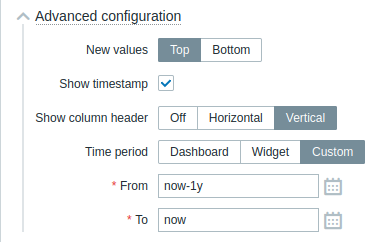
| Nowe wartości | Wybierz, gdzie mają być dodawane nowe wartości pozycji: U góry - na górze kolumn; Na dole - na dole kolumn. |
| Pokaż znacznik czasu | Zaznacz to pole wyboru, aby wyświetlić kolumnę znacznika czasu (domyślnie niezaznaczone). |
| Pokaż nagłówek kolumny | Wybierz orientację nagłówka kolumny: Wyłączone - ukryj nagłówek; Poziomo - wyświetl nagłówek poziomo; Pionowo - wyświetl nagłówek pionowo. |
| Okres czasu | Wybierz źródło danych dla okresu czasu: Pulpit - użyj selektora okresu czasu pulpitu; Widżet - użyj zgodnego widżetu (ustawionego w parametrze Widżet); Niestandardowy - użyj niestandardowego okresu czasu ustawionego w parametrach Od i Do; jeśli jest ustawiony, w prawym górnym rogu widżetu zostanie wyświetlona ikona zegara, wskazująca ustawiony czas po najechaniu kursorem. Zwróć uwagę, że niezależnie od konfiguracji Okresu czasu widżetu, zgodne widżety nadal mogą używać go jako źródła danych dla okresu czasu. |
| Widżet | Wprowadź lub wybierz zgodny widżet (Graph, Graph (classic), Graph prototype) jako źródło danych dla okresu czasu. Ten parametr jest dostępny, jeśli Okres czasu jest ustawiony na „Widżet”. |
| Od | Wprowadź lub wybierz początek okresu czasu. Obsługiwana jest składnia czasu względnego ( now, now/d, now/w-1w itd.).Ten parametr jest dostępny, jeśli Okres czasu jest ustawiony na „Niestandardowy”. |
| Do | Wprowadź lub wybierz koniec okresu czasu. Obsługiwana jest składnia czasu względnego ( now, now/d, now/w-1w itd.).Ten parametr jest dostępny, jeśli Okres czasu jest ustawiony na „Niestandardowy”. |