
Node-Konfiguration
Übersicht
Ein Cloud-Knoten ist eine in der Cloud bereitgestellte Zabbix-Komponente. Server-Knoten umfassen den Zabbix-Server, die Datenbank und das Web-Frontend, während Proxy-Knoten den Zabbix-Proxy und die Datenbank umfassen. Ein Cloud-Knoten verfügt über dedizierte Rechenressourcen (CPU, Arbeitsspeicher) und Festplattenspeicher.
Benutzer können einen oder mehrere Cloud-Knoten erstellen. Cloud-Knoten können zu Organisationen (strukturell, regional usw.) gruppiert werden, wodurch eine verteilte Überwachungsumgebung entsteht.
Cloud-Knoten und Organisationen werden über die Benutzeroberfläche von Zabbix Cloud erstellt. Um die Konfigurationsseite eines Knotens aufzurufen, klicken Sie auf den Knoten unter Alle Organisationen, in Ihrem Organisationsmenü oder auf den Link Konfigurationsseite des Knotens, der nach dem Starten des Knotens angezeigt wird.
In der Konfigurationsansicht des Knotens können Sie auf jeder Registerkarte einen bestimmten Aspekt Ihres Knotens verwalten:
- Übersicht - Knotendetails anzeigen, das Frontend öffnen und Knotenbenutzer verwalten.
- Zugriffsfilter - Zugriff nach IP-Adresse oder Subnetz steuern.
- Verschlüsselung - TLS durch Hochladen von Zertifikaten, Schlüsseln und optionalen CRLs konfigurieren.
- Backups - Knotensnapshots erstellen, wiederherstellen und löschen; das nächste geplante Backup anzeigen.
- Verlauf - Aufbewahrungszeiträume für Auditprotokolle, Verlauf und Trends mit voreingestellten Einheiten und einem Aktualisierungslimit von 3-mal täglich festlegen.
- Wartung - Wöchentliche Wartungsfenster nach Zeitzone, Tag und Stunde definieren.
- Upgrade - Rechen- und Speicherressourcen skalieren oder den Status Ihrer Testphase/Zahlung verwalten.
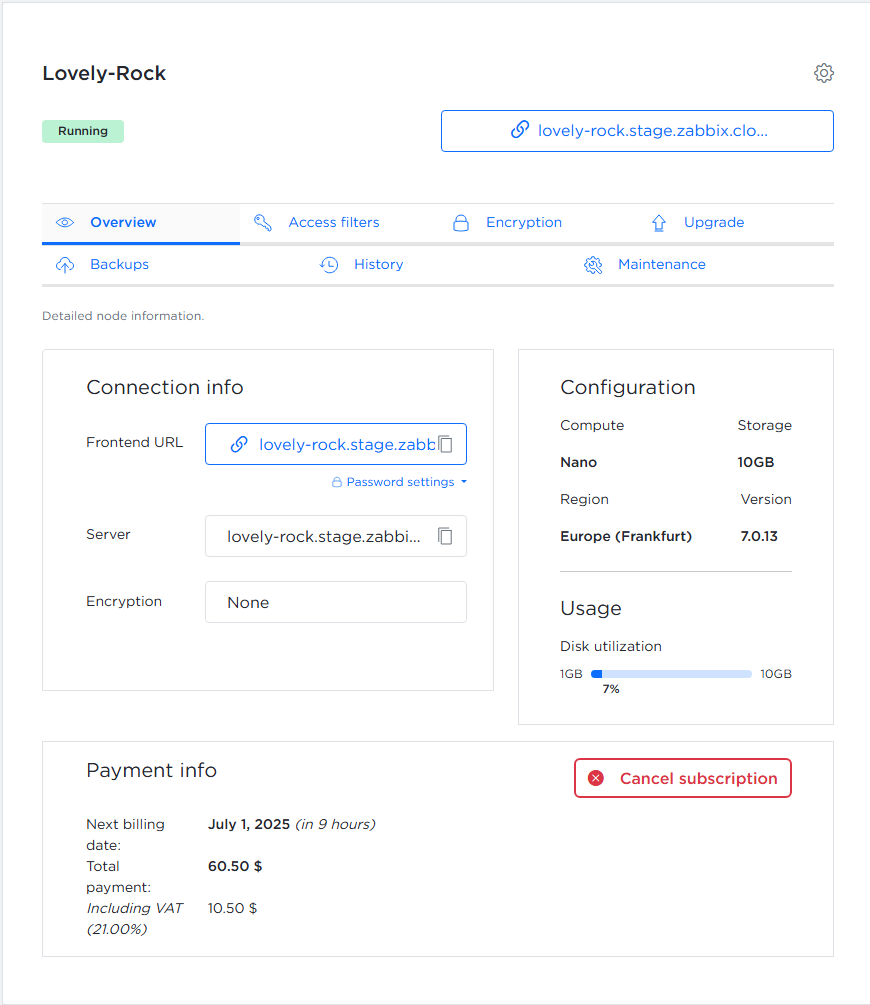
Einige Registerkarten sind möglicherweise abhängig vom Knotentyp (Server oder Proxy), vom Benutzertyp, der die Seite aufruft, und vom Knotenstatus (Testphase/keine Testphase) nicht verfügbar.
Registerkarte „Übersicht“
Die Registerkarte Übersicht bietet detaillierte Informationen zum Knoten. Die angezeigten Informationen hängen davon ab, ob es sich bei dem Knoten um einen Server oder einen Proxy handelt.
Serverknoten
Die Registerkarte Übersicht für den Serverknoten enthält die folgenden Abschnitte:
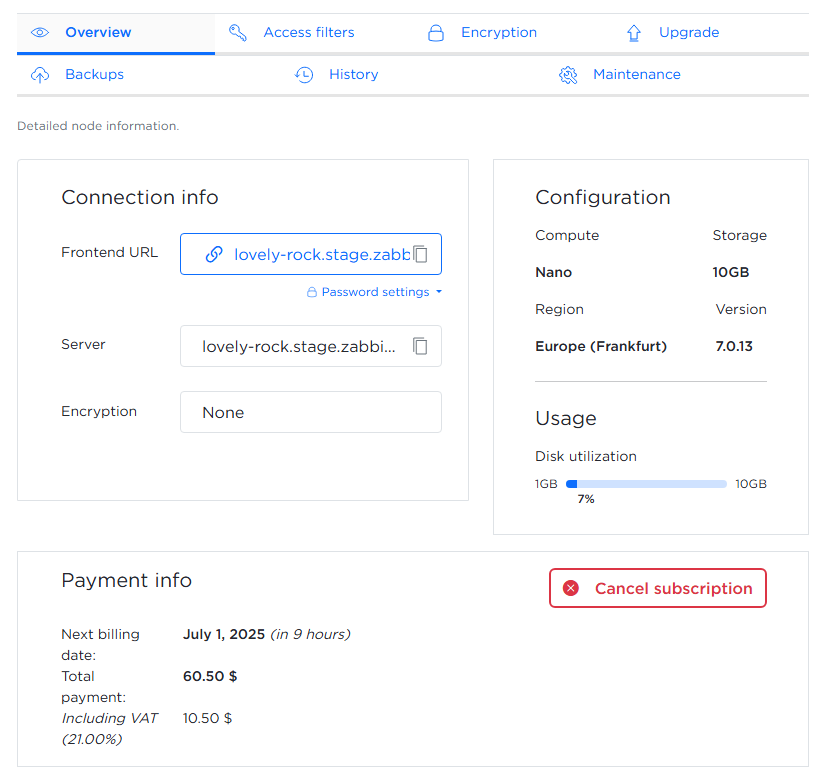
Verbindungsinformationen:
- Anklickbare Frontend-URL mit Option zum Kopieren in die Zwischenablage
- Benutzername
- Passwort des Knotens und dessen Einstellungen
- Server-Hostname mit Option zum Kopieren in die Zwischenablage
- IPv4-Adresse mit Option zum Kopieren in die Zwischenablage
- IPv6-Adresse mit Option zum Kopieren in die Zwischenablage
- Aktuelle Verschlüsselungsmethode
Konfiguration und Nutzung:
- Compute-Tier, maximaler Speicher, Region
- Version der Zabbix-Komponenten
- Festplattenauslastung
Knoteninformationen/Zahlungsinformationen:
- Ablaufdatum (für Test- und Prepaid-Knoten)
- Nach Abschluss der Initialisierung des Knotens wird abhängig vom Knotentyp eine kontextspezifische Schaltfläche angezeigt:
- Auf kostenpflichtigen Tarif upgraden - verfügbar für Knoten in einer kostenlosen Testphase
- Abonnement kündigen - verfügbar für kostenpflichtige Knoten mit einem aktiven Abonnement
- Erneut kostenpflichtig abonnieren - wird angezeigt, wenn ein Abonnement gekündigt wurde
- Für Prepaid-Knoten wird keine Aktionsschaltfläche angezeigt, da diese eine lange Gültigkeitsdauer haben und nicht gekündigt werden können
Proxy-Knoten
Die Registerkarte Übersicht für den Proxy-Knoten enthält die folgenden Abschnitte:
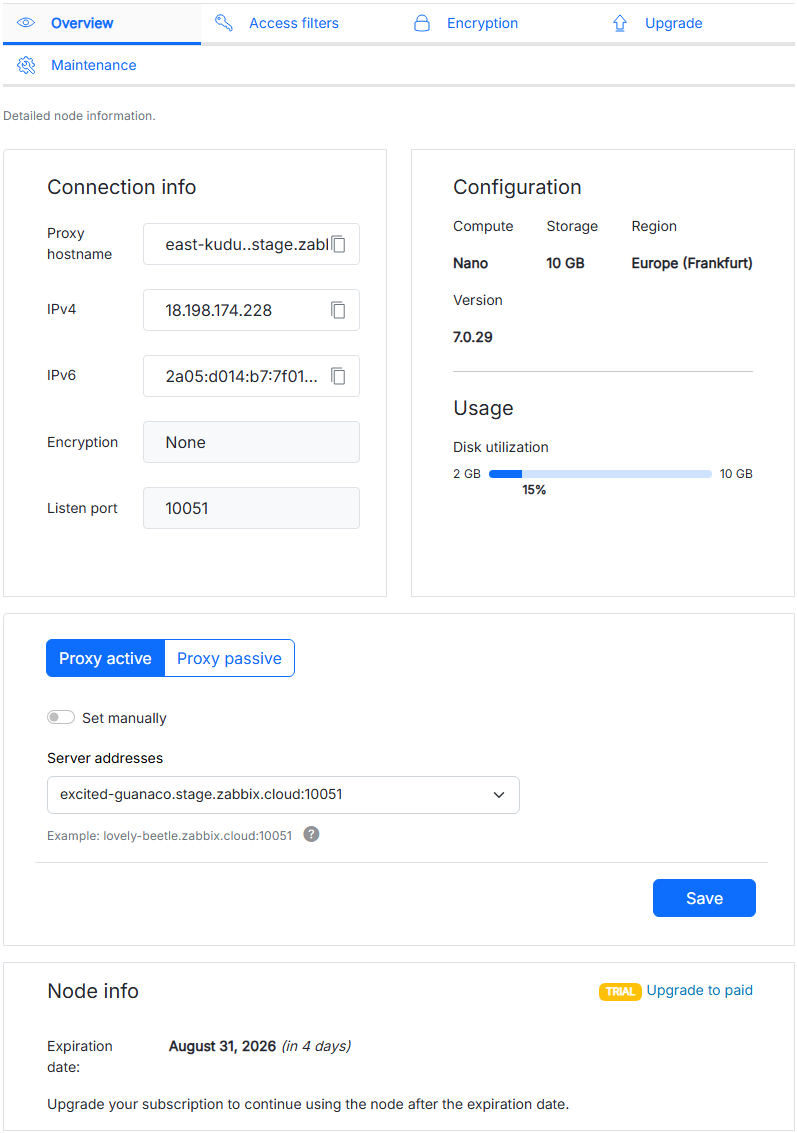
Verbindungsinformationen:
- Hostname des Proxy mit einer Option zum Kopieren in die Zwischenablage
- IPv4-Adresse mit einer Option zum Kopieren in die Zwischenablage
- IPv6-Adresse mit einer Option zum Kopieren in die Zwischenablage
- Aktuelle Verschlüsselungsmethode
- Aktueller Überwachungsport
Konfiguration und Nutzung:
- Compute-Tier, maximaler Speicher, Region
- Version der Zabbix-Komponenten
- Festplattenauslastung
Proxy-Modus:
- Zwischen aktivem und passivem Proxy-Modus wechseln
- Die Serveradresse aus dem Dropdown-Menü Serveradressen auswählen oder Manuell festlegen aktivieren, um die Serveradresse manuell einzugeben
Knoteninformationen/Zahlungsinformationen:
- Ablaufdatum (für Test- und Prepaid-Knoten)
- Nach Abschluss der Initialisierung des Knotens wird abhängig vom Knotentyp eine kontextspezifische Schaltfläche angezeigt:
- Auf kostenpflichtig upgraden – verfügbar für Knoten in einer kostenlosen Testphase
- Abonnement kündigen – verfügbar für kostenpflichtige Knoten mit einem aktiven Abonnement
- Erneut kostenpflichtig abonnieren – wird angezeigt, wenn ein Abonnement gekündigt wurde
- Für Prepaid-Knoten wird keine Aktionsschaltfläche angezeigt, da diese eine lange Gültigkeitsdauer haben und nicht gekündigt werden können
Registerkarte „Zugriffsfilter“
Auf der Registerkarte Zugriffsfilter können Sie den Zugriff auf Ihren Zabbix-Knoten anhand einer IP-Adresse oder eines Subnetzes einschränken.
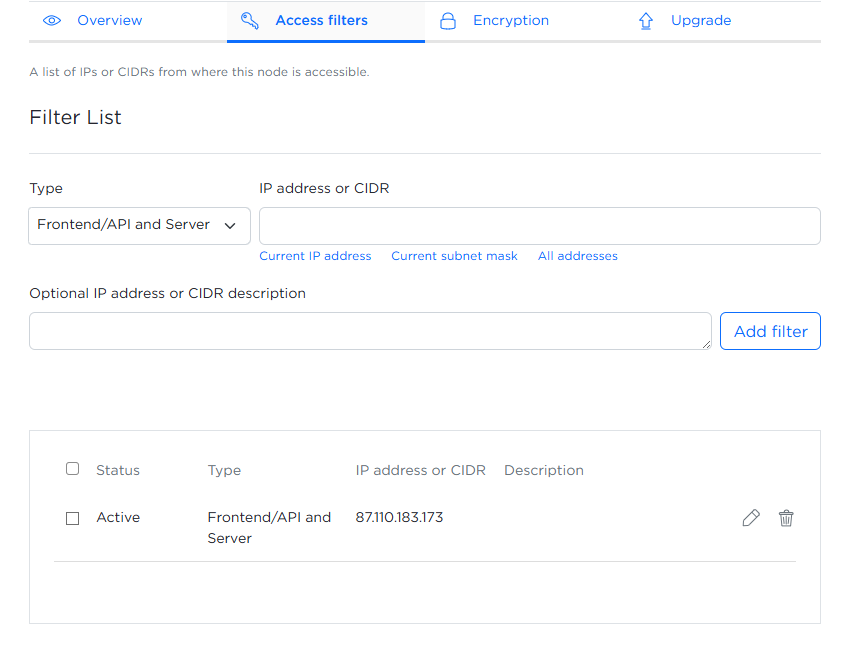
Um einen Zugriffsfilter zu konfigurieren, füllen Sie die folgenden Felder aus:
- Typ – Wählen Sie bei Serverknoten über die Dropdown-Liste aus, welche Zabbix-Komponente eingeschränkt werden soll: nur Frontend/API, nur Server oder beide. Bei Proxy-Knoten ist nur Eingehende IP verfügbar. Damit wird festgelegt, welche eingehenden Netzwerkanforderungen den Proxy erreichen dürfen.
- IP-Adresse oder CIDR – Geben Sie die IP-Adresse oder CIDR manuell ein oder füllen Sie das Feld automatisch aus, indem Sie die entsprechende Option auswählen.
- Optionale Beschreibung der IP-Adresse oder des CIDR – Fügen Sie für jede IP-Adresse oder jedes Subnetz eine optionale Beschreibung hinzu.
Nachdem Sie die Felder ausgefüllt haben, klicken Sie auf Filter hinzufügen. Hinzugefügte Filter werden in der Tabelle darunter angezeigt, einschließlich Status, Typ, IP-Adresse oder Subnetz und Beschreibung.
Während der Initialisierung des Knotens wird automatisch ein Zugriffsfilter für die von Ihnen verwendete IP-Adresse erstellt. Wenn Sie später eine Verbindung von einer anderen IP-Adresse oder einem anderen Netzwerk herstellen, müssen Sie diese Adresse hier hinzufügen, andernfalls wird der Zugriff blockiert.
Sie können:
 – einen Filter bearbeiten.
 – einen Filter oder mehrere Filter mithilfe der Kontrollkästchen löschen.
Registerkarte „Verschlüsselung“
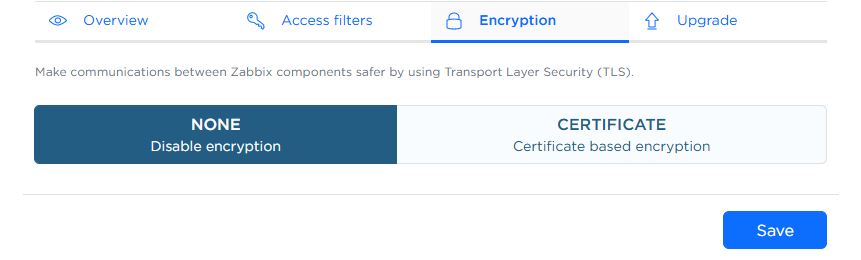
Auf der Registerkarte Verschlüsselung können Sie die TLS-Verschlüsselung für die Kommunikation zwischen Zabbix-Komponenten konfigurieren, indem Sie die erforderlichen Zertifikatsdateien hochladen.
Um eine sichere Kommunikation mithilfe von Zertifikaten zu aktivieren, wählen Sie CERTIFICATE aus und laden Sie die folgenden Dateien von Ihrem Computer hoch:
- Stammzertifikate der CA – vertrauenswürdige CA-Zertifikate, die zur Überprüfung von Peer-Zertifikaten verwendet werden.
Klicken Sie auf Datei auswählen und wählen Sie die Datei mit den vertrauenswürdigen Stammzertifikaten der CA aus (typischerweise eine.crt- oder.pem-Datei im PEM-Format). - Zertifikatskette – stellt die Vertrauenskette für Ihr eigenes Zertifikat dar.
Klicken Sie auf Datei auswählen und wählen Sie die PEM-codierte Datei (z. B..crtoder.pem) aus, die Ihr Zertifikat und alle Zwischenzertifikate der CA enthält. - Privater Schlüssel – der private Schlüssel, der Ihrem Zertifikat entspricht.
Klicken Sie auf Datei auswählen und wählen Sie die PEM-codierte.key-Datei aus. - Widerrufene Zertifikate (optional) – wenn Sie eine Zertifikatsperrliste (CRL) verwalten, klicken Sie auf Datei auswählen und wählen Sie die CRL-Datei aus, um Zertifikate anzugeben, denen nicht mehr vertraut werden soll.
Nachdem Sie die Dateien ausgewählt haben, klicken Sie auf Speichern.
Die Dateien werden hochgeladen, validiert und angewendet, um die TLS-Verschlüsselung zwischen den Zabbix-Komponenten zu konfigurieren.
Registerkarte „Backups“
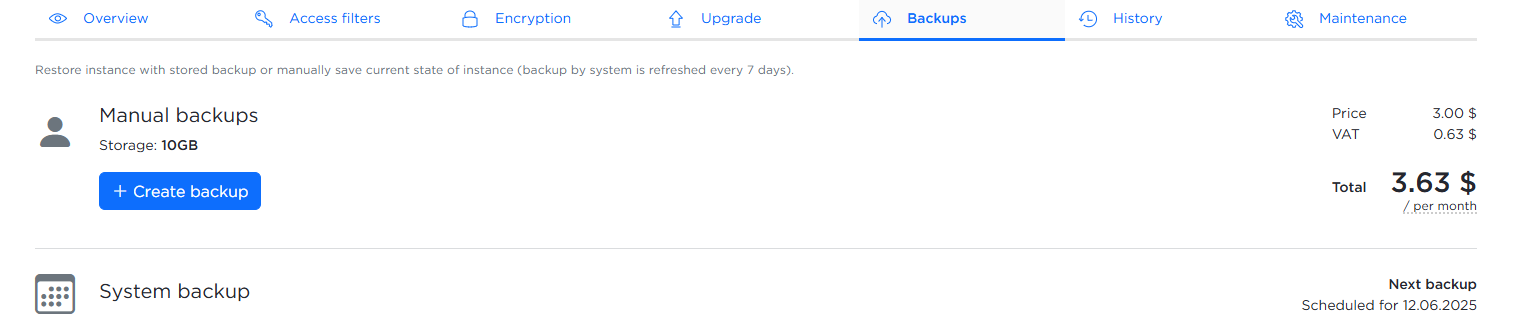
Auf der Registerkarte Backups können Sie Backups Ihres Zabbix-Knotens anzeigen, erstellen, wiederherstellen und löschen.
Sie können Ihre Instanz jederzeit aus einem gespeicherten Backup wiederherstellen oder ein neues manuelles Backup erstellen.
Die Registerkarte zeigt außerdem das Datum des nächsten geplanten Backups an.
So erstellen Sie ein Backup:
- Klicken Sie auf die Schaltfläche Backup erstellen.
- Geben Sie im Popup-Fenster optional eine Beschreibung ein.
- Klicken Sie zur Bestätigung auf Erstellen.
Zusätzliche Backups werden monatlich auf Grundlage der Speichernutzung berechnet.
Registerkarte „Historie“
Auf der Registerkarte Historie können Sie konfigurieren, wie lange verschiedene Arten historischer Daten gespeichert werden.
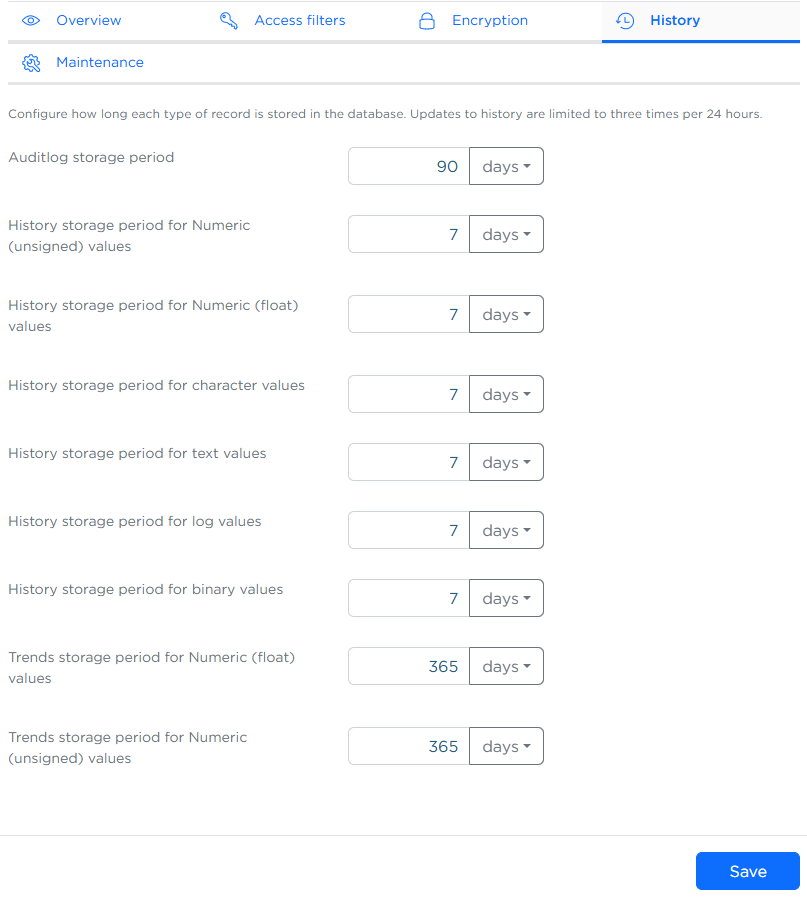
Sie können den Aufbewahrungszeitraum für jeden Datentyp (z. B. numerische Daten, Text und Protokolle) festlegen und die Einheit (Tage, Monate, Jahre) auswählen. Änderungen können bis zu dreimal innerhalb von 24 Stunden vorgenommen werden.
Nachdem Sie die Werte aktualisiert haben, klicken Sie auf Speichern, um die Änderungen anzuwenden.
Längere Aufbewahrungszeiträume können den Speicherplatzbedarf erhöhen und die Leistung beeinträchtigen.
Es wird empfohlen, die Aufbewahrungszeiträume entsprechend Ihren tatsächlichen Daten- und Analyseanforderungen zu konfigurieren.
Zabbix Cloud verwendet die Datenbankpartitionierung zur Verwaltung der Datenspeicherung anstelle der herkömmlichen Zabbix-Housekeeping-Funktion.
Dies ermöglicht eine schnellere Leistung und eine besser vorhersehbare Verwaltung der Aufbewahrungszeiträume.
Registerkarte „Wartung“
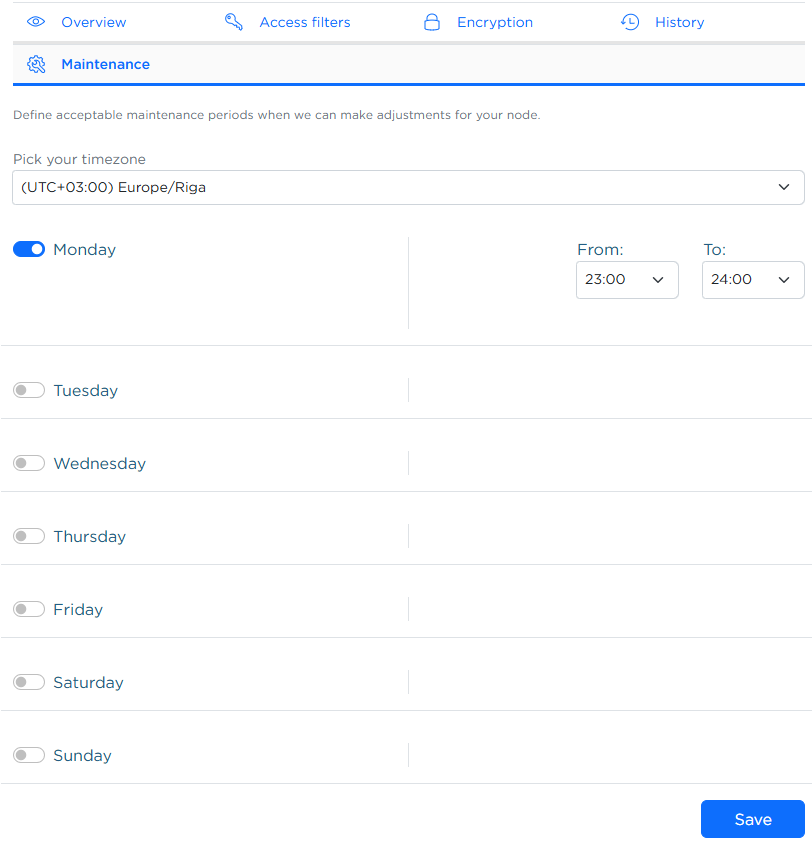
Auf der Registerkarte Wartung können Sie zulässige Wartungsfenster festlegen, in denen Aktualisierungen oder Anpassungen an Ihrem Knoten durchgeführt werden können.
Sie müssen:
- Ihre Zeitzone aus der Dropdown-Liste auswählen.
- Mindestens einen Tag und ein stündliches Wartungsfenster auswählen.
Klicken Sie auf Speichern, um die Änderungen anzuwenden.
Wenn kein Tag oder kein Zeitfenster ausgewählt ist, wird ein Fehler angezeigt.

Registerkarte „Upgrade“
Auf der Registerkarte Upgrade können Sie die Ressourcen Ihres Knotens skalieren oder sein Abonnement verwalten.
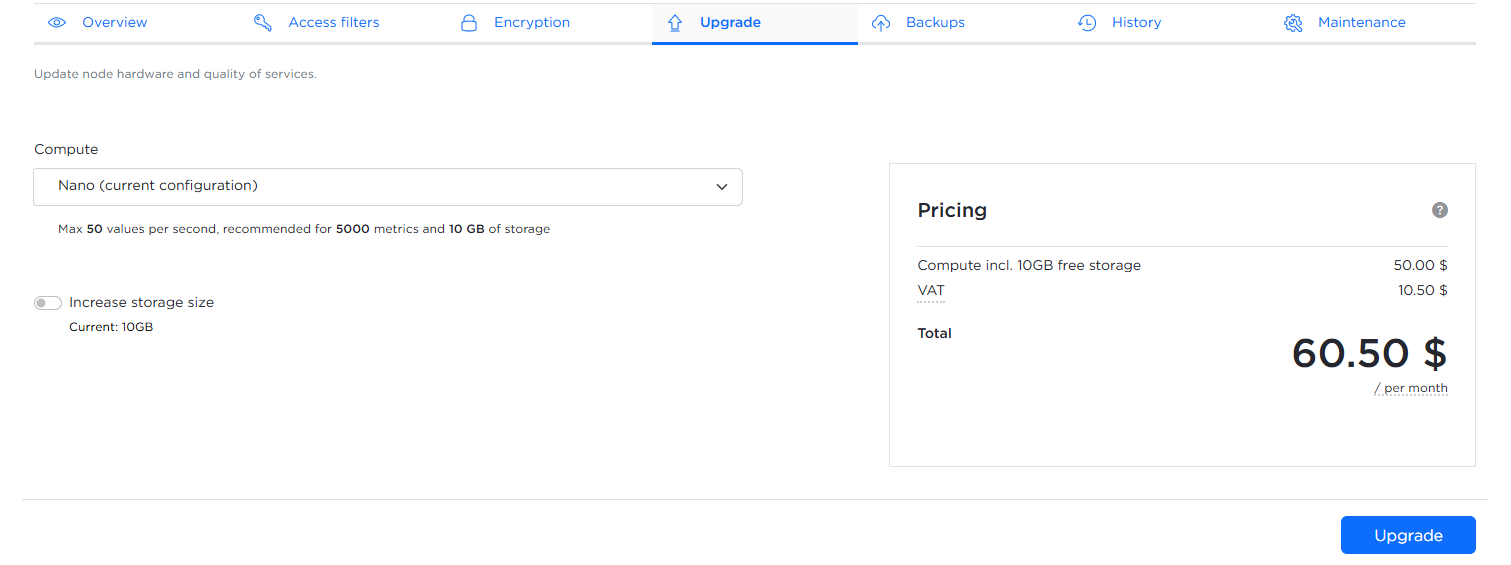
Sie können die Compute-Stufe oder die Festplattengröße erhöhen. Beachten Sie, dass die Festplattengröße nur einmal innerhalb von 24 Stunden erhöht werden kann und über die Benutzeroberfläche nicht reduziert werden kann (wenden Sie sich für Anfragen zur Verkleinerung an den Zabbix-Support). Knoten mit einer kostenlosen Testversion können in kostenpflichtige Abonnements umgewandelt werden.
So erhöhen Sie die Compute-Stufe:
1. Klicken Sie auf das Dropdown-Menü Compute.
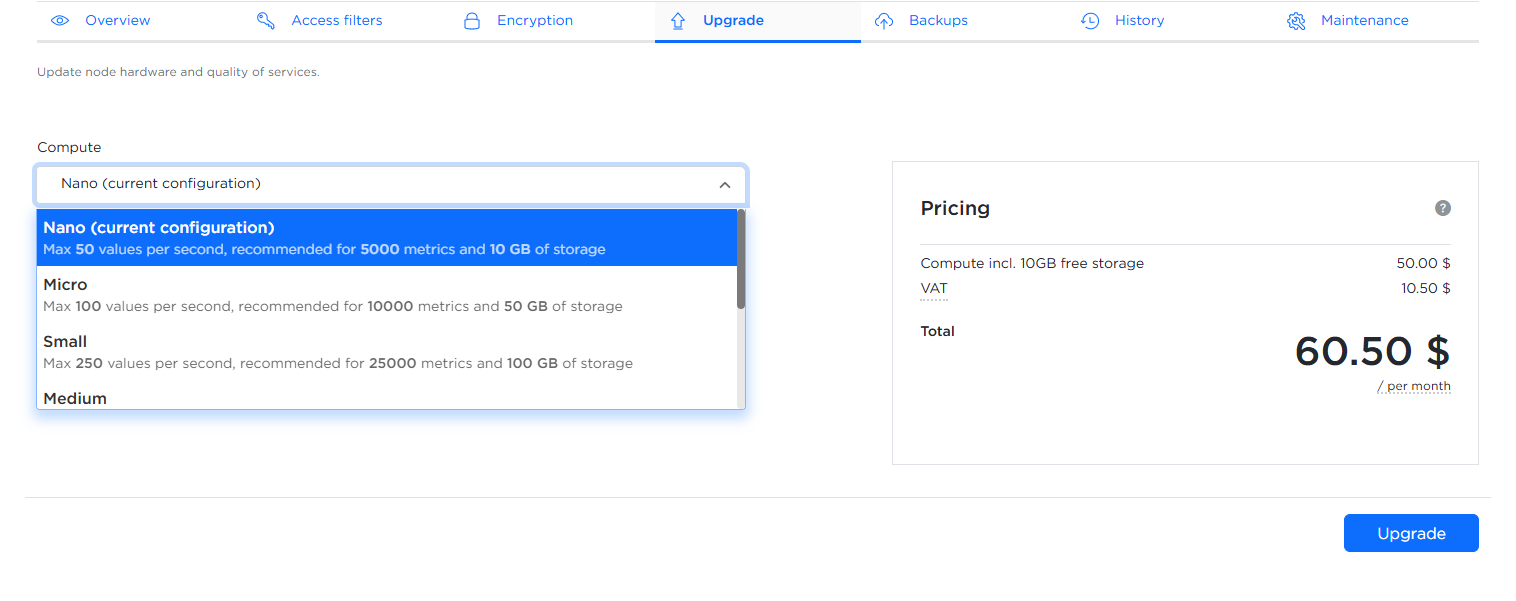
2. Wählen Sie die gewünschte Konfigurationsstufe aus.
3. Klicken Sie auf die Schaltfläche Upgrade.
So erhöhen Sie die Festplattengröße:
1. Klicken Sie auf das Optionsfeld Increase storage size.
2. Passen Sie den Schieberegler Disk size auf den gewünschten Wert an.
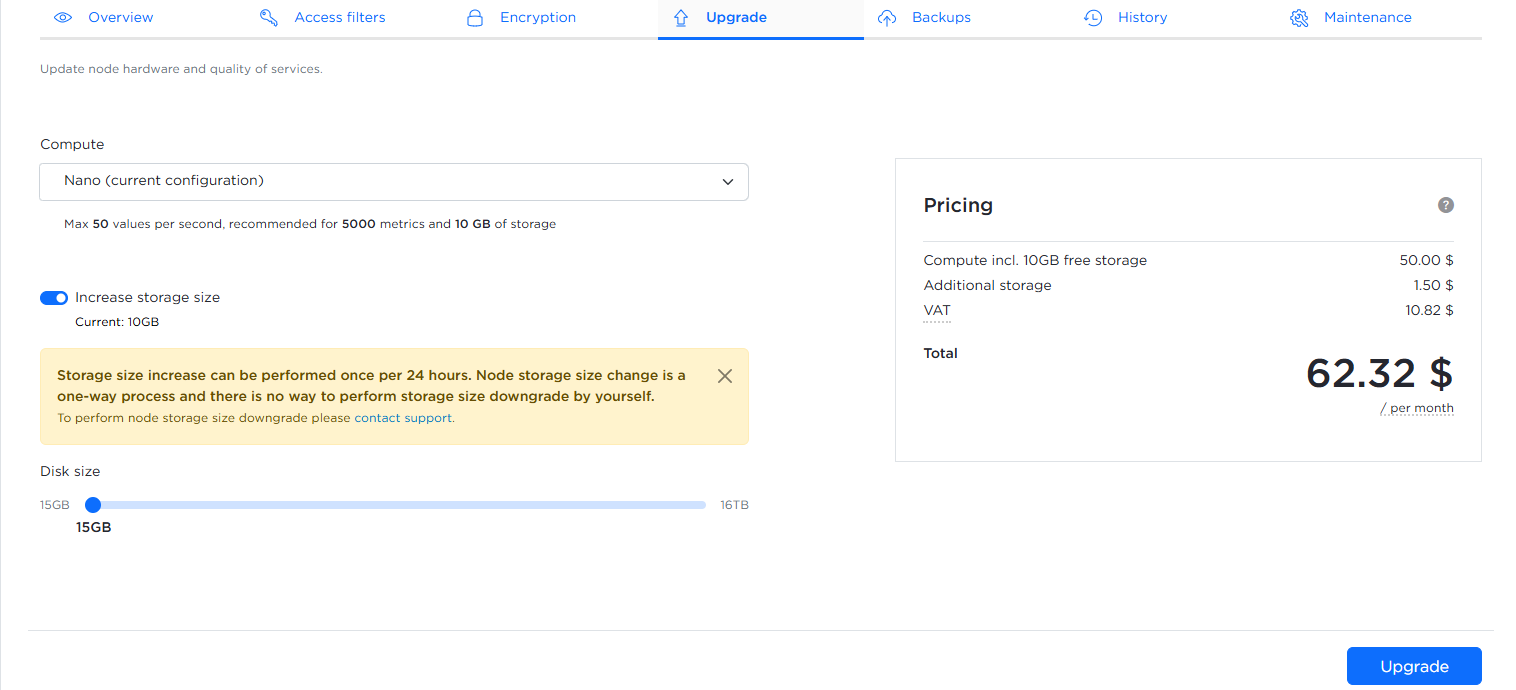
3. Klicken Sie auf Upgrade.
Der aktualisierte monatliche Gesamtpreis wird vor der Bestätigung der Änderungen in der Tabelle Pricing angezeigt.