
Periodi di manutenzione
Panoramica
La maintenance viene utilizzata per sopprimere i problemi durante periodi di tempo predefiniti.
In Zabbix è possibile definire periodi di maintenance per host e gruppi di host.
Inoltre, è possibile definire la maintenance solo per un singolo trigger (o per un sottoinsieme di trigger) specificando i tag del trigger. In questo caso la maintenance verrà attivata solo per quei trigger; tutti gli altri trigger dell'host o del gruppo di host non saranno in maintenance.
Esistono due tipi di maintenance: With data collection e No data collection.
Durante la maintenance With data collection, i trigger vengono elaborati come di consueto e gli eventi vengono creati quando necessario. Tuttavia, se l'opzione Pause operations for suppressed problems è selezionata nella configurazione dell'action, le escalation dei problemi vengono messe in pausa per gli host/trigger in maintenance. In questo caso, i passaggi di escalation che possono includere l'invio di notifiche o comandi remoti verranno ignorati per tutta la durata del periodo di maintenance. Si noti che il ripristino dei problemi e le operazioni di aggiornamento non vengono soppressi durante la maintenance, ma solo le escalation. Le notifiche di ripristino non vengono inviate se il problema è iniziato durante la maintenance.
Ad esempio, se i passaggi di escalation sono pianificati a 0, 30 e 60 minuti dall'inizio di un problema, e si verifica una maintenance di mezz'ora che va da 10 minuti a 40 minuti dopo l'insorgere di un problema reale, il secondo e il terzo passaggio verranno eseguiti mezz'ora più tardi, cioè a 60 e 90 minuti (a condizione che il problema esista ancora). Allo stesso modo, se un problema si verifica durante la maintenance, l'escalation inizierà dopo la maintenance.
Per ricevere normalmente le notifiche dei problemi durante la maintenance (senza ritardo), è necessario deselezionare l'opzione Pause operations for suppressed problems nella configurazione dell'action.
Se almeno un host (utilizzato nell'espressione del trigger) non è in modalità maintenance, Zabbix invierà una notifica di problema.
Il server Zabbix deve essere in esecuzione durante la maintenance. Le maintenance vengono ricalcolate ogni minuto oppure non appena la cache di configurazione viene ricaricata, se ci sono modifiche al periodo di maintenance.
I processi timer verificano se lo stato dell'host deve essere cambiato da/verso maintenance allo scoccare di 0 secondi di ogni minuto. Inoltre, ogni secondo il processo timer verifica se eventuali maintenance devono essere avviate/interrotte in base alla presenza di modifiche ai [periodi di maintenance] dopo l'aggiornamento della configurazione. Pertanto, la velocità di avvio/interruzione dei periodi di maintenance dipende dall'intervallo di aggiornamento della configurazione (10 secondi per impostazione predefinita). Si noti che le modifiche al periodo di maintenance non includono le impostazioni Active since/Active till. Inoltre, se un host/gruppo di host viene aggiunto a un periodo di maintenance attivo esistente, le modifiche verranno attivate dal processo timer solo all'inizio del minuto successivo.
Si noti che quando un host entra in maintenance, i processi timer del server Zabbix leggeranno tutti i problemi aperti per verificare se è necessario sopprimerli. Questo può avere un impatto sulle prestazioni se ci sono molti problemi aperti. Il server Zabbix leggerà anche tutti i problemi aperti all'avvio, anche se al momento non sono configurate maintenance.
Si noti che il server Zabbix (o il proxy) raccoglie sempre i dati indipendentemente dal tipo di maintenance (inclusa la maintenance No data collection). I dati vengono successivamente ignorati dal server se è impostato No data collection.
Quando termina una maintenance No data collection, i trigger che usano la funzione nodata() non si attiveranno prima del successivo controllo nel periodo in cui stanno verificando.
Se un item di log viene aggiunto mentre un host è in maintenance e la maintenance termina, verranno raccolte solo le nuove voci del file di log successive alla fine della maintenance.
Se viene inviato un valore con timestamp per un host che si trova in maintenance No data collection (ad esempio, usando Zabbix sender), questo valore verrà scartato; tuttavia è possibile inviare un valore con timestamp per un periodo di maintenance scaduto, e verrà accettato.
Se il periodo di maintenance, gli host, i gruppi o i tag vengono modificati dall'utente, le modifiche avranno effetto solo dopo la sincronizzazione della cache di configurazione.
Configurazione
Per configurare un periodo di manutenzione:
- Vai a: Data collection > Maintenance.
- Fai clic su Create maintenance period (oppure sul nome di un periodo di manutenzione esistente).
- Inserisci i parametri di manutenzione nel modulo.
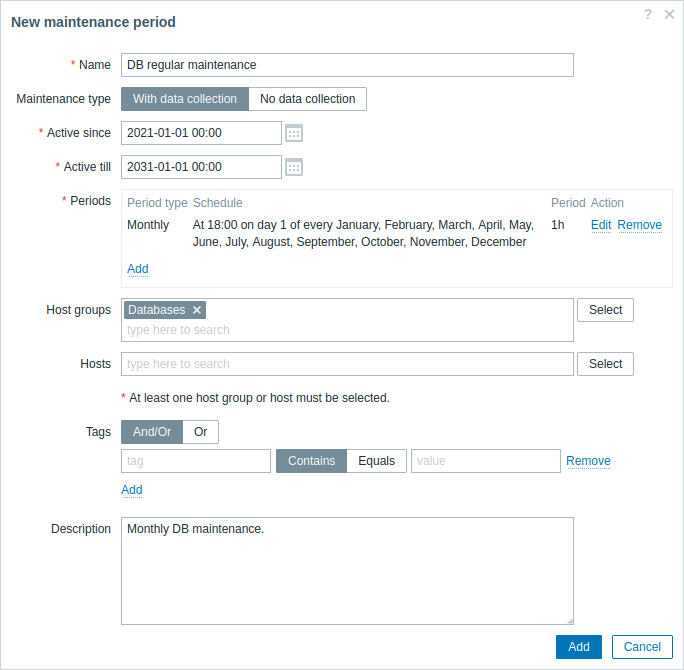
Tutti i campi obbligatori sono contrassegnati da un asterisco rosso.
| Parameter | Description |
|---|---|
| Name | Nome del periodo di manutenzione. |
| Maintenance type | È possibile impostare due tipi di manutenzione: With data collection - i dati vengono raccolti dal server durante la manutenzione e i trigger vengono elaborati; No data collection - i dati possono comunque essere raccolti, ma non vengono salvati nel database durante la manutenzione e i trigger (inclusa la funzione nodata()) non si attivano.Vedi Effect of maintenance periods per sapere come ciascun tipo influisce sul report di disponibilità. |
| Active since | La data e l'ora in cui l'esecuzione dei periodi di manutenzione diventa attiva. Nota: impostare solo questo orario non attiva un periodo di manutenzione; i periodi di manutenzione devono essere configurati in Periods (vedi sotto). |
| Active till | La data e l'ora in cui l'esecuzione dei periodi di manutenzione smette di essere attiva. |
| Periods | Questo blocco consente di definire i giorni e gli orari esatti in cui si svolge la manutenzione. Facendo clic su  si apre una finestra popup con un modulo flessibile Maintenance period in cui è possibile definire la pianificazione della manutenzione. Vedi Maintenance periods per una descrizione dettagliata. si apre una finestra popup con un modulo flessibile Maintenance period in cui è possibile definire la pianificazione della manutenzione. Vedi Maintenance periods per una descrizione dettagliata. |
| Host groups | Seleziona i gruppi di host per i quali la manutenzione verrà attivata. La manutenzione verrà attivata per tutti gli host dei gruppi host specificati. Questo campo supporta l'autocompletamento, quindi iniziando a digitare verrà visualizzato un menu a discesa con tutti i gruppi host disponibili. Specificare un gruppo host padre seleziona implicitamente tutti i gruppi host nidificati. Pertanto, la manutenzione verrà attivata anche sugli host dei gruppi nidificati. |
| Hosts | Seleziona gli host per i quali la manutenzione verrà attivata. Questo campo supporta l'autocompletamento, quindi iniziando a digitare verrà visualizzato un menu a discesa con tutti gli host disponibili. |
| Tags | Specifica i tag per suppress problems con tag corrispondenti sugli host in manutenzione. È possibile impostare più condizioni. La corrispondenza del nome del tag è sempre sensibile alle maiuscole/minuscole. Per ogni condizione sono disponibili due operatori: Contains - include i nomi dei tag specificati in cui i valori del tag contengono la stringa inserita (corrispondenza di sottostringa, sensibile alle maiuscole/minuscole); Equals - include i nomi e i valori dei tag specificati (sensibile alle maiuscole/minuscole). Esistono due tipi di calcolo per le condizioni: And/Or - tutte le condizioni devono essere soddisfatte, le condizioni con lo stesso nome di tag verranno raggruppate dalla condizione Or; Or - è sufficiente che una condizione sia soddisfatta. I tag possono essere specificati solo se è selezionato il tipo di manutenzione With data collection. |
| Description | Descrizione del periodo di manutenzione. |
Periodi di manutenzione
La finestra del periodo di manutenzione serve per pianificare il tempo di una manutenzione ricorrente o una tantum. Il modulo è dinamico e i campi disponibili cambiano in base al Tipo di periodo selezionato.
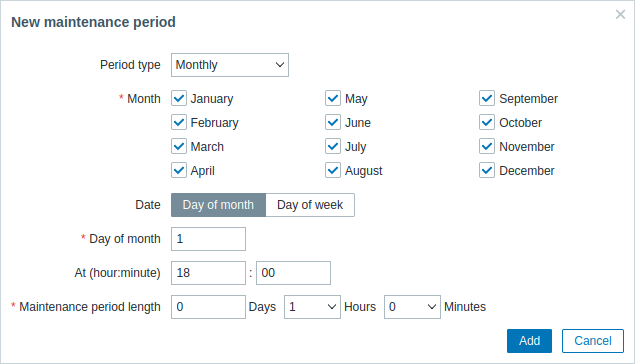
| Tipo di periodo | Descrizione |
|---|---|
| Solo una volta | Configura un periodo di manutenzione una tantum: Data - data e ora del periodo di manutenzione; Durata del periodo di manutenzione - per quanto tempo la manutenzione sarà attiva. |
| Giornaliero | Configura un periodo di manutenzione giornaliero: Ogni giorno(i) - frequenza della manutenzione (1 - (predefinito) ogni giorno, 2 - ogni due giorni, ecc.); Alle (ora:minuto) - ora del giorno in cui inizia la manutenzione; Durata del periodo di manutenzione - per quanto tempo la manutenzione sarà attiva. Quando il parametro Ogni giorno(i) è maggiore di "1", il giorno di inizio è quello in cui cade l'orario Attivo da. Esempi: - se Attivo da è impostato su "2021-01-01 12:00", Ogni giorno(i) è impostato su "2" e Alle (ora:minuto) è impostato su "23:00", allora il primo periodo di manutenzione inizierà il 1 gennaio alle 23:00, mentre il secondo periodo di manutenzione inizierà il 3 gennaio alle 23:00; - se Attivo da è impostato su "2021-01-01 12:00", Ogni giorno(i) è impostato su "2" e Alle (ora:minuto) è impostato su "01:00", allora il primo periodo di manutenzione inizierà il 3 gennaio alle 01:00, mentre il secondo periodo di manutenzione inizierà il 5 gennaio alle 01:00. |
| Settimanale | Configura un periodo di manutenzione settimanale: Ogni settimana(e) - frequenza della manutenzione (1 - (predefinito) ogni settimana, 2 - ogni due settimane, ecc.); Giorno della settimana - in quale giorno deve svolgersi la manutenzione; Alle (ora:minuto) - ora del giorno in cui inizia la manutenzione; Durata del periodo di manutenzione - per quanto tempo la manutenzione sarà attiva. Quando il parametro Ogni settimana(e) è maggiore di "1", la settimana di inizio è quella in cui cade l'orario Attivo da. Per esempi, vedere la descrizione del parametro Giornaliero sopra. |
| Mensile | Configura un periodo di manutenzione mensile: Mese - seleziona tutti i mesi durante i quali viene eseguita la manutenzione regolare; Data: Giorno del mese - seleziona questa opzione se la manutenzione deve svolgersi nello stesso giorno di ogni mese (ad esempio, ogni 1° giorno del mese), quindi seleziona il giorno richiesto nel campo Giorno del mese che appare; Data: Giorno della settimana - seleziona questa opzione se la manutenzione deve svolgersi solo in determinati giorni (ad esempio, ogni primo lunedì del mese), quindi seleziona (nel menu a discesa) la settimana del mese richiesta (prima, seconda, terza, quarta o ultima) e poi seleziona le caselle di controllo per il/i giorno/i di manutenzione; Alle (ora:minuto) - ora del giorno in cui inizia la manutenzione; Durata del periodo di manutenzione - per quanto tempo la manutenzione sarà attiva. |
Quando si crea un periodo di manutenzione, viene utilizzato il fuso orario dell'utente che lo crea. Tuttavia, quando vengono pianificati periodi di manutenzione ricorrenti (Daily, Weekly, Monthly), viene utilizzato il fuso orario del server Zabbix. Per garantire un comportamento prevedibile dei periodi di manutenzione ricorrenti, è necessario utilizzare un fuso orario comune per tutte le parti di Zabbix.
Quando hai terminato, fai clic su Add per aggiungere il periodo di manutenzione alla sezione Periods.
Nota che le modifiche dell'ora legale (DST) non influiscono sulla durata della manutenzione. Ad esempio, supponiamo di avere una manutenzione configurata di due ore che in genere inizia alle 01:00 e termina alle 03:00:
- se dopo un'ora di manutenzione (alle 02:00) si verifica un cambio DST e l'ora corrente passa da 02:00 a 03:00, la manutenzione continuerà per un'altra ora (fino alle 04:00);
- se dopo due ore di manutenzione (alle 03:00) si verifica un cambio DST e l'ora corrente passa da 03:00 a 02:00, la manutenzione terminerà, perché sono trascorse due ore;
- se un periodo di manutenzione inizia durante l'ora che viene saltata da un cambio DST, la manutenzione non inizierà.
Se un periodo di manutenzione è impostato su "1 day" (il periodo effettivo della manutenzione è di 24 ore, poiché Zabbix calcola i giorni in ore), inizia alle 00:00 e termina alle 00:00 del giorno successivo:
- la manutenzione terminerà alle 01:00 del giorno successivo se l'ora corrente avanza di un'ora;
- la manutenzione terminerà alle 23:00 di quel giorno se l'ora corrente torna indietro di un'ora.
Visualizzazione
Visualizzazione degli host in manutenzione
Un'icona a forma di chiave inglese arancione  accanto al nome dell'host indica che questo host è in manutenzione in:
- Dashboards
- Monitoring > Problems
- Inventory > Hosts > Host inventory details
- Data collection > Hosts (vedere la colonna Status)
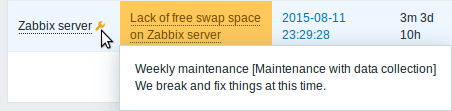
I dettagli della manutenzione vengono visualizzati quando il puntatore del mouse viene posizionato sull'icona.
Inoltre, gli host in manutenzione hanno uno sfondo arancione in Monitoring > Maps.
Visualizzazione dei problemi soppressi
Normalmente, i problemi per gli host in manutenzione vengono soppressi, cioè non vengono visualizzati nel frontend.
I problemi soppressi possono anche essere nascosti perché sono stati soppressi manualmente.
È possibile visualizzare i problemi soppressi selezionando l'opzione Mostra problemi soppressi in queste posizioni:
- Dashboard (nella configurazione dei widget Host con problemi, Problemi, Problemi per gravità, Panoramica trigger)
- Monitoraggio > Problemi (nel filtro)
- Monitoraggio > Mappe (nella configurazione della mappa)
- Notifiche globali (nella configurazione del profilo utente)
Quando i problemi soppressi vengono visualizzati, viene mostrata la seguente icona:  .
Se la soppressione è dovuta alla manutenzione dell'host, vengono mostrate le seguenti icone:
.
Se la soppressione è dovuta alla manutenzione dell'host, vengono mostrate le seguenti icone:
 - il problema è stato soppresso a causa della manutenzione dell'host.
 - il problema è stato desoppresso dopo la manutenzione dell'host.
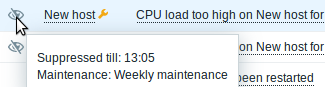
Passando il puntatore sull'icona vengono visualizzati ulteriori dettagli. Nei dettagli dell'evento, è possibile verificare se l'evento è stato soppresso a causa della manutenzione o soppresso manualmente. Se si applicano sia la manutenzione sia la soppressione manuale, la soppressione manuale ha la priorità nel colore dell'icona.
Calcolo delle code durante la manutenzione
Le code visualizzate nel frontend di Zabbix (Administration > Queue) sono calcolate dal server di Zabbix. Non includono gli item in manutenzione No data collection, e la lunghezza della coda è sempre zero per questi item, anche quando i loro valori sono in ritardo. Gli item in manutenzione With data collection vengono comunque conteggiati nella coda.
Il proxy di Zabbix non è a conoscenza dei periodi di manutenzione perché non esiste una sincronizzazione della configurazione di manutenzione tra il server di Zabbix e il proxy.
I controlli interni calcolati sui proxy di Zabbix (ad esempio, zabbix[queue,,] e zabbix[stats,,,queue,,]) segnalano gli item in ritardo indipendentemente dallo stato di manutenzione sul server di Zabbix.
Di conseguenza, per gli stessi item in manutenzione No data collection possono essere riportate lunghezze della coda diverse dal frontend di Zabbix e dai controlli interni sui proxy di Zabbix.