
3 Enlazar/desenlazar
Descripción general
La vinculación es un proceso mediante el cual las plantillas se aplican a los equipos, mientras que la desvinculación elimina la asociación con la plantilla de un equipo.
Vincular un template
Para vincular un template al host, haga lo siguiente:
- Vaya a Recopilación de datos → Hosts.
- Haga clic en el host requerido.
- Empiece a escribir el nombre del template en el campo Templates. Aparecerá una lista de templates coincidentes; desplácese hacia abajo para seleccionar uno. Como alternativa, puede hacer clic en Select junto al campo y seleccionar uno o varios templates de la lista en una ventana emergente.
- Haga clic en Add/Update en el formulario de atributos del host.
El host tendrá ahora todas las entidades del template. Esto incluye items, triggers, gráficos, reglas de descubrimiento de bajo nivel, escenarios web y dashboards.
La vinculación de varios templates al mismo host fallará si esos templates contienen items con la misma clave de item. Además, como los triggers y los gráficos utilizan items, tampoco se pueden vincular a un solo host desde varios templates si utilizan claves de item idénticas.
Cuando se añaden entidades (items, triggers, etc.) desde el template:
- las entidades idénticas que ya existían en el host se actualizan como entidades del template, y se pierde cualquier personalización existente de nivel de host aplicada a la entidad;
- se añaden las entidades del template;
- las entidades vinculadas directamente que, antes de vincular el template, existían únicamente en el host permanecen sin cambios.
En las listas, todas las entidades del template aparecen ahora precedidas por el nombre del template, lo que indica que pertenecen a ese template en particular. El propio nombre del template (mostrado en gris) es un enlace que permite acceder a la lista de esas entidades en el nivel del template.
Para algunos items, como las comprobaciones externas, las comprobaciones de HTTP agent, las comprobaciones simples, las comprobaciones SSH y las comprobaciones Telnet, una interfaz de host es opcional. Si, en el momento de vincular un template, el host no tiene una interfaz definida, estos items se añadirán sin una interfaz. Si añade una interfaz de host posteriormente, no se asignará automáticamente a los items que ya existan. Para asignar de una vez la interfaz de host recién añadida a todos los items del template, desvincule el template del host y vuelva a vincularlo. Para conservar el historial de los items, utilice la opción Unlink; no utilice Unlink and clear.
Si alguna entidad no aparece precedida por el nombre del template, significa que ya existía en el host y que no fue añadida por el template.
Criterios de unicidad de entidades
Al añadir entidades (métricas, disparadores, etc.) desde una plantilla, es importante saber cuáles de esas entidades ya existen en el equipo y necesitan ser actualizadas y cuáles entidades difieren. Los criterios de unicidad para decidir sobre la igualdad/diferencia son:
- para métricas: la clave de la métrica;
- para disparadores: el nombre del disparador y la expresión;
- para gráficos personalizados: el nombre del gráfico y sus métricas.
Vincular templates a varios hosts
Para actualizar la vinculación de templates de varios hosts, en Recopilación de datos → Hosts, seleccione algunos hosts marcando sus casillas de verificación, haga clic en Actualización masiva debajo de la lista y, a continuación, seleccione Vincular templates:
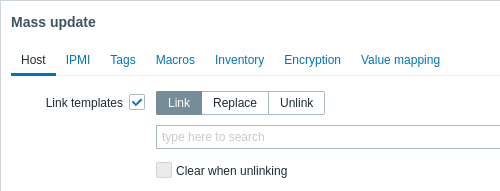
Para vincular templates adicionales, comience a escribir el nombre del template en el campo de autocompletado hasta que aparezca un menú desplegable con los templates coincidentes. Desplácese hacia abajo para seleccionar el template que desea vincular.
La opción Reemplazar permite vincular un nuevo template y desvincular cualquier template que estuviera vinculado anteriormente a los hosts. La opción Desvincular permite especificar qué templates se deben desvincular. La opción Borrar al desvincular permite no solo desvincular los templates vinculados anteriormente, sino también eliminar todas las entidades heredadas de ellos (items, triggers, etc.).
Zabbix ofrece un conjunto considerable de templates predefinidos. Puede utilizarlos como referencia, pero tenga cuidado al usarlos sin cambios en producción, ya que pueden contener demasiados items y consultar datos con demasiada frecuencia. Si desea utilizarlos, ajústelos para adaptarlos a sus necesidades reales.
Editando entidades vinculadas
Si intenta editar una métrica o un disparador que fue vinculado desde la plantilla, puede darse cuenta de que muchas opciones clave están deshabilitadas para la edición. Esto tiene sentido, ya que la idea de las plantillas es que las cosas se editen de manera centralizada a nivel de plantilla. Sin embargo, aún puede, por ejemplo, habilitar/deshabilitar una métrica en equipos individuales y establecer el intervalo de actualización, la longitud del historial y algunos otros parámetros.
Si desea editar completamente la entidad, debe hacerlo a nivel de plantilla (el acceso directo a nivel de plantilla se muestra en el nombre del formulario), teniendo en cuenta que estos cambios afectarán a todos los equipos que tengan esta plantilla vinculada.
Cualquier personalización de las entidades implementada a nivel de plantilla sobrescribirá las personalizaciones anteriores de las entidades a nivel de equipo.
Desvincular un template
Para desvincular un template de un host, haga lo siguiente:
- Vaya a Data collection → Hosts.
- Haga clic en el host requerido y busque el campo Templates.
- Haga clic en Unlink o Unlink and clear junto al template para desvincular el template.
- Haga clic en Update en el formulario de atributos del host.
Al elegir la opción Unlink, simplemente se eliminará la asociación con el template, mientras que todas sus entidades permanecerán en el host. Esto incluye items, triggers, gráficos, reglas de descubrimiento de bajo nivel y escenarios web, pero excluye los paneles. Tenga en cuenta que también se eliminarán los mapas de valores y las etiquetas heredadas de los templates vinculados.
Al elegir la opción Unlink and clear, se eliminarán tanto la asociación con el template como todas sus entidades (items, triggers, etc.).