
6 Registro de acciones
Resumen
En la sección Reports → Action log los usuarios pueden ver los detalles de las operaciones (notificaciones, comandos remotos) ejecutadas dentro de una action.
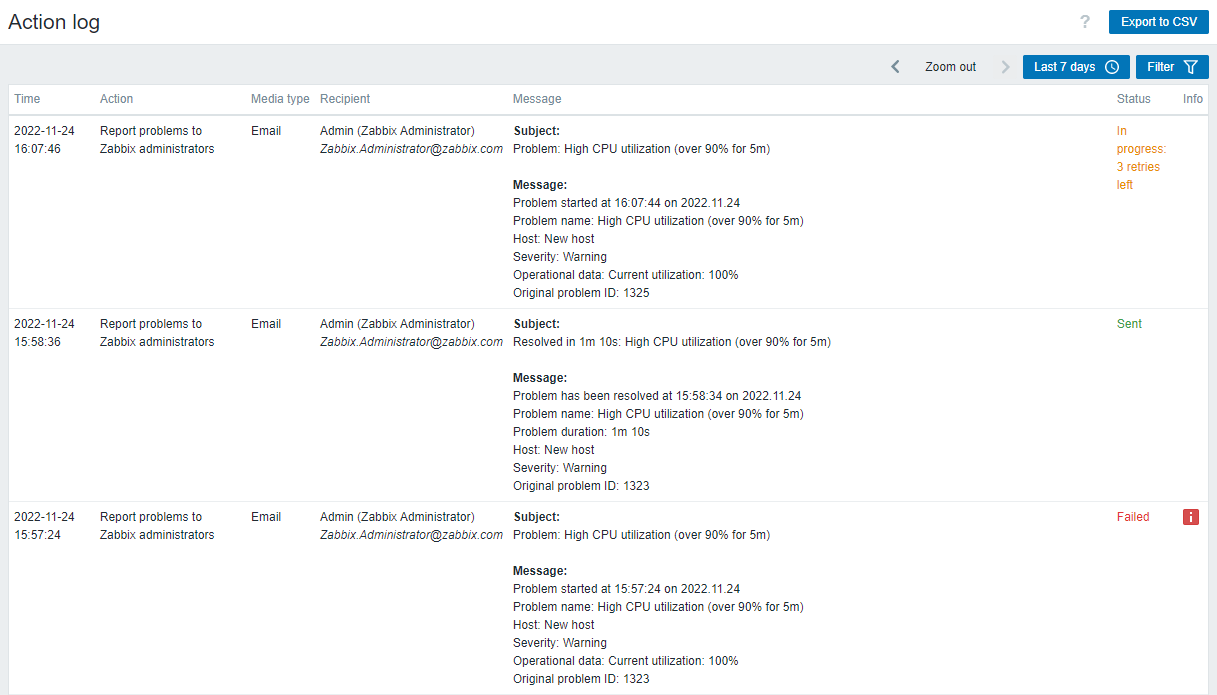
Datos mostrados:
| Column | Description |
|---|---|
| Time | Marca de tiempo de la operación. |
| Action | Nombre de la action que provoca las operaciones. |
| Media type | Tipo de medio (por ejemplo, Email, Jira, etc.) utilizado para enviar una notificación. Para las operaciones que ejecutaron comandos remotos, esta columna estará vacía. |
| Recipient | Información sobre el destinatario de la notificación: nombre de usuario, nombre y apellido (entre paréntesis), y información adicional según el tipo de medio (correo electrónico, nombre de usuario, etc.). Para las operaciones que ejecutaron comandos remotos, esta columna estará vacía. |
| Message | El contenido del mensaje, el comando remoto o el nombre del global script. Un comando remoto se separa del host de destino con el símbolo de dos puntos: <host>:<command>. Por ejemplo, si el comando remoto se ejecutó en Zabbix server, la información tendrá el siguiente formato: Zabbix server:<command>. |
| Status | Estado de la operación: In progress - la operación de envío de una notificación está en curso (también se muestra el número restante de veces que el server intentará enviar la notificación) Sent - la notificación ha sido enviada Executed - el comando remoto ha sido ejecutado Failed - la operación no se ha completado |
| Info | Información de error (si la hay) relacionada con la ejecución de la operación. |
Botones
El botón en la esquina superior derecha de la página ofrece la siguiente opción:
 |
Exportar los registros del log de acciones de la página actual a un archivo CSV. Si se aplica un filtro, solo se exportarán los registros filtrados. En el archivo CSV exportado, las columnas "Destinatario" y "Mensaje" se dividen en varias columnas: "Nombre de usuario de Zabbix del destinatario", "Nombre del destinatario", "Apellido del destinatario", "Destinatario", y "Asunto", "Mensaje", "Comando". |
Uso del filtro
El filtro se encuentra debajo de la barra Action log. Se puede abrir y contraer haciendo clic en la pestaña Filter en la esquina superior derecha de la página.

Puede usar el filtro para acotar los registros por destinatarios de notificaciones, acciones, tipos de medios, estado, o por el contenido del mensaje/comando remoto (Search string). Para un mejor rendimiento de búsqueda, los datos se buscan con las macros sin resolver.
Selector de período de tiempo
El selector de período de tiempo permite seleccionar períodos utilizados con frecuencia con un solo clic del ratón. El selector de Período de tiempo se puede expandir y contraer haciendo clic en la pestaña Período de tiempo situada junto al filtro.