
9 Supervisar certificados de sitios web con Zabbix agent 2 (pasivo)
Introducción
Esta guía proporciona una visión general completa de cómo configurar y monitorizar certificados SSL/TLS utilizando la clave web.certificate.get en Zabbix agent 2. Está diseñada para simplificar la monitorización de certificados para uno o varios sitios web, asegurando que los administradores puedan identificar rápidamente posibles problemas como certificados caducados o no válidos.
Para quién es esta guía
Esta guía está diseñada para nuevos usuarios de Zabbix y contiene el conjunto mínimo de pasos necesarios para habilitar la monitorización básica de certificados de sitios web. Si busca opciones de personalización avanzadas o requiere una configuración más avanzada, consulte la sección Configuración del manual de Zabbix.
Requisitos previos
Antes de continuar con esta guía, debe descargar e instalar el servidor Zabbix, la interfaz web de Zabbix y el agente Zabbix 2 según las instrucciones para su sistema operativo. Este tutorial asume que tanto el servidor Zabbix como el agente están instalados en la misma máquina; por lo tanto, se utiliza 127.0.0.1 en la configuración.
Configurar Zabbix agent 2
1. Abra el archivo de configuración del agent de Zabbix:
sudo vi /etc/zabbix/zabbix_agent2.conf2. Establezca el parámetro Server en 127.0.0.1, ya que el agent y el server se ejecutan en la misma máquina:
Server=127.0.0.13. Guarde el archivo y reinicie el servicio del agent de Zabbix:
sudo systemctl restart zabbix-agent24. Después de instalar y configurar Zabbix agent 2, compruebe su disponibilidad con:
zabbix_get -s 127.0.0.1 -k web.certificate.get[<website_DNS_name>]Zabbix agent 2 incluye el plugin WebCertificate de forma predeterminada, por lo que no es necesario realizar ninguna instalación ni configuración adicional.
Configurar el frontend de Zabbix
1. Inicie sesión en el frontend de Zabbix.
2. Vaya a Monitoring > Hosts.
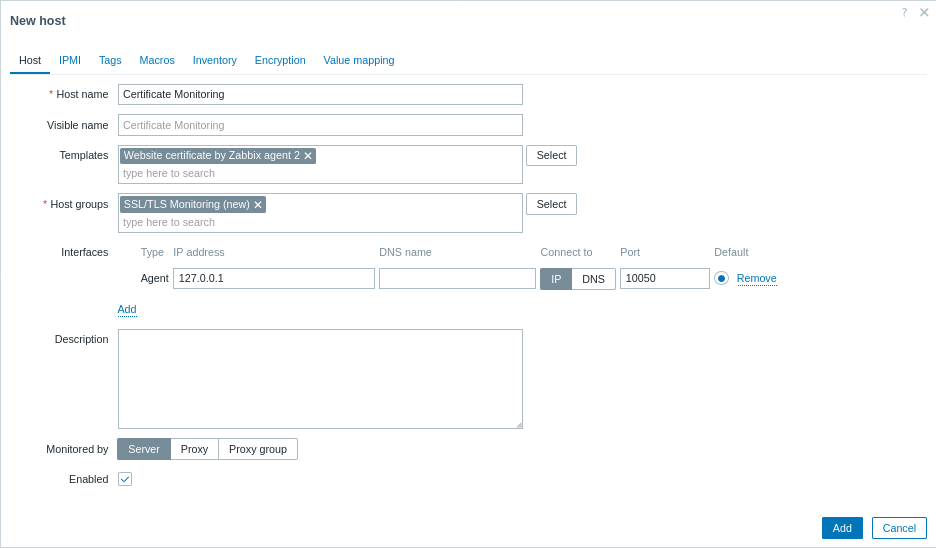
3. Haga clic en un host existente donde desee supervisar certificados de sitios web, o cree un host si es necesario:
- En el campo Host name, introduzca un nombre de host (por ejemplo, "Certificate Monitoring").
- En el campo Templates, escriba o seleccione el template "Website certificate by Zabbix agent 2" que se vinculará al host.
- En el campo Host groups, escriba o seleccione un grupo de hosts (por ejemplo, "SSL/TLS Monitoring").
- En el campo Interfaces, agregue una interfaz de tipo "Agent" y especifique una dirección IP. Para este ejemplo, se usa "127.0.0.1".
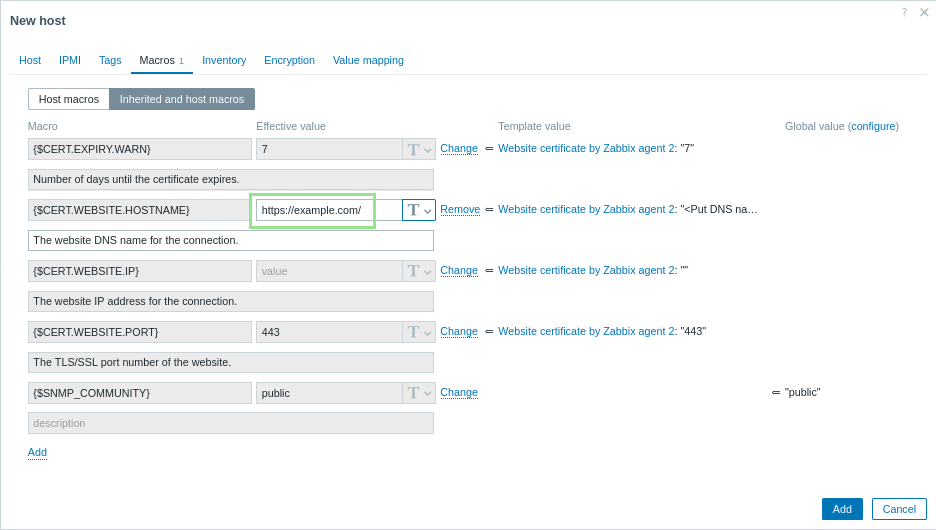
- En la pestaña Macros, cambie a Inherited and host macros, busque las siguientes macros y haga clic en Change junto al valor de la macro para actualizarlo:
{$CERT.WEBSITE.HOSTNAME}- introduzca como valor el nombre DNS del sitio web deseado.
4. Haga clic en Add para agregar el host.
Para supervisar varios sitios web, puede especificar una lista de sus nombres de host separada por comas en la macro {$CERT.WEBSITE.HOSTNAME}. Opcionalmente, también puede proporcionar una lista de puertos separada por comas en la macro {$CERT.WEBSITE.PORT}, donde cada puerto corresponde al nombre de host respectivo en el mismo orden. Por ejemplo, para supervisar example.com y example.org en el puerto 8443:
{$CERT.WEBSITE.HOSTNAME}: example.com,example.org{$CERT.WEBSITE.PORT}: 443,8443
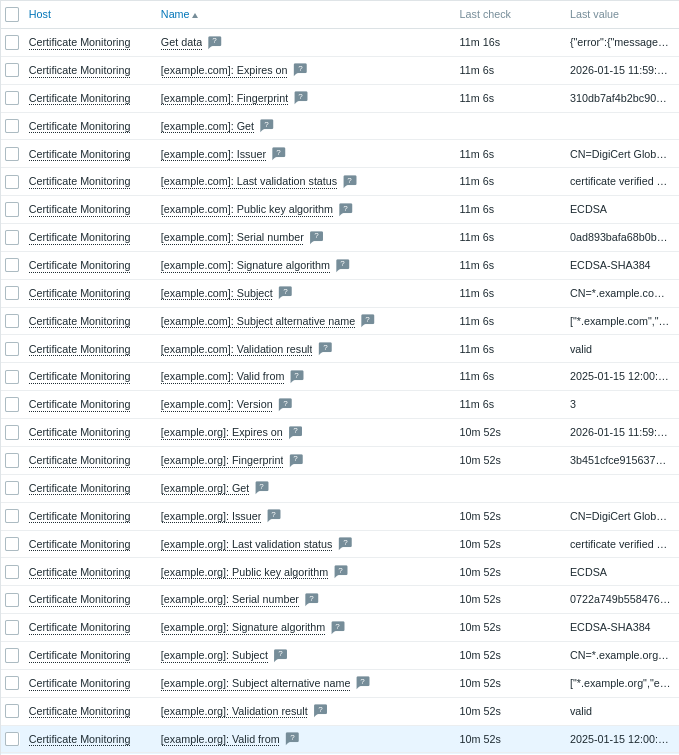
Para cada sitio web especificado en la macro {$CERT.WEBSITE.HOSTNAME}, Zabbix creará un conjunto correspondiente de items y triggers. Esto permite la supervisión y las alertas individuales para el certificado SSL de cada sitio web.
Ver métricas recopiladas
¡Enhorabuena! En este punto, Zabbix ya está supervisando el certificado web deseado.
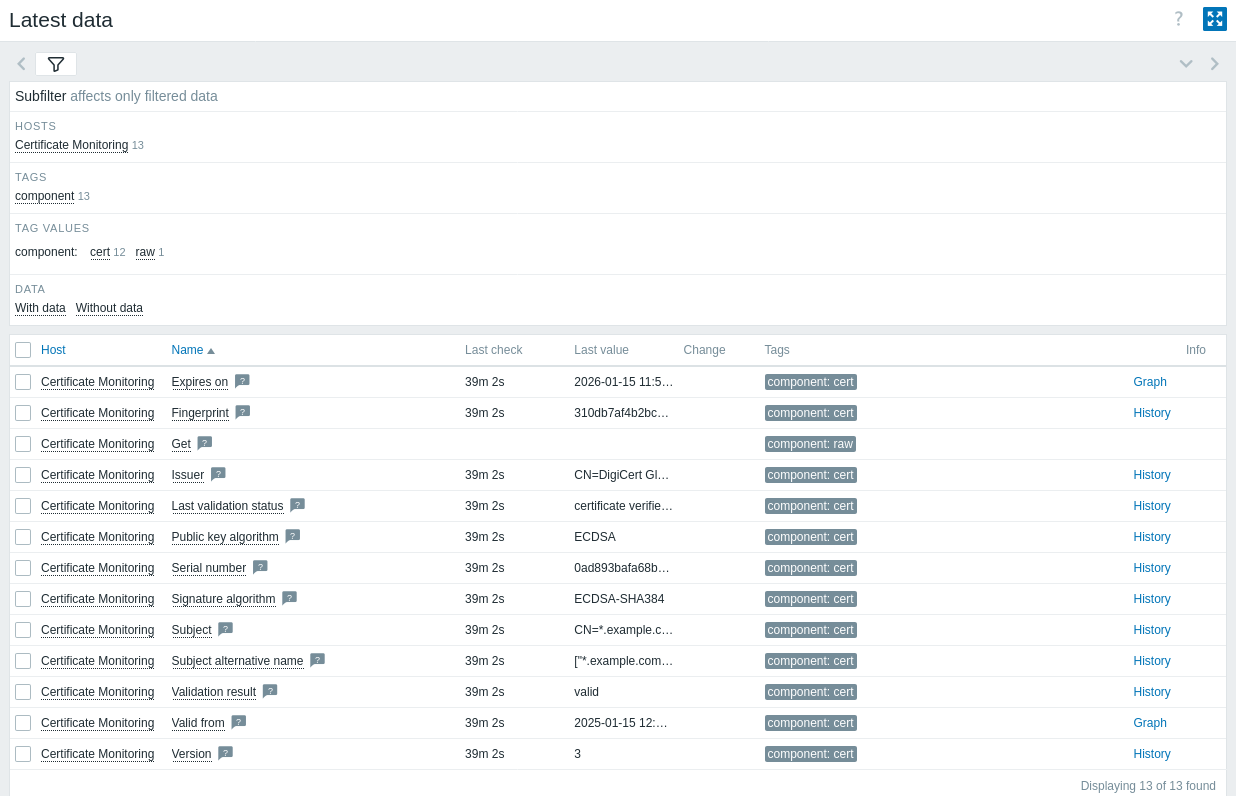
Para ver las métricas recopiladas, vaya a la sección de menú Monitoring > Hosts y haga clic en Latest data junto al host para ver todas las métricas recopiladas más recientes en una lista, como la fecha de expiración, el emisor y el sujeto.
Configurar alertas de problemas
Zabbix puede notificarle sobre problemas de infraestructura. Esta guía proporciona pasos básicos de configuración para enviar alertas por correo electrónico.
1. Vaya a User settings > Profile, cambie a la pestaña Media y añada su correo electrónico.
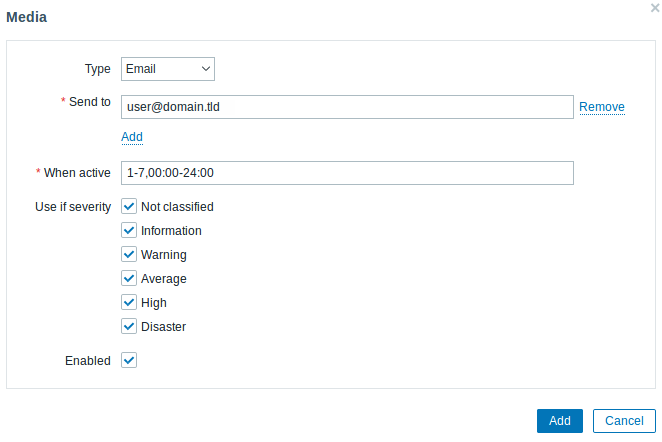
2. Siga la guía para Receiving a problem notification.
La próxima vez que Zabbix detecte un problema, debería recibir una alerta por correo electrónico.
Pruebe su configuración
Para probar su configuración, podemos simular un problema real actualizando la configuración del host en el frontend de Zabbix.
1. Abra la configuración del host "Certificate Monitoring" en Zabbix.
2. Cambie a la pestaña Macros y seleccione Inherited and host macros.
3. Haga clic en Change junto al valor de la macro {$CERT.EXPIRY.WARN} configurado anteriormente y establezca un número de días muy alto (más de 365 días debería ser suficiente) para recibir una advertencia antes de que caduque el certificado.
4. Haga clic en Update para actualizar la configuración del host.
5. En unos momentos, Zabbix detectará el problema "SSL certificate expires soon", con el número de días hasta la expiración. El problema aparecerá en Monitoring > Problems.
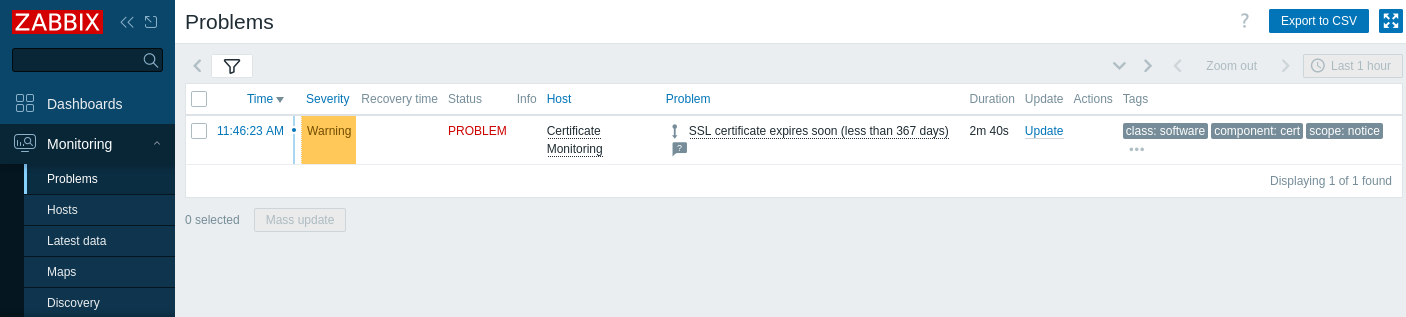
Si las alertas están configuradas, también recibirá la notificación del problema.
6. Vuelva a cambiar el valor de la macro a su valor anterior para resolver el problema y continuar supervisando los valores del certificado.
Ver también
- Zabbix agent 2 - enumera las claves de item.
- template Website certificate by Zabbix agent 2 - información adicional sobre el template Website certificate by Zabbix agent 2.
- template Website certificate by Zabbix agent 2 active - información adicional sobre el template Website certificate by Zabbix agent 2 active.
- Monitor websites with Browser items - cómo iniciar la monitorización básica de sitios web con Browser items.