

2 Tipos de medios
Descripción general
En la sección Alertas → Tipos de medio, los usuarios pueden configurar y mantener la información de los tipos de medio.
La información del tipo de medio contiene instrucciones generales para usar un medio como canal de entrega para notificaciones. Los detalles específicos, como las direcciones de correo electrónico individuales a las que enviar una notificación, se mantienen con los usuarios individuales.
Se muestra una lista de los tipos de medio existentes con sus detalles.
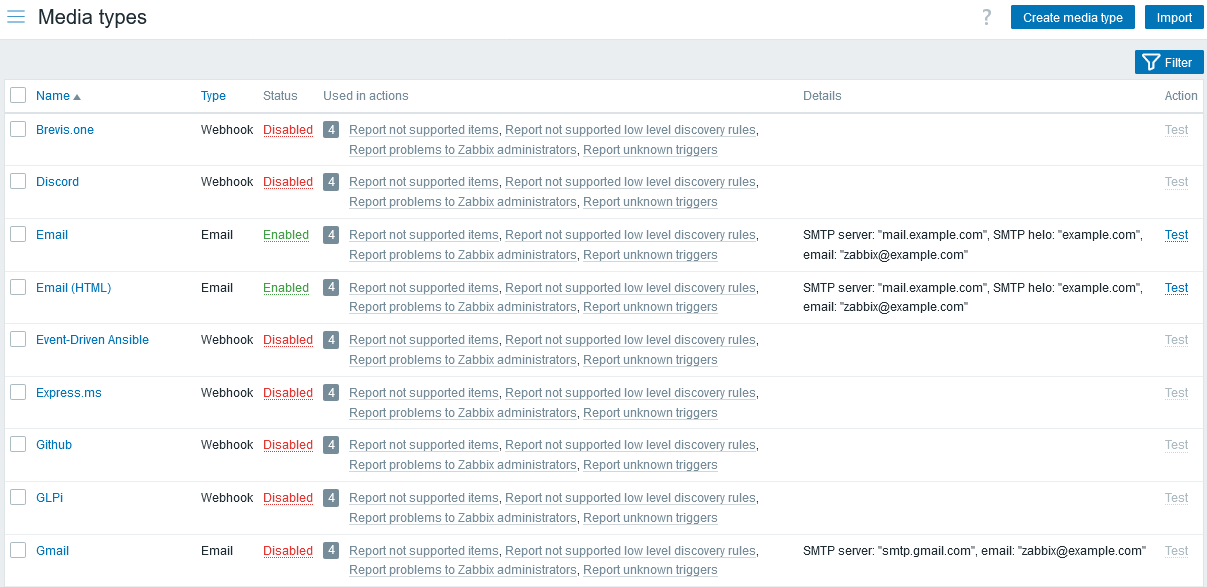
Datos mostrados:
| Columna | Descripción |
|---|---|
| Nombre | Nombre del tipo de medio. Al hacer clic en el nombre se abre el formulario de configuración del tipo de medio. |
| Tipo | Se muestra el tipo de medio (correo electrónico, SMS, etc). |
| Estado | Se muestra el estado del tipo de medio - Habilitado o Deshabilitado. Al hacer clic en el estado puede cambiarlo. |
| Usado en acciones | Se muestran las acciones donde se utiliza el tipo de medio, precedidas por el número total de estas acciones. Al hacer clic en el nombre de la acción se abre el formulario de configuración de la acción. Si el usuario no tiene permisos para la acción, el nombre no es clicable. |
| Detalles | Se muestra información detallada del tipo de medio. |
| Acciones | Está disponible la siguiente acción: Probar - haga clic para abrir un formulario de prueba donde puede ingresar los parámetros del tipo de medio (por ejemplo, una dirección de destinatario con asunto y cuerpo de prueba) y enviar un mensaje de prueba para verificar que el tipo de medio configurado funciona. Consulte también: Prueba de tipo de medio para Correo electrónico, Webhook o Script. |
Para configurar un nuevo tipo de medio, haga clic en el botón Crear tipo de medio en la esquina superior derecha.
Para importar un tipo de medio, haga clic en el botón Importar en la esquina superior derecha.
Opciones de edición masiva
Los botones debajo de la lista ofrecen algunas opciones de edición masiva:
- Activar: cambia el estado del tipo de medio a Activado
- Desactivar: cambia el estado del tipo de medio a Desactivado
- Exportar: exporta los tipos de medios a un archivo YAML, XML o JSON
- Eliminar - elimina los tipos de medios
Para utilizar estas opciones, marque las casillas de verificación que preceden a los tipos de medios respectivos, luego haga clic en el botón requerido.
Uso del filtro
Puede utilizar el filtro para mostrar solo los tipos de medios que le interesan. Para un mejor rendimiento de búsqueda, los datos se buscan con macros sin resolver.
El enlace Filtro está disponible sobre la lista de tipos de medios. Si hace clic en él, se habilita un filtro donde puede filtrar los tipos de medios por nombre y estado. Además, puede utilizar el filtro para mostrar acciones en la columna Usado en acciones según el alcance de uso de su tipo de medio (definido por el parámetro Enviar al tipo de medio en los detalles de la operación de la acción).
