
1 Árbol de servicios
El árbol de servicios se configura en la sección de menú Services -> Services. En la esquina superior derecha, cambie de View al modo de edición.
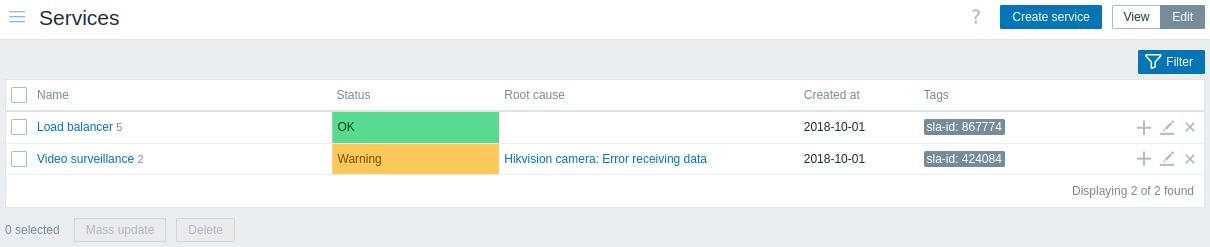
Para configurar un nuevo servicio, haga clic en el botón Create service en la esquina superior derecha.
Para añadir rápidamente un servicio secundario, también puede hacer clic en el icono de signo más junto al servicio principal. Esto abrirá el mismo formulario de configuración del servicio, pero el parámetro Parent services estará rellenado previamente.
Configuración del service
En la pestaña Service, especifique los parámetros requeridos del service:
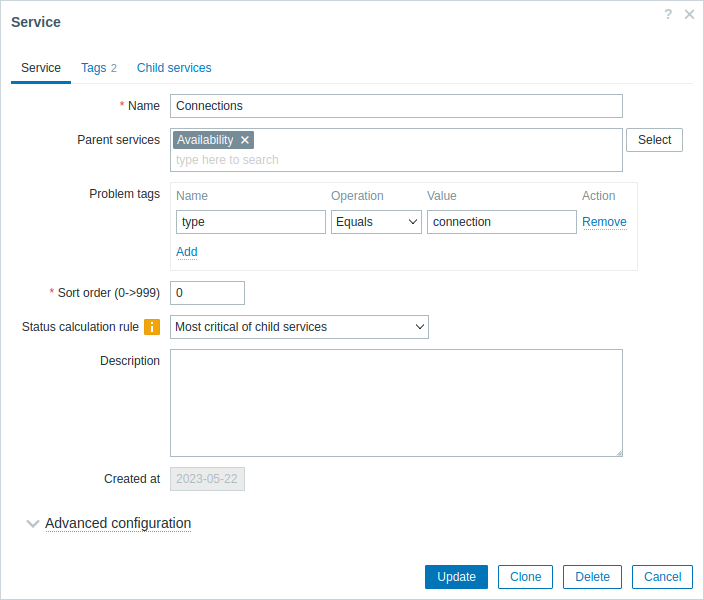
Todos los campos de entrada obligatorios están marcados con un asterisco rojo.
| Parameter | Description |
|---|---|
| Name | Nombre del service. |
| Parent services | Services padre a los que pertenece el service. Deje este campo vacío si está agregando el service de nivel más alto. Un service puede tener varios services padre. En este caso, se mostrará en el árbol de services debajo de cada uno de los services padre. |
| Problem tags | Especifique etiquetas para asignar los datos de problemas al service. Se pueden establecer varias condiciones. La coincidencia del nombre de la etiqueta siempre distingue entre mayúsculas y minúsculas. Hay dos operadores disponibles para cada condición: Equals - incluye los nombres y valores de etiqueta especificados (distingue mayúsculas y minúsculas) Contains - incluye los nombres de etiqueta especificados cuyos valores de etiqueta contienen la cadena introducida (coincidencia de subcadena, distingue mayúsculas y minúsculas) |
| Sort order | Orden de clasificación para la visualización; el valor más bajo aparece primero. |
| Status calculation rule | Regla para calcular el estado del service: Most critical if all children have problems - el problema más crítico en los services secundarios se usa para colorear el estado del service, si todos los servicios secundarios tienen problemas Most critical of child services - el problema más crítico en los services secundarios se usa para colorear el estado del service Set status to OK - no calcular el estado del service Se pueden configurar reglas adicionales de cálculo del estado en las opciones de advanced configuration. |
| Description | Descripción del service. |
| Created at | La hora en que se creó el service; se muestra al editar un service existente. |
| Advanced configuration | Haga clic en el encabezado Advanced configuration para mostrar las opciones de advanced configuration. |
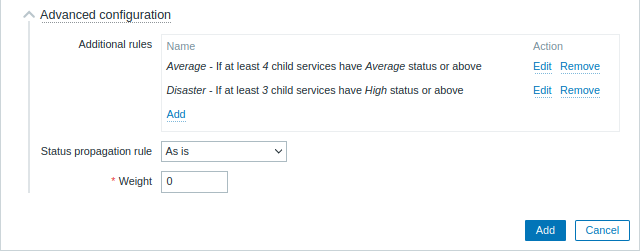
Configuración avanzada
| Parámetro | Descripción |
|---|---|
| Reglas adicionales | Haga clic en Add para configurar reglas adicionales de cálculo del estado. |
| Set status to | Establezca el estado del servicio en OK (predeterminado), Not classified, Information, Warning, Average, High o Disaster en caso de que coincida una condición. |
| Condition | Seleccione la condición para los servicios hijos directos: si al menos (N) servicios hijos tienen el estado (Status) o superior si al menos (N%) de los servicios hijos tienen el estado (Status) o superior si menos de (N) servicios hijos tienen el estado (Status) o inferior si menos de (N%) de los servicios hijos tienen el estado (Status) o inferior si el peso de los servicios hijos con el estado (Status) o superior es al menos (W) si el peso de los servicios hijos con el estado (Status) o superior es al menos (N%) si el peso de los servicios hijos con el estado (Status) o inferior es menor que (W) si el peso de los servicios hijos con el estado (Status) o inferior es menor que (N%) Si se especifican varias condiciones y la situación coincide con más de una, se establecerá la severidad más alta. |
| N (W) | Establezca el valor de N o W (1-100000), o N% (1-100) en la condición. |
| Status | Seleccione el valor de Status en la condición: OK (predeterminado), Not classified, Information, Warning, Average, High o Disaster. |
| Regla de propagación del estado | Regla para propagar el estado del servicio al servicio padre: As is - el estado se propaga sin cambios Increase by - puede aumentar el estado propagado de 1 a 5 niveles de severidad Decrease by - puede disminuir el estado propagado de 1 a 5 niveles de severidad Ignore this service - el estado no se propaga al servicio padre en absoluto Fixed status - el estado se propaga de forma estática, es decir, siempre igual |
| Peso | Peso del servicio (entero en el rango de 0 (predeterminado) a 1000000). |
Las reglas adicionales de cálculo del estado solo pueden utilizarse para aumentar el nivel de severidad por encima del nivel calculado según el parámetro principal Status calculation rule. Si, según las reglas adicionales, el estado debe ser Warning, pero según la Status calculation rule el estado es Disaster, el servicio tendrá el estado Disaster.
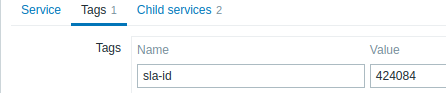
La pestaña Tags contiene tags de nivel de servicio. Los tags de nivel de servicio se utilizan para identificar un servicio. Los tags de este tipo no se utilizan para asignar problemas al servicio (para ello, utilice Tags de problemas de la primera pestaña).
La pestaña Child services permite especificar servicios dependientes. Haga clic en Add para añadir un servicio de la lista de servicios existentes. Si desea añadir un nuevo servicio secundario, guarde primero este servicio y, a continuación, haga clic en el icono de signo más situado junto al servicio que acaba de crear.
Etiquetas
Existen dos tipos diferentes de etiquetas en los servicios:
- Etiquetas de servicio
- Etiquetas de problema
Etiquetas de servicio
Las etiquetas de servicio se utilizan para asociar servicios con acciones de servicio y SLAs. Estas etiquetas se especifican en la pestaña Etiquetas de la configuración del servicio. Para la asignación de SLAs, se utiliza la lógica O: un servicio se asignará a un SLA si tiene al menos una etiqueta coincidente. En las acciones de servicio, las reglas de asignación son configurables y pueden utilizar la lógica Y, O o Y/O.
Etiquetas de problema
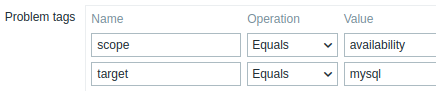
Las etiquetas de problema se utilizan para asociar problemas y servicios. Estas etiquetas se especifican en la pestaña principal de configuración del servicio.
Solo los servicios hijos del nivel más bajo de la jerarquía pueden tener etiquetas de problema definidas y estar correlacionados directamente con problemas. Si las etiquetas de problema coinciden, el estado del servicio cambiará al mismo estado que tiene el problema. En caso de varios problemas, un servicio tendrá el estado del más grave. El estado de un servicio padre se calcula en función de los estados de los servicios hijos según las reglas de cálculo de estado.
Si se especifican varias etiquetas, se utiliza la lógica AND: un problema debe tener todas las etiquetas especificadas en la configuración del servicio para ser asignado al servicio.
Un problema en Zabbix hereda etiquetas de toda la cadena de plantillas, equipos, métricas, escenarios web y disparadores. Cualquiera de estas etiquetas puede utilizarse para asociar problemas a servicios.
Ejemplo:
El problema Web camera 3 is down tiene las etiquetas type:video-surveillance, floor:1 y name:webcam-3 y estado Warning
El servicio Web camera 3 tiene especificada únicamente la etiqueta de problema: name:webcam-3

El estado del servicio cambiará de OK a Warning cuando se detecte este problema.
Si el servicio Web camera 3 tuviera las etiquetas de problema name:webcam-3 y floor:2, su estado no cambiaría cuando se detectara el problema, porque las condiciones solo se cumplen parcialmente.
Modificación de servicios existentes
Los botones descritos a continuación solo son visibles cuando la sección Services está en modo de edición.
Para editar un servicio existente, haga clic en el icono de lápiz junto al servicio.
Para clonar un servicio existente, haga clic en el icono de lápiz para abrir su configuración y luego haga clic en el botón Clone. Cuando se clona un servicio, sus enlaces con el padre se conservan, mientras que los enlaces con los hijos no.
Para eliminar un servicio, haga clic en el icono x junto a él. Cuando elimina un servicio padre, sus servicios hijos no se eliminarán y pasarán un nivel más arriba en el árbol de servicios (los hijos de 1.er nivel tendrán el mismo nivel que el servicio padre eliminado).
Dos botones debajo de la lista de servicios ofrecen algunas opciones de edición masiva:
- Mass update - actualización masiva de las propiedades del servicio
- Delete - eliminar los servicios
Para usar estas opciones, marque las casillas antes de los servicios correspondientes y luego haga clic en el botón requerido.