
2 Operaciones
Resumen
Puede definir las siguientes operaciones para todos los eventos:
- Enviar un mensaje
- Ejecutar un comando remoto
Zabbix server no crea alertas si el acceso al host se "deniega" explícitamente para el usuario definido como destinatario de la operación de la acción o si el usuario no tiene ningún permiso definido sobre el host en absoluto.
Para los eventos de descubrimiento y autorregistro, hay disponibles operaciones adicionales:
- Añadir host
- Eliminar host
- Habilitar host
- Deshabilitar host
- Añadir a grupo de hosts
- Eliminar de grupo de hosts
- Añadir etiquetas de host
- Eliminar etiquetas de host
- Vincular template
- Desvincular template
- Establecer el modo de inventario del host
Configuración de una operación
Para configurar una operación, vaya a la pestaña Operations en la configuración de action.
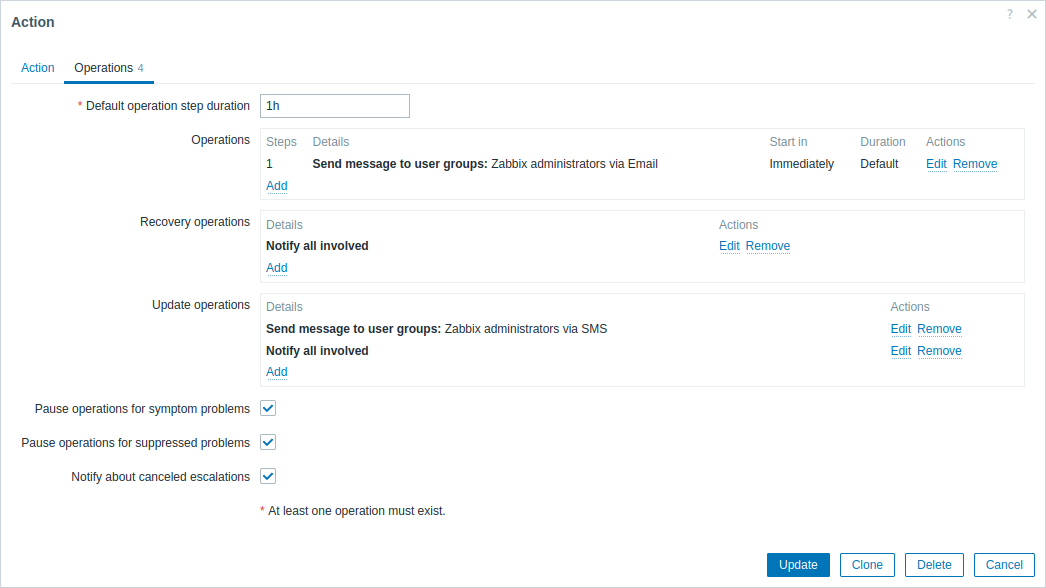
Atributos generales de la operación:
| Parameter | Description |
|---|---|
| Default operation step duration | Duración predeterminada de un paso de operación (de 60 segundos a 1 semana). Por ejemplo, una duración de paso de una hora significa que, si se lleva a cabo una operación, transcurrirá una hora antes del siguiente paso. Se admiten sufijos de tiempo, por ejemplo, 60s, 1m, 2h, 1d. Se admiten macros de usuario. |
| Operations | Se muestran las operaciones de la acción (si las hay), con estos detalles: Steps - paso o pasos de escalado a los que se asigna la operación. Details - tipo de operación y su destinatario/objetivo. La lista de operaciones también muestra el tipo de medio (email, SMS o script) utilizado, así como el nombre y apellido (entre paréntesis después del nombre de usuario) de un destinatario de notificación. Start in - cuánto tiempo después de un evento se realiza la operación. Duration (sec) - se muestra la duración del paso. Se muestra Default si el paso usa la duración predeterminada, y se muestra un tiempo si se usa una duración personalizada. Actions - se muestran enlaces para editar y eliminar una operación. |
| Recovery operations | Se muestran las operaciones de la acción (si las hay), con estos detalles: Details - tipo de operación y su destinatario/objetivo. La lista de operaciones también muestra el tipo de medio (email, SMS o script) utilizado, así como el nombre y apellido (entre paréntesis después del nombre de usuario) de un destinatario de notificación. Actions - se muestran enlaces para editar y eliminar una operación. |
| Update operations | Se muestran las operaciones de la acción (si las hay), con estos detalles: Details - tipo de operación y su destinatario/objetivo. La lista de operaciones también muestra el tipo de medio (email, SMS o script) utilizado, así como el nombre y apellido (entre paréntesis después del nombre de usuario) de un destinatario de notificación. Actions - se muestran enlaces para editar y eliminar una operación. |
| Pause operations for symptom problems | Marque esta casilla para pausar las operaciones (después de la primera operación) para problemas de síntoma. Tenga en cuenta que esta configuración solo afecta a las escaladas de problemas; las operaciones de recuperación y actualización no se verán afectadas. Esta opción solo está disponible para Trigger actions. |
| Pause operations for suppressed problems | Marque esta casilla para retrasar el inicio de las operaciones durante un período de mantenimiento. Cuando las operaciones se inicien, después del mantenimiento, se ejecutarán todas las operaciones, incluidas las de los eventos ocurridos durante el mantenimiento. Tenga en cuenta que esta configuración solo afecta a las escaladas de problemas; las operaciones de recuperación y actualización no se verán afectadas. Si desmarca esta casilla, las operaciones se ejecutarán sin demora incluso durante un período de mantenimiento. Esta opción no está disponible para Service actions. |
| Notify about canceled escalations | Desmarque esta casilla para deshabilitar las notificaciones sobre escaladas canceladas (cuando se deshabilita un host, item, trigger o action). |
Todos los campos de entrada obligatorios están marcados con un asterisco rojo.
Para configurar los detalles de una nueva operación, haga clic en
 en el bloque
Operations. Para editar una operación existente, haga clic en
en el bloque
Operations. Para editar una operación existente, haga clic en
 junto a la operación.
Se abrirá una ventana emergente donde podrá editar los detalles del paso de la operación.
junto a la operación.
Se abrirá una ventana emergente donde podrá editar los detalles del paso de la operación.
Detalles de la operación
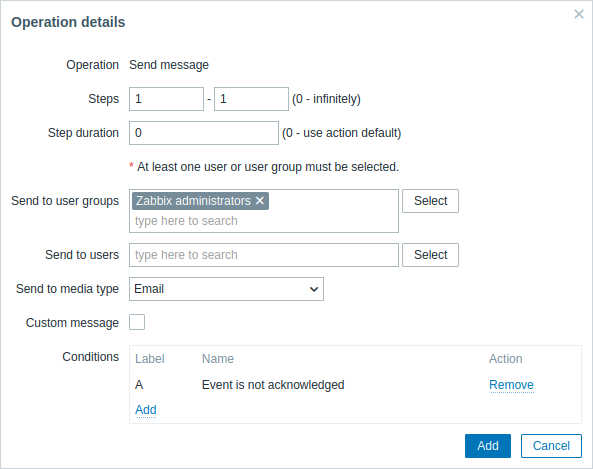
| Parámetro | Descripción | ||
|---|---|---|---|
| Operación | Seleccione la operación: Enviar mensaje: envía un mensaje al usuario. <nombre del comando remoto>: ejecuta un comando remoto. Los comandos están disponibles para su ejecución si se han definido previamente en scripts globales con Operación de acción seleccionada como ámbito. Hay más operaciones disponibles para eventos basados en descubrimiento y autorregistro (consulte arriba). |
||
| Pasos | Seleccione el paso o los pasos a los que asignar la operación en una programación de escalamiento: Desde: ejecuta comenzando por este paso. Hasta: ejecuta hasta este paso (0=infinito; la ejecución no estará limitada). |
||
| Duración del paso | Duración personalizada para estos pasos (0=usar la duración predeterminada del paso). Se admiten sufijos de tiempo, por ejemplo, 60s, 1m, 2h, 1d. Se admiten macros de usuario. Se pueden asignar varias operaciones al mismo paso. Si estas operaciones tienen definida una duración de paso diferente, se tiene en cuenta la más corta y se aplica al paso. |
||
| Tipo de operación: enviar mensaje | |||
| Enviar a grupos de usuarios | Seleccione los grupos de usuarios a los que se enviará el mensaje. El grupo de usuarios debe tener al menos permisos de "lectura" sobre el host para recibir la notificación. |
||
| Enviar a usuarios | Seleccione los usuarios a los que se enviará el mensaje. El usuario debe tener al menos permisos de "lectura" sobre el host para recibir la notificación. |
||
| Enviar al tipo de medio | Envía el mensaje a todos los tipos de medios disponibles (configurados y habilitados) o solo a uno específico. | ||
| Mensaje personalizado | Si se selecciona, se puede configurar el mensaje personalizado. Para las notificaciones sobre eventos internos mediante webhooks, el mensaje personalizado es obligatorio. |
||
| Asunto | Asunto del mensaje personalizado. El asunto puede contener macros. Está limitado a 255 caracteres. | ||
| Mensaje | Mensaje personalizado. El mensaje puede contener macros. Está limitado a una cantidad determinada de caracteres según el tipo de base de datos (consulte Enviar mensaje para obtener más información). | ||
| Tipo de operación: comando remoto | |||
| Lista de destinos | Seleccione los destinos en los que se ejecutará el comando: Host actual: el comando se ejecuta en el host del trigger que provocó el evento de problema. Esta opción no funcionará si hay varios hosts en el trigger. Host: seleccione los hosts en los que se ejecutará el comando. Grupo de hosts: seleccione los grupos de hosts en los que se ejecutará el comando. Especificar un grupo de hosts principal selecciona implícitamente todos los grupos de hosts anidados. Por lo tanto, el comando remoto también se ejecutará en los hosts de los grupos anidados. Un comando en un host se ejecuta una sola vez, incluso si el host coincide más de una vez (por ejemplo, desde varios grupos de hosts; individualmente y desde un grupo de hosts). La lista de destinos no tiene sentido si se ejecuta un script personalizado en Zabbix server. Seleccionar más destinos en este caso solo hará que el script se ejecute más veces en el server. Tenga en cuenta que, para los scripts globales, la selección de destinos también depende de la configuración Grupo de hosts en la configuración del script global. La opción Lista de destinos no está disponible para las acciones de servicio, ya que en este caso los comandos remotos siempre se ejecutan en Zabbix server. |
||
| Condiciones | Condición para realizar la operación: El evento no está reconocido: solo cuando el evento no está reconocido. El evento está reconocido: solo cuando el evento está reconocido. La opción Condiciones solo está disponible para las acciones de trigger. |
||
Cuando haya terminado, haga clic en Añadir para añadir la operación a la lista de Operaciones.