
Honeycomb
Przegląd
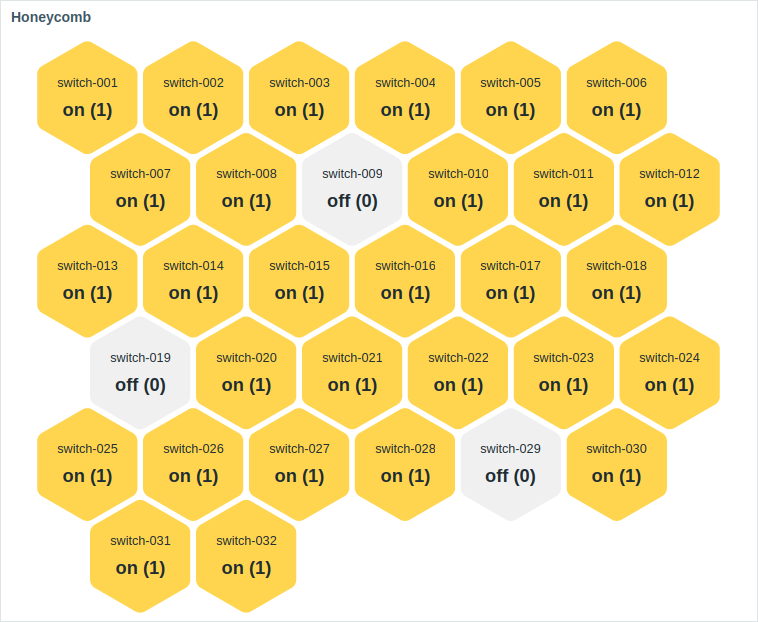
Widżet Honeycomb wyświetla hosty lub pozycje jako sześciokątne komórki w siatce. Taki układ ułatwia wykrywanie problematycznych hostów/pozycji, dostrzeganie skupisk problemów, porównywanie grup na pierwszy rzut oka i nie tylko.
 |
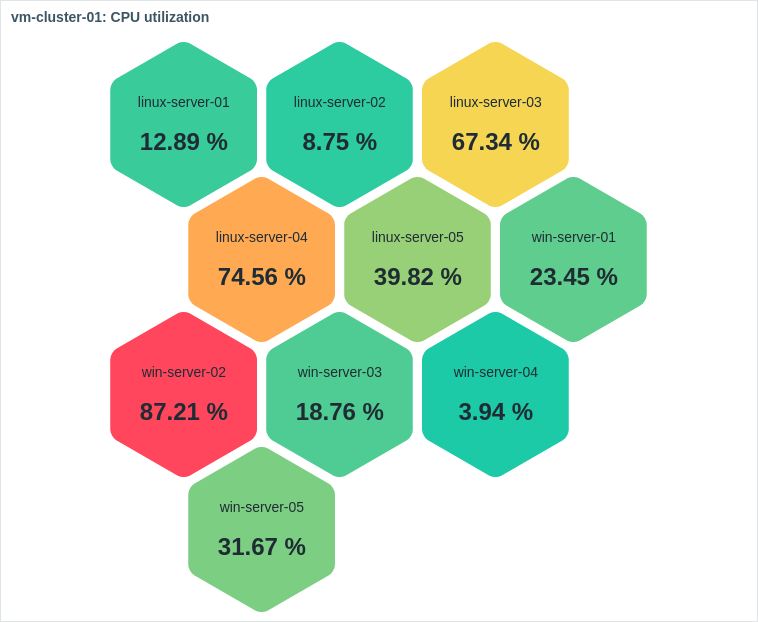 |
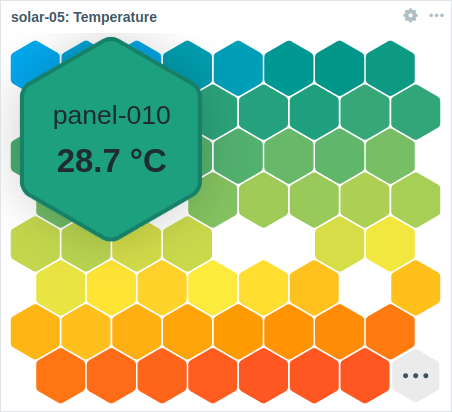
Liczba wyświetlanych komórek jest ograniczona rozmiarem widżetu i minimalnym rozmiarem komórki (32px). Jeśli nie wszystkie komórki się mieszczą, ostatnia komórka wyświetla wielokropek. Widżet można zmieniać rozmiar, a liczba, rozmiar i położenie komórek są dostosowywane dynamicznie.
Po najechaniu kursorem myszy aktywna komórka powiększa się, co poprawia jej widoczność. Kliknięcie komórki wyróżnia jej obramowanie do momentu wybrania innej komórki.
Informacje wyświetlane w widżecie Honeycomb można pobrać jako obraz PNG, wybierając opcję Download image w menu Actions widżetu  , które pojawia się po najechaniu kursorem na widżet.
W zależności od ustawień przeglądarki obraz jest automatycznie zapisywany w folderze
, które pojawia się po najechaniu kursorem na widżet.
W zależności od ustawień przeglądarki obraz jest automatycznie zapisywany w folderze Downloads albo otwiera się okno dialogowe Save, umożliwiające wybranie lokalizacji.
Konfiguracja
Aby skonfigurować, wybierz Honeycomb jako typ:
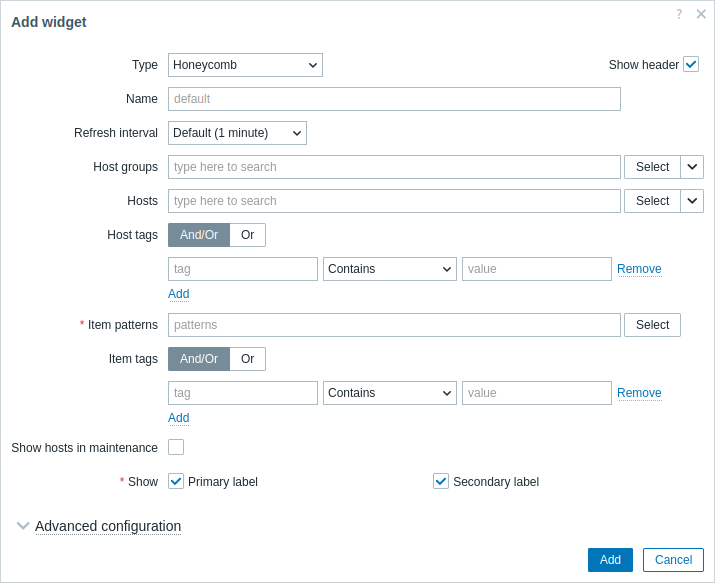
Oprócz parametrów wspólnych dla wszystkich widżetów można ustawić następujące opcje specyficzne:
| Grupy hostów | Wybierz grupy hostów. Alternatywnie wybierz zgodny widżet jako źródło danych dla grup hostów. To pole obsługuje autouzupełnianie, więc po rozpoczęciu wpisywania nazwy grupy zostanie wyświetlona rozwijana lista pasujących grup. Wybranie nadrzędnej grupy hostów powoduje automatyczne wybranie wszystkich zagnieżdżonych grup hostów; jeśli nie wybrano żadnych grup hostów, widżet wyświetli wszystkie grupy hostów zawierające hosty z pozycjami pasującymi do wybranego Wzorca pozycji (zobacz poniżej). Ten parametr nie jest dostępny podczas konfigurowania widżetu na pulpicie szablonu. |
| Hosty | Wybierz hosty. Alternatywnie wybierz zgodny widżet lub pulpit jako źródło danych dla hostów. To pole obsługuje autouzupełnianie, więc po rozpoczęciu wpisywania nazwy hosta zostanie wyświetlona rozwijana lista pasujących hostów. Jeśli nie wybrano żadnych hostów, widżet wyświetli wszystkie hosty z pozycjami pasującymi do wybranego Wzorca pozycji (zobacz poniżej). Ten parametr nie jest dostępny podczas konfigurowania widżetu na pulpicie szablonu. |
| Tagi hostów | Określ tagi, aby ograniczyć liczbę hostów wyświetlanych w widżecie. Możliwe jest zarówno uwzględnianie, jak i wykluczanie określonych tagów oraz wartości tagów. Można ustawić kilka warunków. Dopasowanie nazw tagów zawsze uwzględnia wielkość liter. Dla każdego warunku dostępnych jest kilka operatorów: Exists - uwzględnij określone nazwy tagów; Equals - uwzględnij określone nazwy tagów i wartości (z uwzględnieniem wielkości liter); Contains - uwzględnij określone nazwy tagów, których wartości zawierają wprowadzony ciąg znaków (dopasowanie podciągu, bez uwzględniania wielkości liter); Does not exist - wyklucz określone nazwy tagów; Does not equal - wyklucz określone nazwy tagów i wartości (z uwzględnieniem wielkości liter); Does not contain - wyklucz określone nazwy tagów, których wartości zawierają wprowadzony ciąg znaków (dopasowanie podciągu, bez uwzględniania wielkości liter). Dostępne są dwa typy obliczania warunków: And/Or - wszystkie warunki muszą być spełnione, a warunki mające tę samą nazwę tagu będą grupowane operatorem Or; Or - wystarczy spełnienie jednego warunku. Ten parametr nie jest dostępny podczas konfigurowania widżetu na pulpicie szablonu. |
| Wzorce pozycji | Wprowadź wzorce pozycji lub wybierz istniejące pozycje jako wzorce pozycji. Dane pozycji pasujących do wprowadzonych lub wybranych wzorców będą wyświetlane w widoku honeycomb. Parametr Wzorce pozycji jest obowiązkowy. Do wyboru można używać wzorców wieloznacznych (na przykład * zwróci pozycje pasujące do zera lub większej liczby znaków; Zabbix* zwróci pozycje rozpoczynające się od „Zabbix”).Aby określić wzorzec wieloznaczny, wprowadź ciąg ręcznie i naciśnij Enter. Po rozpoczęciu wpisywania rozwijana lista pokaże pasujące pozycje ograniczone do tych należących do wybranych Hostów lub hostów w wybranych Grupach hostów, jeśli takie wybrano. Symbol wieloznaczny jest zawsze interpretowany, dlatego nie można na przykład dodać indywidualnie pozycji o nazwie item*, jeśli istnieją inne pasujące pozycje (np. item2, item3). Podczas konfigurowania widżetu na pulpicie szablonu ten parametr pozwala wybierać tylko pozycje skonfigurowane w szablonie. |
| Tagi pozycji | Określ tagi, aby ograniczyć liczbę pozycji wyświetlanych w widżecie. Więcej informacji znajduje się powyżej w sekcji Tagi hostów. |
| Pokaż hosty w utrzymaniu | Zaznacz to pole wyboru, aby wyświetlać hosty w utrzymaniu (w takim przypadku obok nazwy hosta będzie wyświetlana ikona utrzymania). Ten parametr ma etykietę Pokaż dane w utrzymaniu podczas konfigurowania widżetu na pulpicie szablonu. |
| Pokaż | Zaznacz to pole wyboru, aby wyświetlić odpowiedni element komórki honeycomb — etykietę główną, etykietę pomocniczą. Co najmniej jeden element musi być wybrany. |
| Konfiguracja zaawansowana | Kliknij nagłówek Konfiguracja zaawansowana, aby wyświetlić opcje konfiguracji zaawansowanej. |
Konfiguracja zaawansowana
Opcje konfiguracji zaawansowanej są dostępne w zwijanej sekcji Konfiguracja zaawansowana i tylko dla elementów wybranych w polu Pokaż (zobacz wyżej) oraz dla koloru tła lub progów komórek plastra miodu.
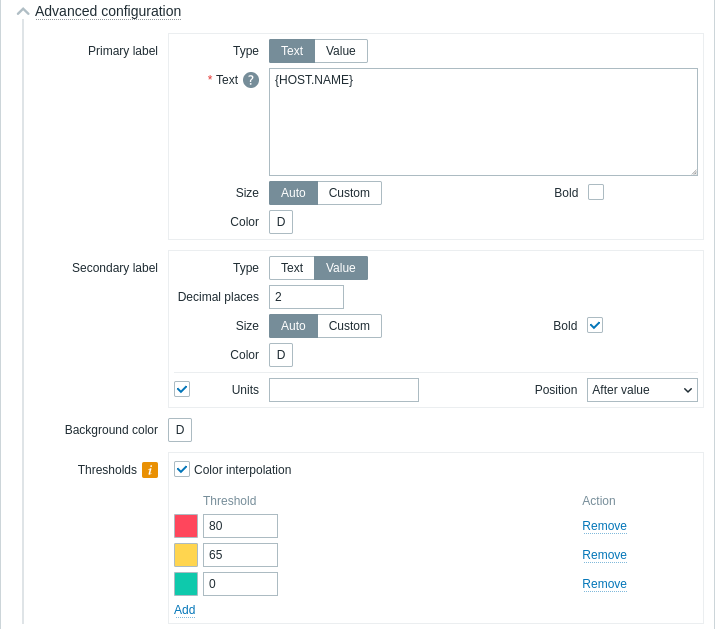
| Etykieta podstawowa/drugorzędna | |
| Typ | Wybierz typ etykiety: Tekst — etykieta będzie wyświetlać tekst określony dla parametru Tekst; Wartość — etykieta będzie wyświetlać wartość pozycji z liczbą miejsc po przecinku określoną dla parametru Miejsca po przecinku. |
| Tekst | Wprowadź tekst etykiety. Ten tekst może zastąpić domyślną nazwę pozycji. Obsługiwany jest tekst wielowierszowy. Możliwe jest połączenie tekstu i obsługiwanych makr. Obsługiwane są {HOST.\*}, {ITEM.\*}, {INVENTORY.\*} oraz makra użytkownika.Komórki plastra miodu są porządkowane alfabetycznie według nazwy hosta, a w obrębie każdego hosta — według nazwy pozycji. Ten parametr jest dostępny, jeśli Typ jest ustawiony na Tekst. |
| Miejsca po przecinku | Wprowadź liczbę miejsc po przecinku wyświetlanych wraz z wartością. Ten parametr jest dostępny, jeśli Typ jest ustawiony na Wartość, i ma wpływ tylko na pozycje zwracające dane numeryczne (float). |
| Rozmiar | Wybierz rozmiar etykiety: Automatycznie — użyj automatycznie dopasowanego rozmiaru etykiety; Niestandardowy — wprowadź niestandardowy rozmiar etykiety (w procentach, względem rozmiaru komórki plastra miodu). Zwróć uwagę, że etykiety, które nie mieszczą się w rozmiarze komórki plastra miodu, są obcinane. |
| Pogrubienie | Zaznacz pole wyboru, aby wyświetlać etykiety pogrubioną czcionką. |
| Kolor | Wybierz kolor etykiety z próbnika kolorów. „D” oznacza kolor domyślny, który zależy od motywu frontend. Aby przywrócić kolor domyślny, kliknij przycisk Użyj domyślnego w próbniku kolorów. |
| Jednostki | |
| Jednostki | Zaznacz pole wyboru, aby wyświetlać jednostki wraz z wartością pozycji. Jeśli wprowadzisz nazwę jednostki, zastąpi ona jednostki ustawione w konfiguracji pozycji. Ten parametr jest dostępny, jeśli Typ jest ustawiony na Wartość. |
| Pozycja | Wybierz położenie jednostek pozycji (przed lub po wartości pozycji). Ten parametr jest ignorowany dla następujących jednostek związanych z czasem: unixtime, uptime, s. Ten parametr jest dostępny, jeśli Typ jest ustawiony na Wartość i wybrano opcję Jednostki. |
| Kolor tła | |
| Kolor tła | Wybierz kolor tła komórek plastra miodu z próbnika kolorów. „D” oznacza kolor domyślny, który zależy od motywu frontend. Aby przywrócić kolor domyślny, kliknij przycisk Użyj domyślnego w próbniku kolorów. |
| Progi | |
| Interpolacja kolorów | Zaznacz pole wyboru, aby włączyć płynne przejścia między kolorami progów dla komórek plastra miodu. Ten parametr jest dostępny, jeśli ustawiono co najmniej dwa progi. |
| Próg | Kliknij Dodaj, aby dodać próg, wybierz kolor progu z próbnika kolorów i określ wartość liczbową. Lista progów zostanie posortowana rosnąco podczas zapisywania. Zwróć uwagę, że kolory skonfigurowane jako progi będą wyświetlane poprawnie tylko dla pozycji numerycznych. Obsługiwane są sufiksy (na przykład „1d”, „2w”, „4K”, „8G”). Obsługiwane są mapowania wartości. |