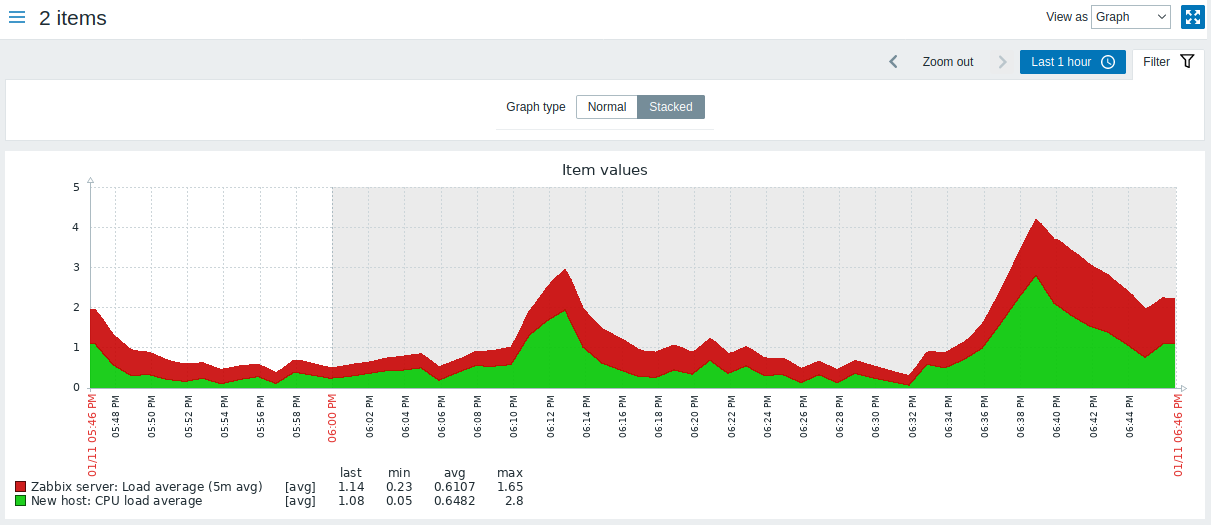
Ad-hoc-Diagramme
Übersicht
Während ein einfaches Diagramm nützlich ist, um Daten aus einem einzelnen Datenpunkt anzuzeigen, und benutzerdefinierte Diagramme Anpassungsmöglichkeiten bieten, ermöglicht keines von beiden, schnell ein Vergleichsdiagramm für mehrere Datenpunkte mit minimalem Aufwand und Wartungsaufwand zu erstellen.
Um dieses Problem zu lösen, können Ad-hoc-Diagramme für mehrere Datenpunkte sehr schnell erstellt werden.
Konfiguration
Gehen Sie wie folgt vor, um ein Ad-hoc-Diagramm zu erstellen:
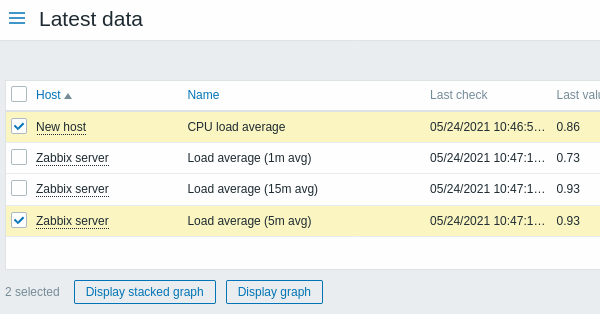
- Gehen Sie zu Monitoring > Neueste Daten.
- Verwenden Sie den Filter, um die gewünschten Datenpunkte anzuzeigen.
- Markieren Sie die Kontrollkästchen der Datenpunkte, die Sie im Diagramm anzeigen möchten.
- Klicken Sie auf die Schaltflächen Gestapeltes Diagramm anzeigen oder Diagramm anzeigen.
Ihr Diagramm wird sofort erstellt:
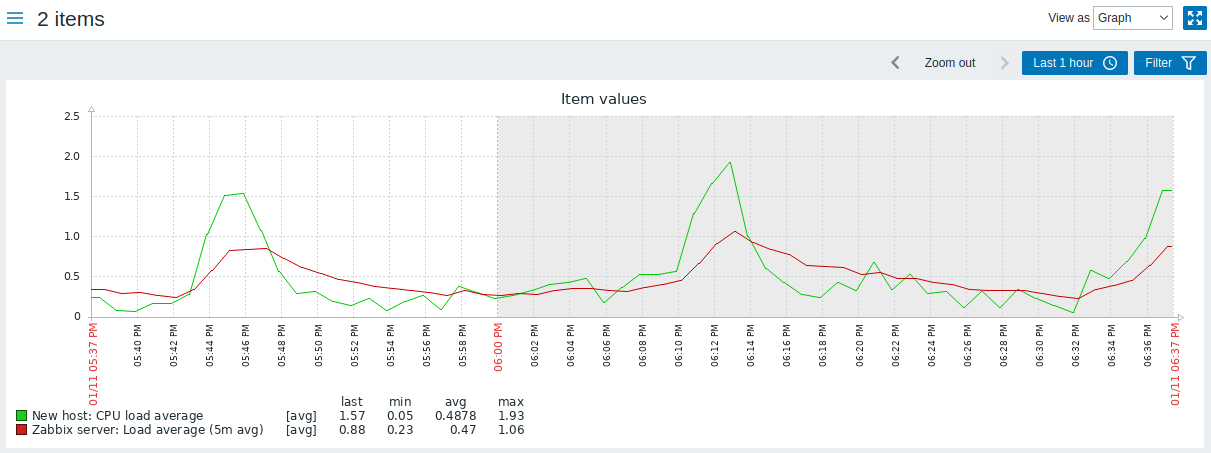
Beachten Sie, dass zur Vermeidung einer zu großen Anzahl von Linien im Diagramm nur der Durchschnittswert für jeden Datenpunkt angezeigt wird (Min-/Max-Wert-Linien werden nicht angezeigt). Auslöser und Auslöserinformationen werden im Diagramm nicht angezeigt.
Im Fenster des erstellten Diagramms steht Ihnen der Zeitraumselektor zur Verfügung, und Sie können vom "normalen" Liniendiagramm zu einem gestapelten Diagramm wechseln und umgekehrt.