Graphiques ad hoc
Vue d’ensemble
Alors qu’un graphique simple est utile pour afficher les données d’un seul élément et que les graphiques personnalisés offrent des options de personnalisation, aucun des deux ne permet de créer rapidement un graphique comparatif pour plusieurs éléments avec un minimum d’efforts et de maintenance.
Pour résoudre ce problème, il est possible de créer très rapidement des graphiques ad hoc pour plusieurs éléments.
Configuration
Pour créer un graphique ad hoc, procédez comme suit :
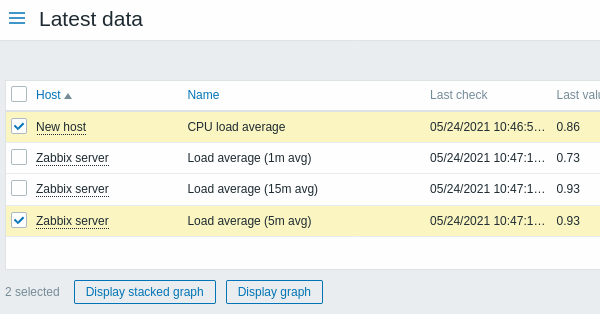
- Accédez à Monitoring > Dernières données.
- Utilisez le filtre pour afficher les éléments souhaités.
- Cochez les cases des éléments que vous souhaitez représenter sur le graphique.
- Cliquez sur les boutons Afficher le graphique empilé ou Afficher le graphique.
Votre graphique est créé instantanément :
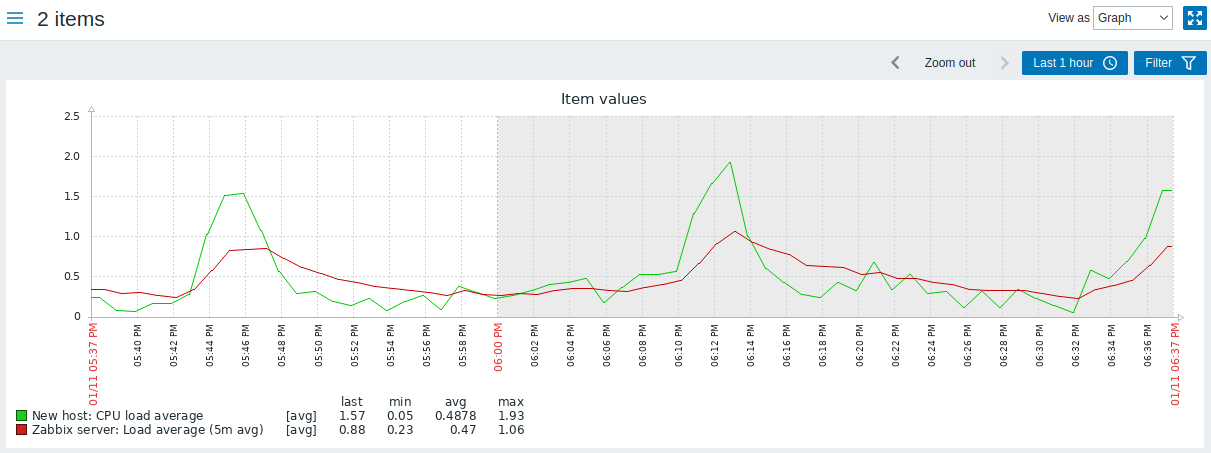
Notez que, afin d'éviter l'affichage d'un trop grand nombre de lignes dans le graphique, seule la valeur moyenne de chaque élément est affichée (les lignes de valeur min/max ne sont pas affichées). Les déclencheurs et les informations de déclencheur ne sont pas affichés dans le graphique.
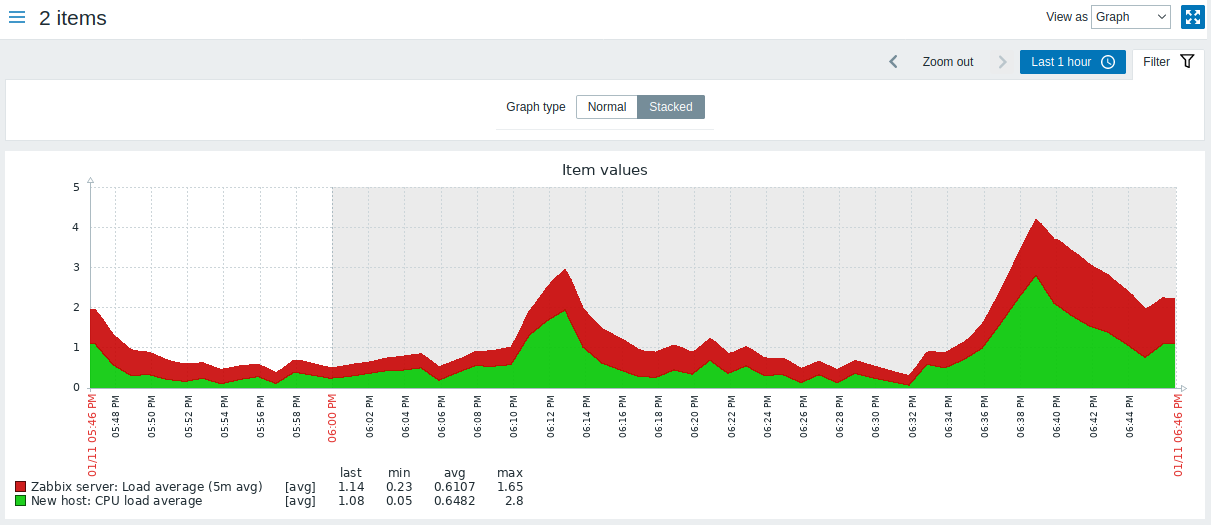
Dans la fenêtre du graphique créé, vous disposez du sélecteur de période et de la possibilité de passer du graphique en lignes "normal" à un graphique empilé (et inversement).