

Monitorare Apache tramite HTTP
Introduzione
Questa pagina mostra un modo rapido e semplice per iniziare a monitorare un server web Apache senza installare alcun software aggiuntivo.
A chi è rivolta questa guida
Questa guida è pensata per i nuovi utenti di Zabbix e contiene il set minimo di passaggi necessari per abilitare il monitoraggio di base della tua installazione Apache. Se stai cercando opzioni di personalizzazione approfondite o hai bisogno di una configurazione più avanzata, consulta la sezione Configuration del manuale di Zabbix.
Prerequisiti
Prima di procedere con questa guida all'installazione, è necessario scaricare e installare Zabbix server e Zabbix frontend secondo le istruzioni per il proprio sistema operativo.
Preparare Apache
1. Verificare quale versione di Apache si sta utilizzando:
Su un sistema basato su RHEL, eseguire:
httpd -vSu Debian/Ubuntu, eseguire:
apache2 -v2. Assicurarsi che il modulo Status sia abilitato nella propria istanza Apache.
Su un sistema basato su RHEL, eseguire:
httpd -M | grep status
status_module (shared)
Su Debian/Ubuntu, eseguire:
apache2ctl -M | grep status
status_module (shared)
Se status_module non compare nell'elenco, abilitare il modulo
eseguendo:
Su un sistema basato su RHEL, eseguire:
LoadModule status_module /usr/lib/apache2/modules/mod_status.soSu Debian/Ubuntu, eseguire:
sudo /usr/sbin/a2enmod status3. Modificare il file di configurazione di Apache per consentire l'accesso ai report di stato dall'indirizzo IP del server Zabbix.
Su un sistema basato su RHEL: /etc/httpd/conf.modules.d/status.conf:
sudo vi /etc/httpd/conf.modules.d/status.confSu Debian/Ubuntu: /etc/apache2/mods-enabled/status.conf:
sudo vi /etc/apache2/mods-enabled/status.confAggiungere al file le seguenti righe (sostituire 198.51.100.255 con l'indirizzo IP del proprio server Zabbix):
-
Per Apache 2.2:
<Location /server-status> SetHandler server-statusOrder Deny,Allow Deny from all Allow from 198.51.100.255 </Location>
-
Per Apache 2.4:
<Location "/server-status"> SetHandler server-status Require ip 198.51.100.255 </Location>
4. Riavviare Apache
Su un sistema basato su RHEL, eseguire:
sudo systemctl restart httpdSu Debian/Ubuntu, eseguire:
sudo systemctl restart apache2 5. Per verificare che tutto sia configurato correttamente, eseguire (sostituire 198.51.100.255 con l'indirizzo IP del proprio server Zabbix):
curl 198.51.100.255/server-statusLa risposta dovrebbe contenere le statistiche del server web Apache.
Configurare Zabbix per il monitoraggio
1. Accedi al frontend di Zabbix.
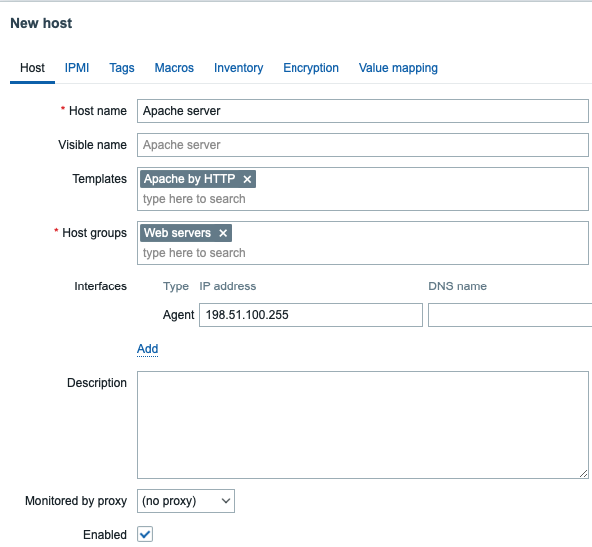
2. Crea un host nell'interfaccia web di Zabbix.
Questo host rappresenterà il tuo server Apache.
3. Nel parametro Interfaces, aggiungi un'interfaccia Agent e specifica l'indirizzo IP della tua istanza Apache. Non è necessario installare Zabbix agent sulla macchina, l'interfaccia verrà utilizzata solo per risolvere la macro {HOST.CONN}. Questa macro viene utilizzata nei item del template per individuare l'istanza Apache.
4. Nel parametro Templates, digita o seleziona Apache by HTTP.
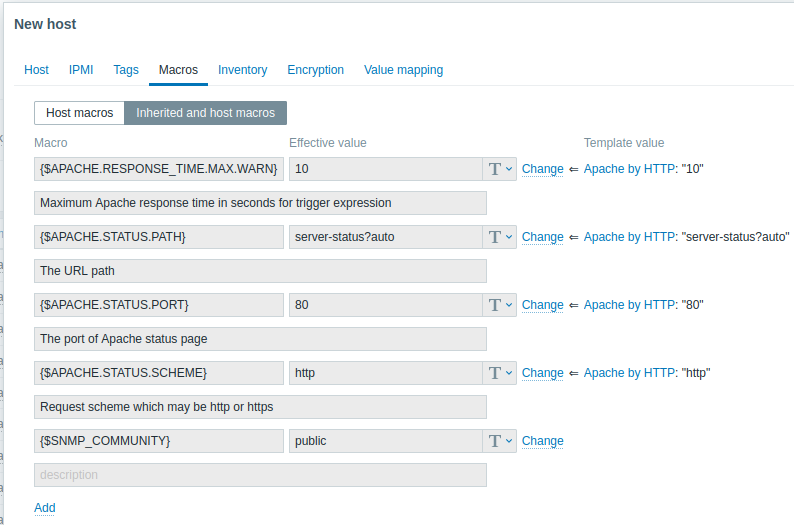
5. Passa alla scheda Macros e seleziona la modalità Inherited and host macros. Verifica che i valori delle macro {$APACHE.STATUS.PORT} e {$APACHE.STATUS.SCHEME} siano adatti alle impostazioni della tua installazione. Per impostazione predefinita, la porta è 80 e lo schema è http. Modifica i valori delle macro se utilizzi una porta e/o uno schema diversi.
Visualizza le metriche raccolte
Congratulazioni! A questo punto, Zabbix sta già monitorando il tuo web server Apache.
Per visualizzare le metriche raccolte, apri la sezione di menu Monitoring > Hosts menu section e fai clic su Dashboards accanto all'host.

Questa azione ti porterà alla dashboard dell'host con le metriche più importanti raccolte dalla pagina Apache /server-status.
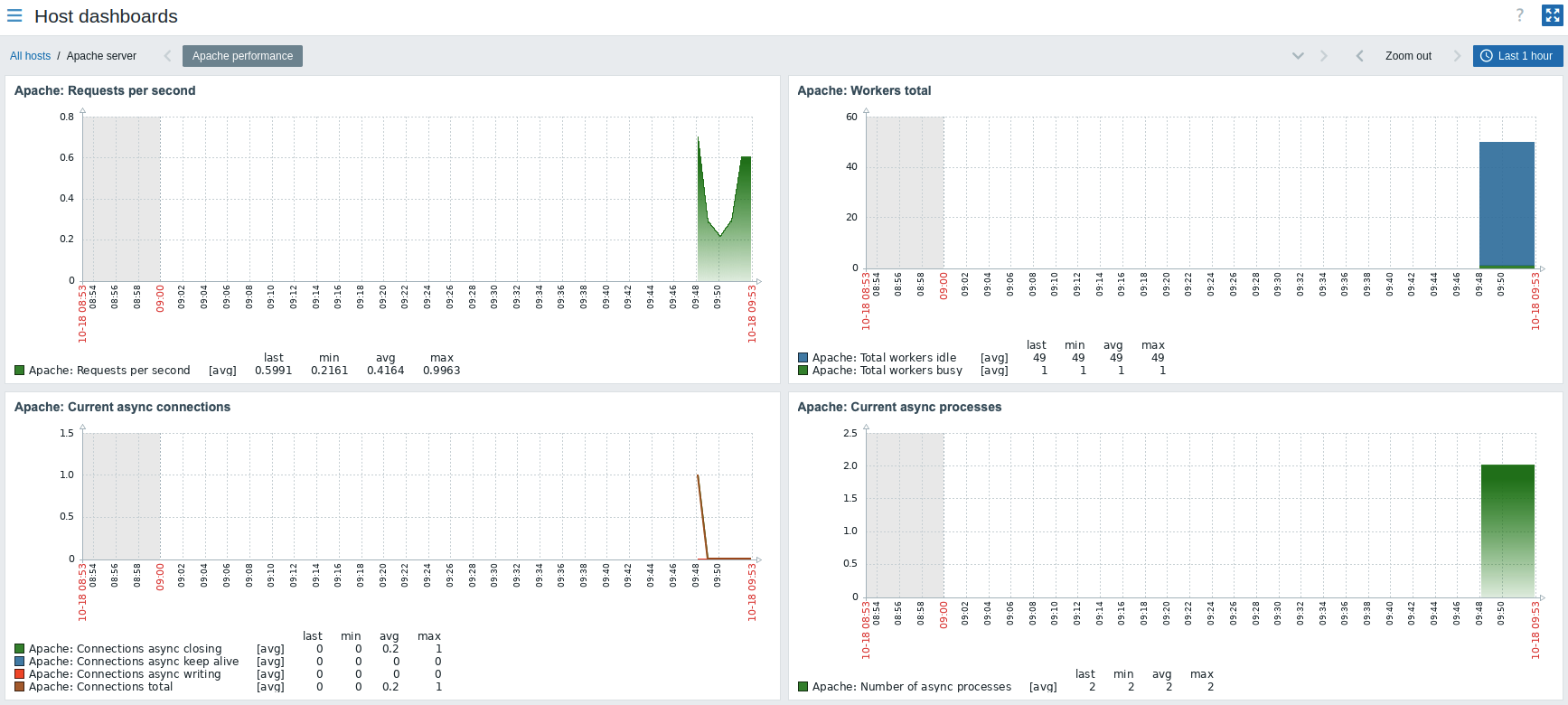
In alternativa, da Monitoring > Hosts, puoi fare clic su Latest data per visualizzare tutte le metriche raccolte più recenti in un elenco.

Configurare gli avvisi di problema
Zabbix può notificarti un problema con la tua infrastruttura usando vari metodi.
Questa guida fornisce i passaggi di configurazione per inviare avvisi via email.
1. Vai su Impostazioni utente > Profilo, passa alla scheda Media e aggiungi la tua email.

2. Segui la guida per Ricevere la notifica di problema.
La prossima volta che Zabbix rileverà un problema, dovresti ricevere un avviso via email.
Testa la tua configurazione
Per simulare un problema reale e ricevere un alert di test:
1. Apri la configurazione dell'host Apache server in Zabbix.
2. Passa alla scheda Macros e seleziona Inherited and host macros.
3. Fai clic su Change accanto alla macro {$APACHE.STATUS.PORT} e imposta una porta diversa.
4. Fai clic su Update per salvare la configurazione dell'host.
5. Tra pochi minuti, Zabbix rileverà il problema Apache service is down, perché ora non riesce a connettersi all'istanza. Comparirà nella sezione Monitoring > Problems.

Se gli alert sono configurati, riceverai anche la notifica del problema.
6. Riporta il valore della macro al valore precedente per risolvere il problema e continuare a monitorare Apache.
Vedi anche:
- Rafforzamento del server web - impostazioni consigliate per una maggiore sicurezza del server web.
- Creazione di un item - come iniziare a monitorare metriche aggiuntive.
- Item HTTP - come monitorare metriche personalizzate usando l'agent HTTP.
- Escalation dei problemi - come creare scenari di avviso multi-step (ad esempio, inviare prima un messaggio all'amministratore di sistema e poi, se un problema non viene risolto entro 45 minuti, inviare un messaggio al responsabile del data center).