

Monitorare il traffico di rete con Zabbix
Introduzione
Questa pagina illustra i passaggi necessari per iniziare il monitoraggio di base del traffico di rete con Zabbix.
A chi è rivolta questa guida
Questa guida è pensata per i nuovi utenti di Zabbix e contiene il set minimo di passaggi necessari per abilitare il monitoraggio di base del traffico di rete. Se stai cercando opzioni di personalizzazione avanzate o hai bisogno di una configurazione più avanzata, consulta la sezione Configuration del manuale di Zabbix.
Prerequisiti
Prima di procedere con questa guida, è necessario scaricare e installare Zabbix server, Zabbix frontend e Zabbix agent in base alle istruzioni per il proprio sistema operativo. Si noti che è necessario installare Zabbix agent sulla macchina che richiede il monitoraggio del traffico. Può trattarsi dello stesso host su cui è installato Zabbix server oppure di un host diverso.
Questa guida fornirà le istruzioni per configurare il monitoraggio del traffico di rete dell'interfaccia eth0 su una macchina separata denominata Remote host.
Configurare Zabbix per il monitoraggio
L'agent Zabbix può raccogliere metriche in modalità attiva o passiva (simultaneamente). Per ulteriori informazioni, vedere Passive and active agent checks. In questa guida verrà descritto il monitoraggio tramite controlli passivi.
Configurazione di Zabbix agent
1. Aprire il file di configurazione dell'agent sulla macchina in cui è installato l'agent (per impostazione predefinita, il percorso è /usr/local/etc/zabbix_agentd.conf):
sudo vi /usr/local/etc/zabbix_agentd.conf2. Aggiungere l'indirizzo IP o il nome DNS del proprio server Zabbix al parametro Server. Ad esempio:
Server=192.0.2.223. Riavviare Zabbix agent:
systemctl restart zabbix-agentFrontend Zabbix
1. Accedere al frontend Zabbix.
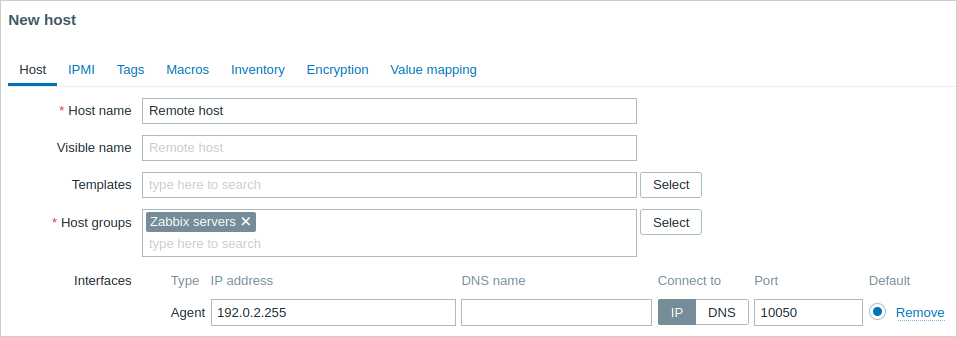
2. Creare un host nell'interfaccia web di Zabbix, specificando l'indirizzo IP o il nome DNS del computer su cui è installato l'agent.
Creare item
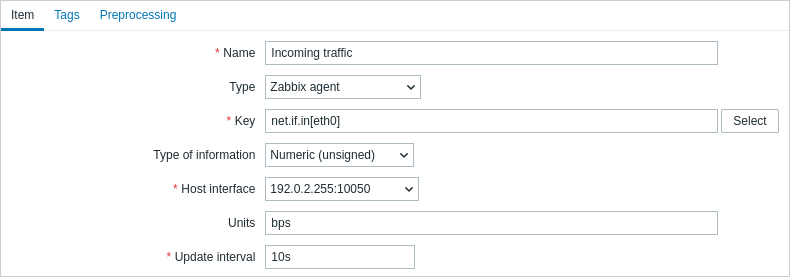
Segui le istruzioni su come creare un item per aggiungere gli item per il monitoraggio del traffico, vale a dire:
Una configurazione semplice per l'item di monitoraggio del traffico in ingresso apparirebbe come segue:
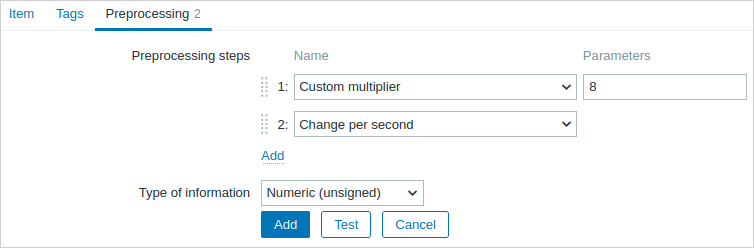
Per rendere i dati raccolti adatti all'uso pratico, puoi impostare alcuni passaggi di preprocessing durante la creazione degli item. Nel caso specifico, questi possono essere la moltiplicazione per 8 (per convertire i byte in bit) e la visualizzazione come variazione al secondo.
Visualizza i dati raccolti
Congratulazioni! A questo punto, Zabbix sta già monitorando il traffico di rete.
Per visualizzare le metriche raccolte, apri la sezione di menu Monitoring > Hosts e fai clic su Latest data nella riga dell'host.

Vedrai i dati del traffico.

Visualizza grafici
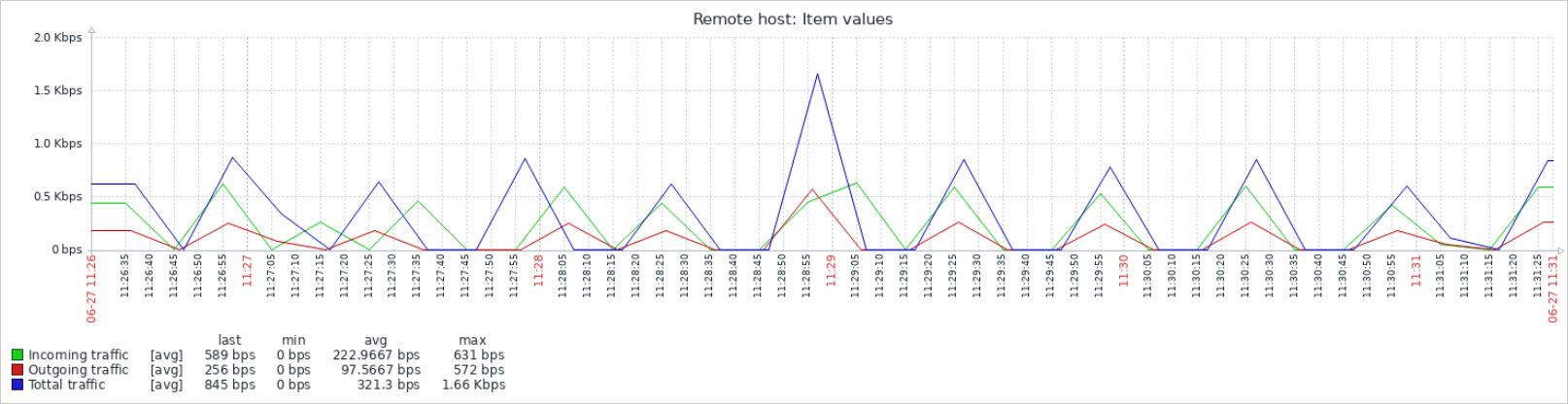
I dati raccolti possono essere visualizzati come grafici. Per visualizzarli, nella sezione Latest data fai clic su Graph nella riga dell'item oppure seleziona gli item richiesti e fai clic su Display graph in basso.
Configurare i trigger
Puoi impostare i trigger per rilevare traffico di rete anomalo. Consulta le istruzioni su come configurare un trigger e aggiungi il trigger che segnala che il traffico totale è troppo elevato, ad esempio:
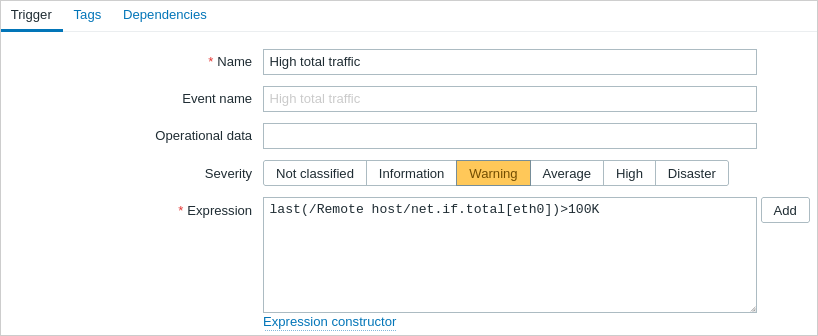
Ora fai superare al traffico la soglia impostata nell'espressione del trigger e vai in Monitoring > Problems per verificare che il problema sia elencato lì.

Configurare gli avvisi di problema
Esistono diversi modi per ricevere notifiche relative a un problema. L'email è il più diffuso; segui le istruzioni per configurare una notifica di problema via email. Puoi anche scegliere altri tipi di supporto da utilizzare per la consegna delle notifiche.
Vedi anche:
- Escalation dei problemi - come creare scenari di avviso multi-step (ad esempio, inviare prima un messaggio all'amministratore di sistema, quindi, se un problema non viene risolto entro 45 minuti, inviare un messaggio al responsabile del data center).
- Conferma del problema - come indicare che il problema è noto, aggiungere commenti sulla sua risoluzione, sopprimere o chiudere il problema.
- Monitorare Linux con Zabbix agent - come avviare il monitoraggio di base degli item più importanti collegando un template preconfigurato.