

Monitorare i certificati dei siti web con Zabbix agent 2 (passivo)
Introduzione
Questa guida fornisce una panoramica completa su come configurare e monitorare i certificati SSL/TLS utilizzando la chiave web.certificate.get in Zabbix agent 2. È progettata per semplificare il monitoraggio dei certificati per uno o più siti web, garantendo agli amministratori di poter identificare rapidamente potenziali problemi come certificati scaduti o non validi.
A chi è rivolta questa guida
Questa guida è pensata per i nuovi utenti di Zabbix e contiene il set minimo di passaggi necessari per abilitare il monitoraggio di base dei certificati dei siti web. Se stai cercando opzioni di personalizzazione approfondite o hai bisogno di una configurazione più avanzata, consulta la sezione Configuration del manuale di Zabbix.
Prerequisiti
Prima di procedere con questa guida, è necessario scaricare e installare Zabbix
server, Zabbix frontend e Zabbix agent 2 secondo le istruzioni per il proprio sistema operativo. Questo tutorial presuppone che sia Zabbix server sia agent siano installati sulla stessa macchina; pertanto, nella configurazione viene utilizzato 127.0.0.1.
Configurare Zabbix agent 2
1. Aprire il file di configurazione di Zabbix agent (percorso predefinito: /etc/zabbix/zabbix_agent2.conf):
sudo vi /etc/zabbix/zabbix_agent2.conf2. Impostare il parametro Server su 127.0.0.1, poiché l'agent e il server sono in esecuzione sulla stessa macchina:
Server=127.0.0.13. Salvare il file e riavviare il servizio Zabbix agent 2:
sudo systemctl restart zabbix-agent24. Dopo la configurazione di Zabbix agent 2, verificarne la disponibilità con:
zabbix_get -s 127.0.0.1 -k web.certificate.get[<website_DNS_name>]Zabbix agent 2 include il plugin WebCertificate per impostazione predefinita, quindi non è necessaria alcuna installazione o configurazione separata.
Configurare il frontend di Zabbix
1. Accedi al frontend di Zabbix.
2. Vai a Monitoring > Hosts.
3. Fai clic su un host esistente in cui desideri monitorare i certificati del sito web, oppure crea un host se necessario:
- Nel campo Host name, inserisci un nome host (ad esempio, "Certificate Monitoring").
- Nel campo Templates, digita o seleziona il template "Website certificate by Zabbix agent 2" che verrà collegato all'host.
- Nel campo Host groups, digita o seleziona un gruppo host (ad esempio, "SSL/TLS Monitoring").
- Nel campo Interfaces, aggiungi un'interfaccia di tipo "Agent" e specifica un indirizzo IP. Per questo esempio, viene usato "127.0.0.1".
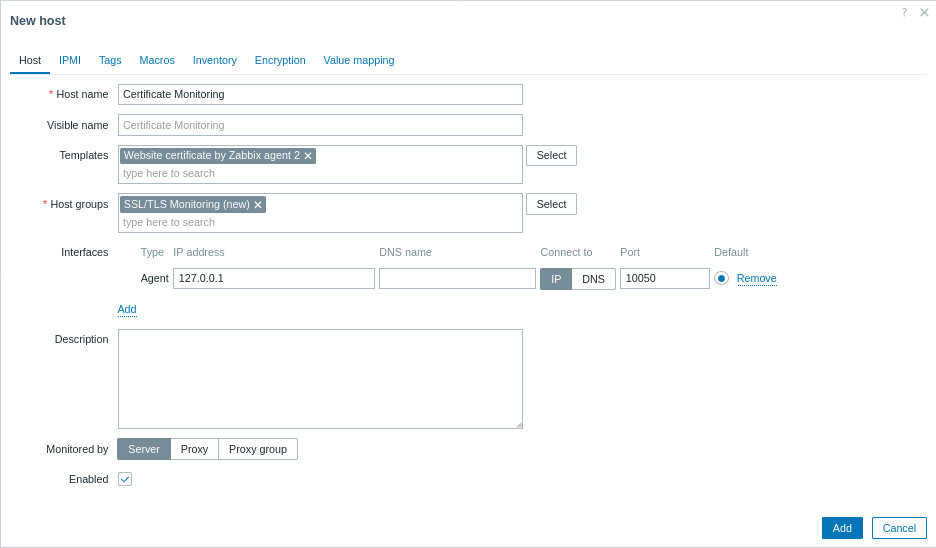
- Nella scheda Macros, passa a Inherited and host macros, cerca le seguenti macro e fai clic su Change accanto al valore della macro per aggiornarlo:
{$CERT.WEBSITE.HOSTNAME}- inserisci come valore il nome DNS del sito web desiderato.
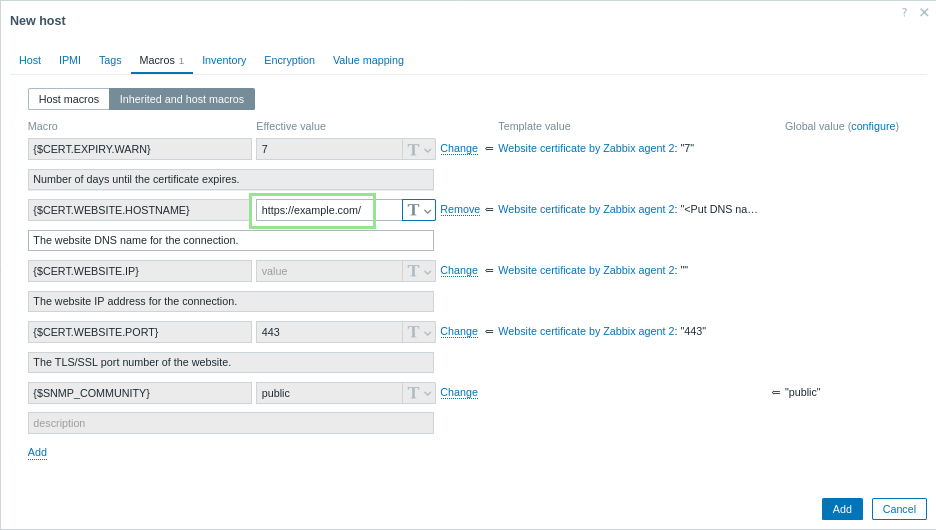
4. Fai clic su Add per aggiungere l'host.
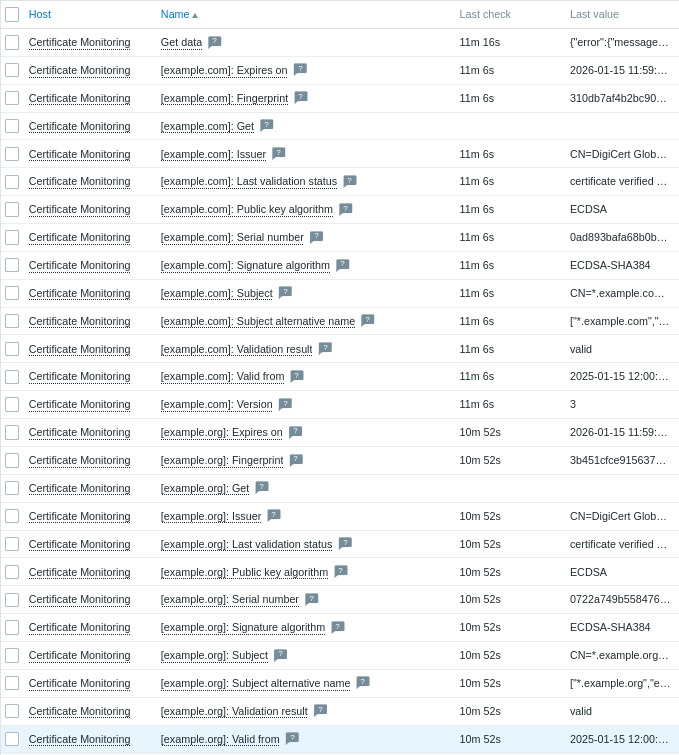
Per monitorare più siti web, puoi specificare un elenco separato da virgole dei rispettivi hostname nella macro {$CERT.WEBSITE.HOSTNAME}. Facoltativamente, puoi anche fornire un elenco separato da virgole delle porte nella macro {$CERT.WEBSITE.PORT}, dove ogni porta corrisponde al rispettivo hostname nell'ordine. Ad esempio, per monitorare example.com ed example.org sulla porta 8443:
{$CERT.WEBSITE.HOSTNAME}: example.com,example.org{$CERT.WEBSITE.PORT}: 443,8443
Per ogni sito web specificato nella macro {$CERT.WEBSITE.HOSTNAME}, Zabbix creerà un insieme corrispondente di item e trigger. Questo consente il monitoraggio e gli avvisi individuali per il certificato SSL di ciascun sito web.
Visualizzare le metriche raccolte
Congratulazioni! A questo punto, Zabbix sta già monitorando il certificato web desiderato.
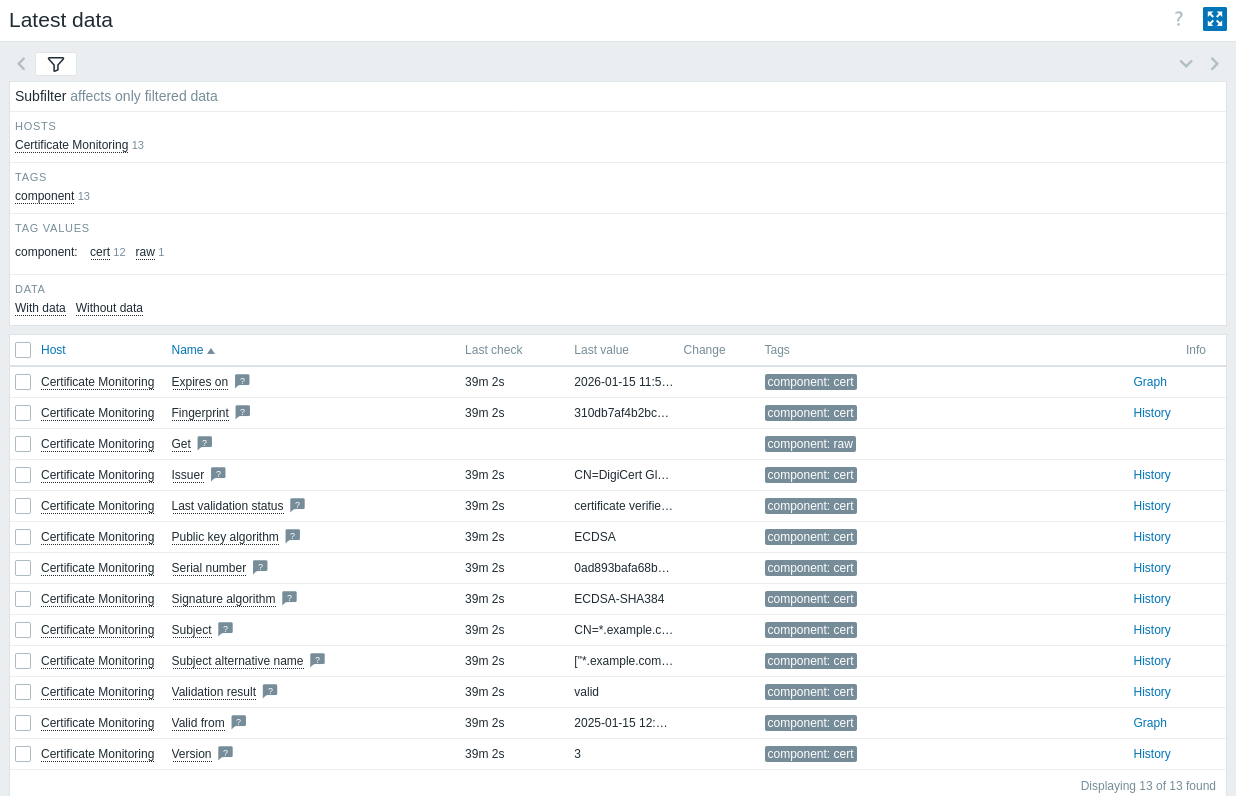
Per visualizzare le metriche raccolte, vai alla sezione di menu Monitoring > Hosts e fai clic su Latest data accanto all'host per visualizzare in un elenco tutte le metriche raccolte più recenti, come la data di scadenza, l'emittente e il soggetto.
Configurare gli avvisi di problema
Zabbix può notificarti i problemi dell'infrastruttura. Questa guida fornisce i passaggi di configurazione di base per l'invio di avvisi email.
1. Vai a Impostazioni utente > Profilo, passa alla scheda Supporti e aggiungi il tuo indirizzo email.

2. Segui la guida per Ricevere una notifica di problema.
La prossima volta che Zabbix rileverà un problema, dovresti ricevere un avviso via email.
Test della configurazione
Per testare la configurazione, possiamo simulare un problema reale aggiornando la configurazione dell'host nel frontend di Zabbix.
1. Apri la configurazione dell'host "Certificate Monitoring" in Zabbix.
2. Passa alla scheda Macros e seleziona Inherited and host macros.
3. Fai clic su Change accanto al valore della macro {$CERT.EXPIRY.WARN} configurata in precedenza e imposta un numero di giorni molto alto (un valore superiore a 365 giorni dovrebbe essere sufficiente) per ricevere un avviso prima della scadenza del certificato.
4. Fai clic su Update per aggiornare la configurazione dell'host.
5. Dopo qualche istante, Zabbix rileverà il problema "SSL certificate expires soon", con il numero di giorni rimanenti alla scadenza. Il problema apparirà in Monitoring > Problems.
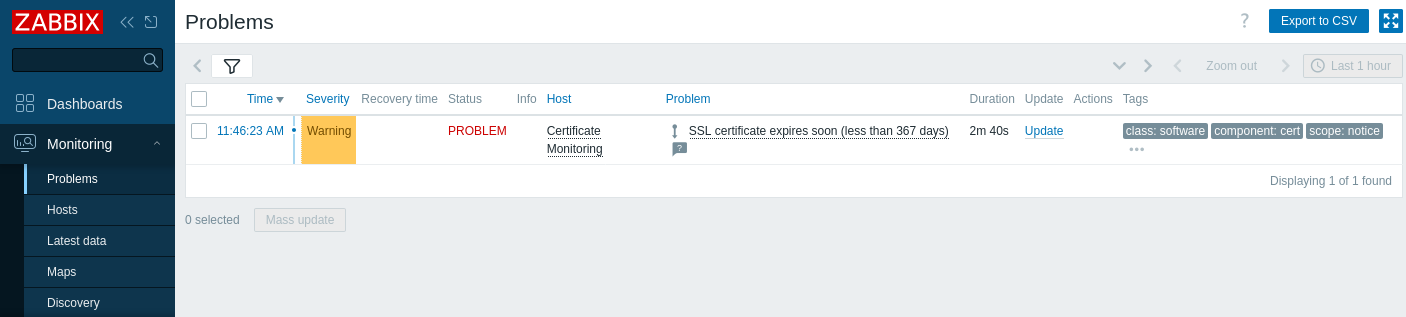
Se gli alert sono configurati, riceverai anche la notifica del problema.
6. Riporta il valore della macro al valore precedente per risolvere il problema e continuare a monitorare i valori del certificato.
Vedi anche
- Zabbix agent 2 - elenca le chiavi degli item.
- Template Website certificate by Zabbix agent 2 - informazioni aggiuntive sul template Website certificate by Zabbix agent 2.
- Template Website certificate by Zabbix agent 2 active - informazioni aggiuntive sul template Website certificate by Zabbix agent 2 active.
- Monitor websites with Browser items - come avviare il monitoraggio di base dei siti web con gli item Browser.