
Host-Karte
Übersicht
Das Widget Host card zeigt Details zu einem einzelnen Host an und ermöglicht es Ihnen, den Status und die Konfiguration eines Hosts schnell zu beurteilen (Verfügbarkeit, Probleme, Inventar usw.).
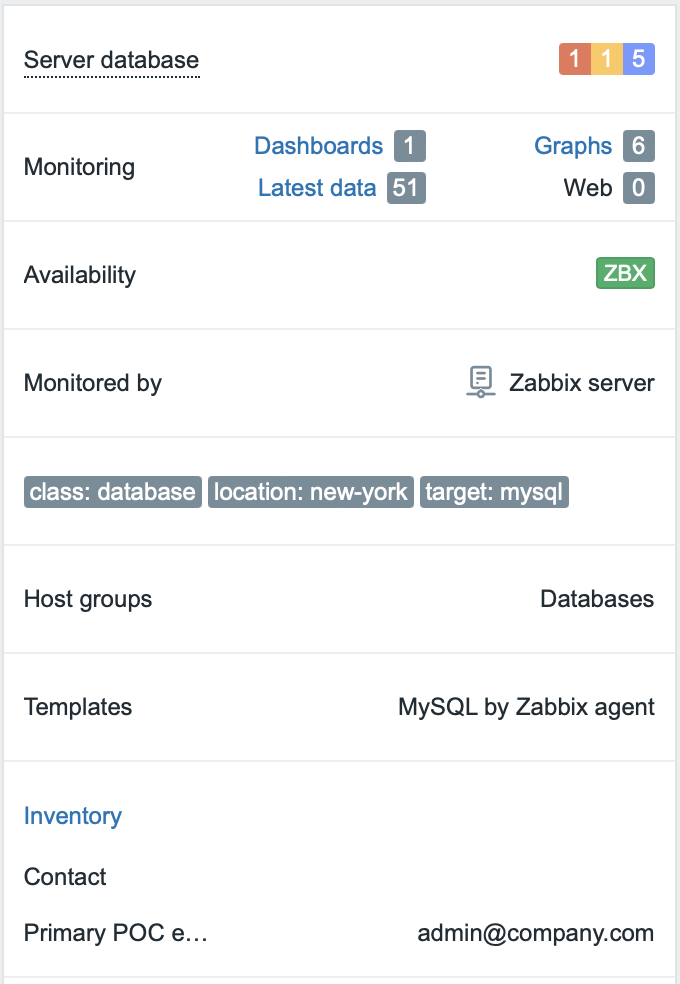
Der Host kann direkt in der Widget-Konfiguration festgelegt oder entweder aus einem kompatiblen Widget oder über den Host-Selektor im Dashboard ausgewählt werden.
Das Widget kann mehrere Abschnitte anzeigen, die jeweils unterschiedliche Informationen darstellen. Das Layout der Abschnitte wird automatisch an die Breite des Widgets angepasst; bei horizontaler Erweiterung werden die Abschnitte automatisch in mehrere Spalten umgeordnet.
Konfiguration
Wählen Sie zur Konfiguration als Typ Host card aus:
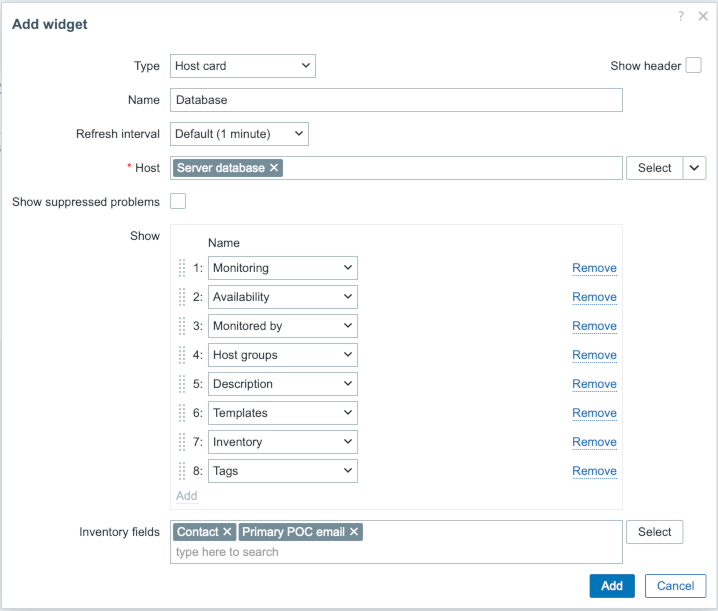
Zusätzlich zu den Parametern, die für alle Widgets gemeinsam sind, können Sie die folgenden spezifischen Parameter festlegen:
| Host | Wählen Sie den Host aus. Alternativ können Sie ein kompatibles Widget oder das Dashboard als Datenquelle für Hosts auswählen. Während der Eingabe werden passende Vorschläge angezeigt. Im oberen Abschnitt des Widgets wird immer der Host-Name angezeigt (ein Klick darauf öffnet das Host-Menü): - Wenn der Host deaktiviert ist, wird neben dem Host-Namen eine rote Kennzeichnung Deaktiviert angezeigt. - Wenn sich der Host in Wartung befindet, wird neben dem Host-Namen das Wartungssymbol angezeigt. Im oberen Abschnitt des Widgets wird außerdem die Anzahl der Host-Probleme angezeigt, gruppiert nach Schweregrad (ein Klick darauf öffnet die Probleme des Hosts). Dieser Parameter ist nicht verfügbar, wenn das Widget auf einem Vorlagen-Dashboard konfiguriert wird. |
|
| Show suppressed problems | Aktivieren Sie dieses Kontrollkästchen, um unterdrückte Probleme in die Problemberechnung einzubeziehen. | |
| Show | Fügen Sie Abschnitte hinzu, die im Widget angezeigt werden sollen. Abschnitte können per Drag-and-drop neu angeordnet werden. | |
| Host groups | Zeigt die Host-Gruppen an, denen der Host angehört. | |
| Description | Zeigt die Beschreibung des Hosts an. | |
| Monitoring | Zeigt Schnelllinks zur Navigation zu den Dashboards, Letzte Daten, Graphen und Webszenarien des Hosts an. Die Zahl neben jedem Link gibt die Anzahl der jeweiligen Entitäten an. | |
| Availability | Zeigt die Verfügbarkeit des Hosts nach Schnittstelle an. | |
| Monitored by | Zeigt an, ob der Host vom Zabbix-Server oder von einem bestimmten Proxy oder einer Proxy-Gruppe überwacht wird. | |
| Templates | Zeigt die mit dem Host verknüpften Vorlagen an. | |
| Inventory | Zeigt die Inventarfelder des Hosts an. | |
| Tags | Zeigt die Tags des Hosts an. | |
| Inventory fields | Wählen Sie die Inventarfelder aus, die angezeigt werden sollen. Während der Eingabe werden passende Vorschläge angezeigt. Wenn keine Inventarfelder angegeben sind, werden alle ausgefüllten Inventarfelder angezeigt. Dieser Parameter ist verfügbar, wenn Show Inventory enthält. |
|