
Menu
Vue d’ensemble
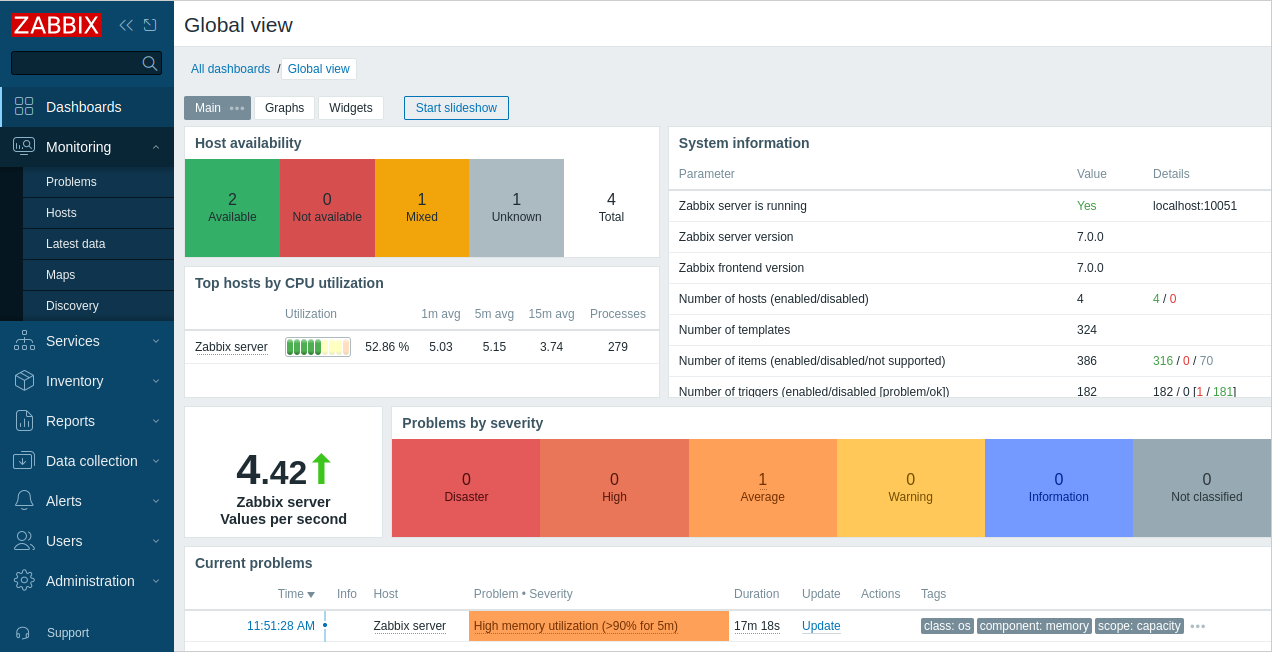
Un menu vertical dans une barre latérale permet d’accéder à différentes sections de l’interface web de Zabbix.
Le menu est bleu foncé dans le thème par défaut.
Travailler avec le menu
Une zone de recherche globale se trouve sous le logo Zabbix.
Le menu peut être réduit ou complètement masqué :
- Pour le réduire, cliquez sur
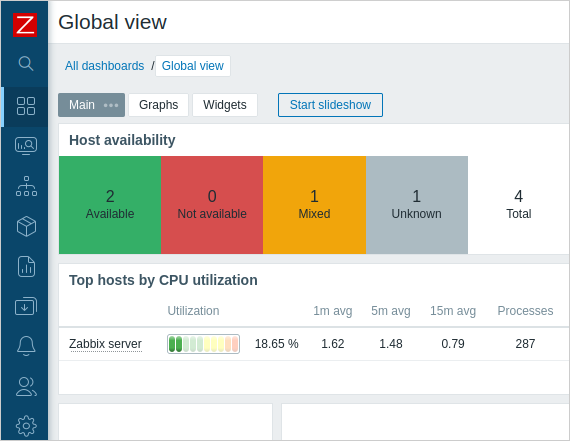
 à côté du logo Zabbix. Dans le menu réduit, seules les icônes sont visibles.
- Pour le masquer, cliquez sur
 à côté du
logo Zabbix. Dans le menu masqué, tout est caché.
à côté du
logo Zabbix. Dans le menu masqué, tout est caché.
Menu réduit
Lorsque le menu est réduit à ses seules icônes, le menu complet réapparaît dès que le curseur de la souris est placé dessus. Notez qu'il réapparaît par-dessus le contenu de la page ; pour déplacer le contenu de la page vers la droite, vous devez cliquer sur le bouton d'agrandissement. Si le curseur de la souris est de nouveau placé en dehors du menu complet, celui-ci se réduira à nouveau après deux secondes.
Vous pouvez également faire réapparaître complètement un menu réduit en appuyant sur la touche Tab. Appuyer plusieurs fois sur la touche Tab permet de placer le focus sur l'élément de menu suivant.
Menu masqué
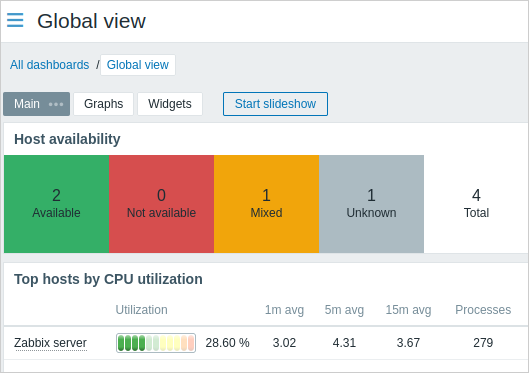
Même lorsque le menu est complètement masqué, un menu complet n'est qu'à un clic de souris, en cliquant sur l'icône burger  .
Notez qu'il réapparaît au-dessus du contenu de la page ;
pour déplacer le contenu de la page vers la droite, vous devez afficher à nouveau le menu en cliquant sur le bouton d'affichage de la barre latérale.
.
Notez qu'il réapparaît au-dessus du contenu de la page ;
pour déplacer le contenu de la page vers la droite, vous devez afficher à nouveau le menu en cliquant sur le bouton d'affichage de la barre latérale.
Niveaux de menu
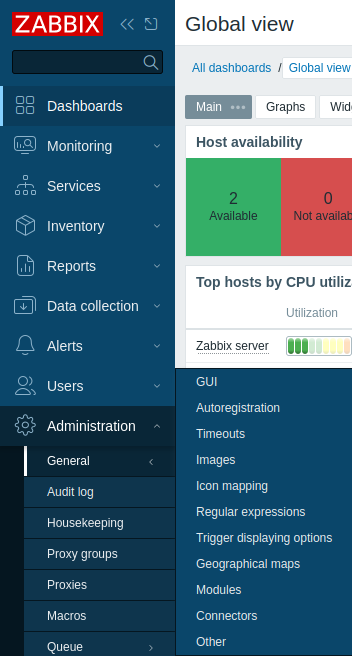
Le menu comporte jusqu’à trois niveaux.
Accessibilité: passer la navigation
Le lien Passer au contenu principal permet aux utilisateurs de clavier et de lecteur d'écran de sauter la navigation répétitive de la barre latérale et d'accéder directement au contenu principal.
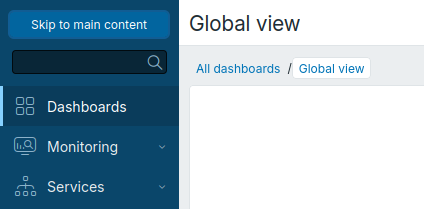
Il reste masqué lors d'une utilisation normale et n'apparaît que lorsqu'il reçoit le focus, par exemple lorsque la touche Tab est enfoncée après le chargement de la page ou lorsqu'il est utilisé avec un lecteur d'écran.
Menus contextuels
En plus du menu principal, Zabbix fournit des menus contextuels pour hôte, élément et événement pour un accès rapide aux entités fréquemment utilisées, telles que les dernières valeurs, le graphique simple, le formulaire de configuration, les scripts associés ou les liens externes.
Les menus contextuels sont accessibles en cliquant sur le nom de l'hôte, de l'élément ou du problème/déclencheur dans les emplacements pris en charge.