
Menü
Übersicht
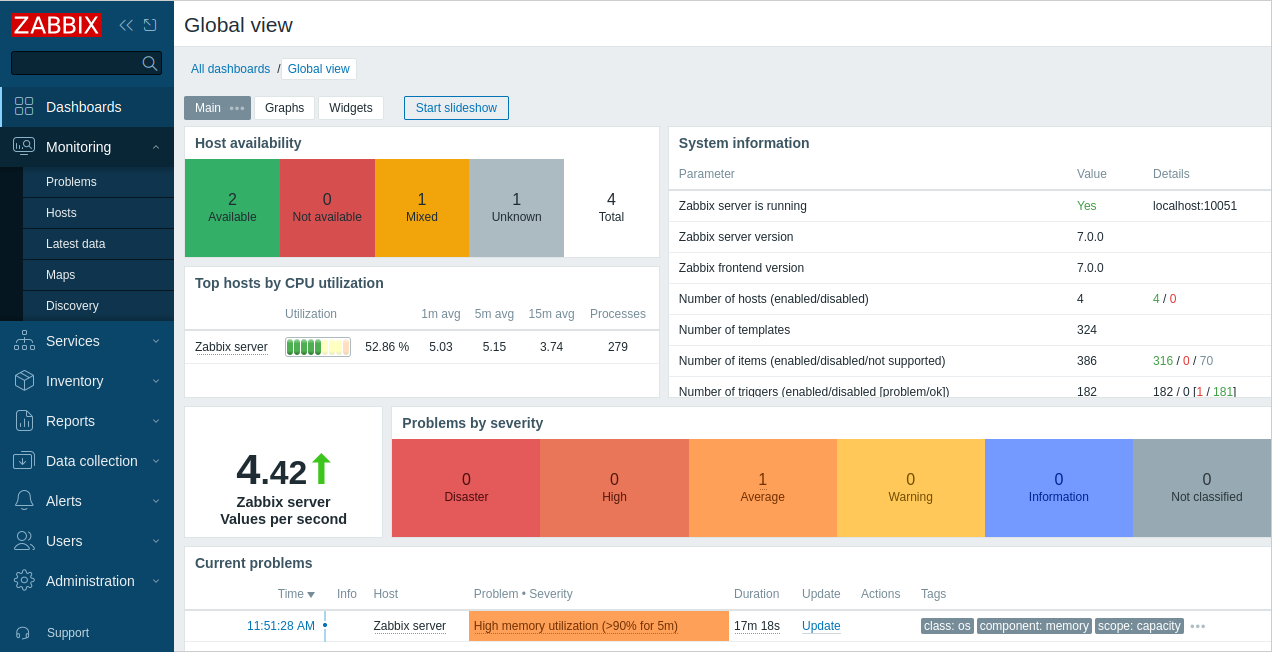
Ein vertikales Menü in einer Seitenleiste bietet Zugriff auf verschiedene Bereiche des Zabbix Frontend.
Im Standard-Theme ist das Menü dunkelblau.
Arbeiten mit dem Menü
Ein Feld für die globale Suche befindet sich unter dem Zabbix-Logo.
Das Menü kann eingeklappt oder vollständig ausgeblendet werden:
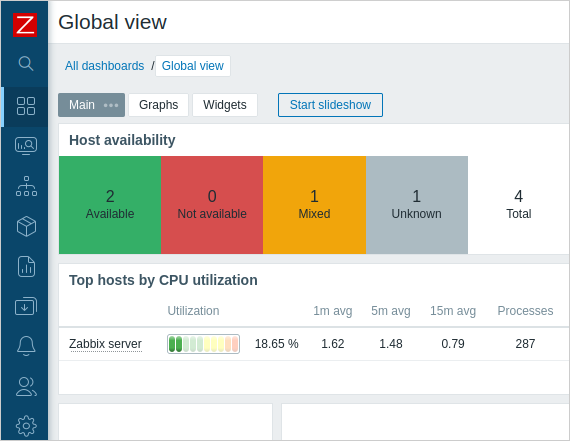
- Zum Einklappen klicken Sie auf
 neben dem Zabbix-Logo. Im eingeklappten Menü sind nur die Symbole sichtbar.
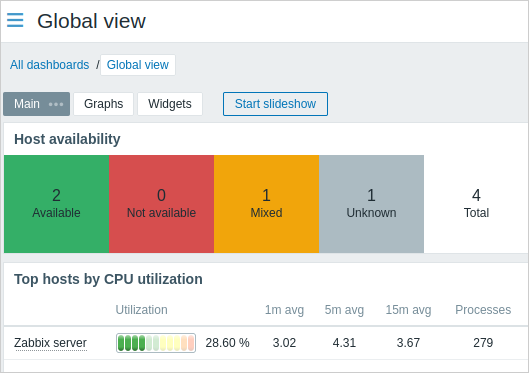
- Zum Ausblenden klicken Sie auf
 neben dem
Zabbix-Logo. Im ausgeblendeten Menü ist alles verborgen.
neben dem
Zabbix-Logo. Im ausgeblendeten Menü ist alles verborgen.
Eingeklapptes Menü
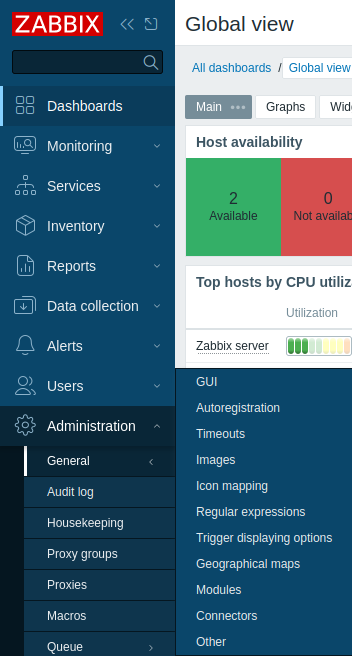
Wenn das Menü auf die Anzeige von Symbolen beschränkt ist, wird das vollständige Menü wieder eingeblendet, sobald der Mauszeiger darauf platziert wird. Beachten Sie, dass es über dem Seiteninhalt eingeblendet wird. Um den Seiteninhalt nach rechts zu verschieben, müssen Sie auf die Schaltfläche zum Ausklappen klicken. Wird der Mauszeiger wieder außerhalb des vollständigen Menüs platziert, wird das Menü nach zwei Sekunden erneut eingeklappt.
Sie können ein eingeklapptes Menü auch vollständig einblenden, indem Sie die Taste Tab drücken. Durch wiederholtes Drücken der Taste Tab können Sie das nächste Menüelement fokussieren.
Verstecktes Menü
Auch wenn das Menü vollständig ausgeblendet ist, ist ein vollständiges Menü nur einen Mausklick entfernt, indem Sie auf das Burger-Symbol  klicken.
Beachten Sie, dass es über dem Seiteninhalt wieder eingeblendet wird;
um den Seiteninhalt nach rechts zu verschieben, müssen Sie das Menü einblenden, indem Sie auf die Schaltfläche zum Anzeigen der Seitenleiste klicken.
klicken.
Beachten Sie, dass es über dem Seiteninhalt wieder eingeblendet wird;
um den Seiteninhalt nach rechts zu verschieben, müssen Sie das Menü einblenden, indem Sie auf die Schaltfläche zum Anzeigen der Seitenleiste klicken.
Menüebenen
Es gibt bis zu drei Ebenen im Menü.
Barrierefreiheit: Navigation überspringen
Der Link Zum Hauptinhalt springen ermöglicht es Benutzern von Tastatur und Bildschirmleseprogrammen, die wiederholte Navigation in der Seitenleiste zu überspringen und direkt zum Hauptinhalt zu wechseln.
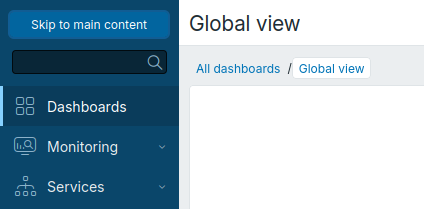
Er bleibt bei der normalen Nutzung ausgeblendet und erscheint nur bei Fokus, beispielsweise wenn nach dem Laden der Seite die Taste Tab gedrückt wird oder wenn er mit einem Bildschirmleseprogramm aufgerufen wird.
Kontextmenüs
Zusätzlich zum Hauptmenü bietet Zabbix Kontextmenüs für Host, Datenpunkt und Ereignis für den schnellen Zugriff auf häufig verwendete Objekte wie die neuesten Werte, das einfache Diagramm, das Konfigurationsformular, zugehörige Skripte oder externe Links.
Die Kontextmenüs sind zugänglich, indem Sie an unterstützten Stellen auf den Host-, Datenpunkt- oder Problem-/Auslöser-Namen klicken.