
メニュー
概要
サイドバーのメニューから、さまざまなZabbixフロントエンドセクションにアクセスできます。
デフォルトのテーマでは、メニューは紺色です。
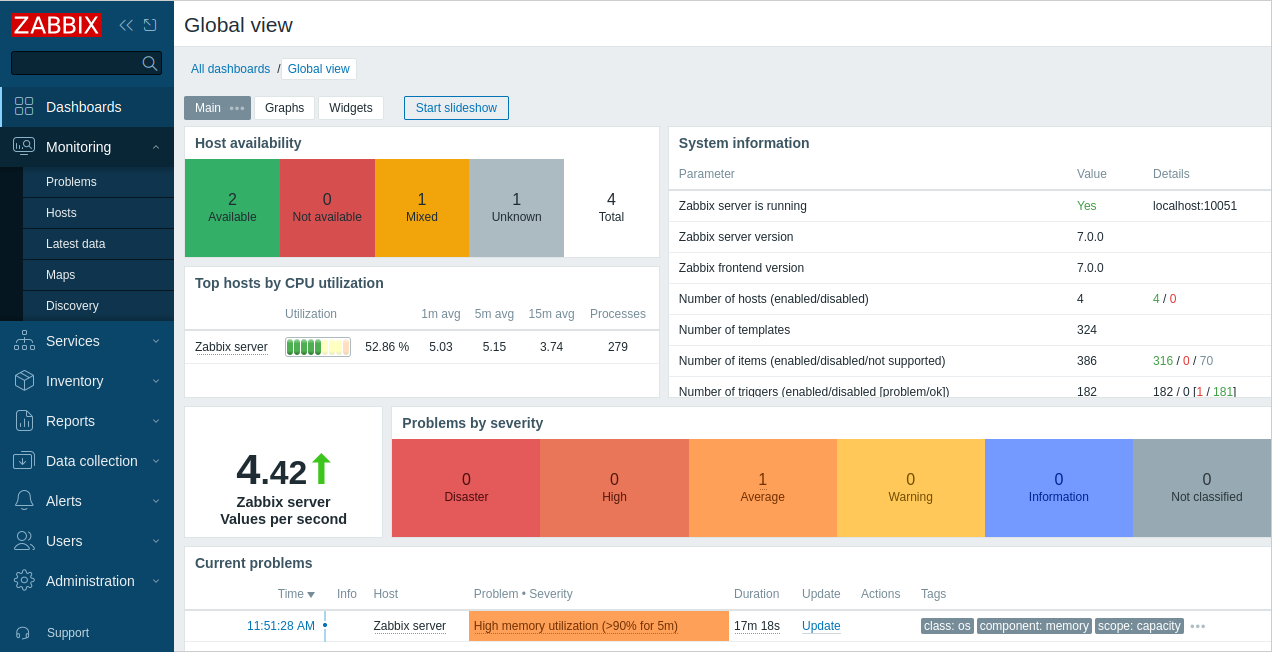
メニューの操作
グローバル検索ボックスは Zabbixロゴの下にあります。
メニューは折りたたむことも、完全に非表示にすることもできます。
- 折りたたむには、Zabbixロゴの横にある
 をクリックします。折りたたまれたメニューでは、アイコンのみが表示されます。
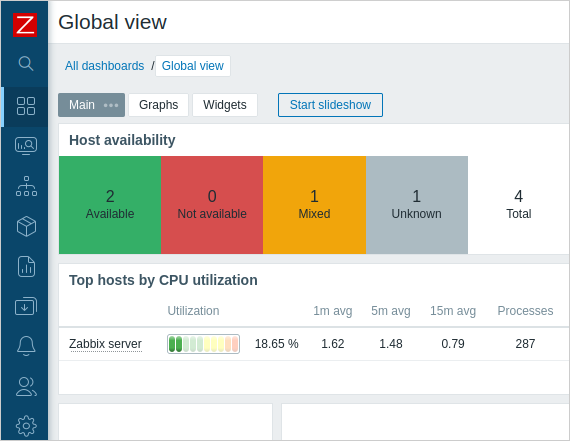
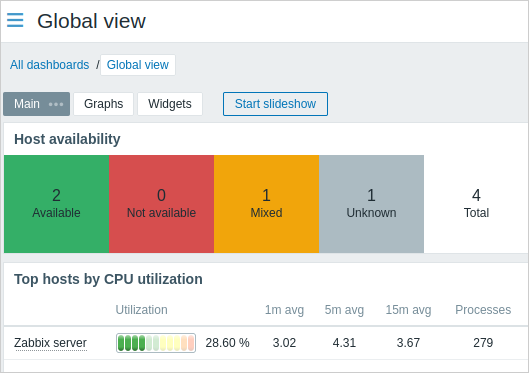
- 非表示にするには、Zabbixロゴの横にある
 をクリックします。
非表示のメニューでは、すべてが隠れます。
をクリックします。
非表示のメニューでは、すべてが隠れます。
折りたたまれたメニュー
メニューをアイコンのみの表示に折りたたむと、マウスカーソルをメニュー上に置いたときに、完全なメニューが再表示されます。完全なメニューはページのコンテンツ上に重なって表示されることに注意してください。ページのコンテンツを右に移動するには、展開ボタンをクリックする必要があります。マウスカーソルを再び完全なメニューの外に移動すると、メニューは2秒後に再度折りたたまれます。
折りたたまれたメニューを完全に再表示するには、Tabキーを押すこともできます。Tabキーを繰り返し押すと、次のメニュー要素にフォーカスを移動できます。
非表示のメニュー
メニューが完全に非表示になっていても、バーガーアイコン  をクリックするだけで、フルメニューをすぐに表示できます。
なお、メニューはページコンテンツの上に重なって再表示されます。
ページコンテンツを右に移動するには、サイドバーを表示ボタンをクリックしてメニューを再表示する必要があります。
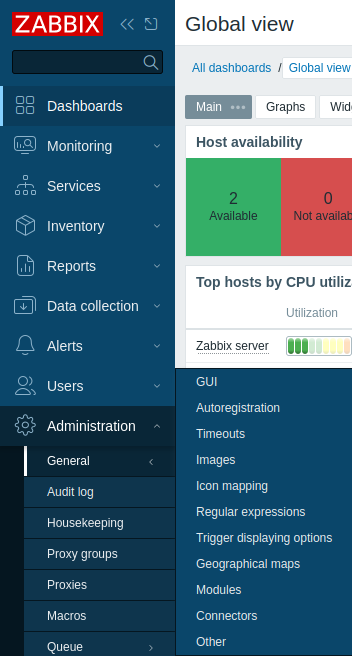
メニューの階層
メニューには最大3つの階層があります。
アクセシビリティ: ナビゲーションをスキップ
メインコンテンツへスキップ リンクを使用すると、キーボードおよびスクリーンリーダーのユーザーは、繰り返し表示されるサイドバーのナビゲーションをスキップして、メインコンテンツへ直接移動できます。
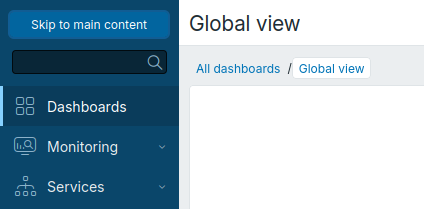
通常の使用時には非表示のままで、ページの読み込み後に Tab キーが押されたときや、スクリーンリーダーを使用してアクセスしたときなど、フォーカスが当たった場合にのみ表示されます。
コンテキストメニュー
Zabbix では、メインメニューに加えて、ホスト、アイテム、および event のコンテキストメニューが用意されており、最新値、シンプルグラフ、設定フォーム、関連スクリプト、外部リンクなど、よく使用するエンティティへすばやくアクセスできます。
コンテキストメニューは、対応している場所でホスト、アイテム、または問題/トリガー名をクリックすると表示されます。