

Nuevo trigger
Resumen
En esta sección aprenderá cómo configurar un trigger.
Los items solo recopilan datos. Para evaluar automáticamente los datos entrantes, es necesario definir triggers. Un trigger contiene una expresión que define un umbral de lo que se considera un nivel aceptable para los datos.
Si ese nivel es superado por los datos entrantes, un trigger se "disparará" o pasará a un estado de 'Problema', lo que indica que ha ocurrido algo que puede requerir atención. Si el nivel vuelve a ser aceptable, el trigger regresa a un estado de 'Ok'.
Añadir trigger
Para configurar un trigger para nuestro item:
- Vaya a Data collection > Hosts.
- Haga clic en el enlace Triggers en la fila de 'New host'.
- Haga clic en Create trigger.
Se abre un formulario de configuración de trigger.
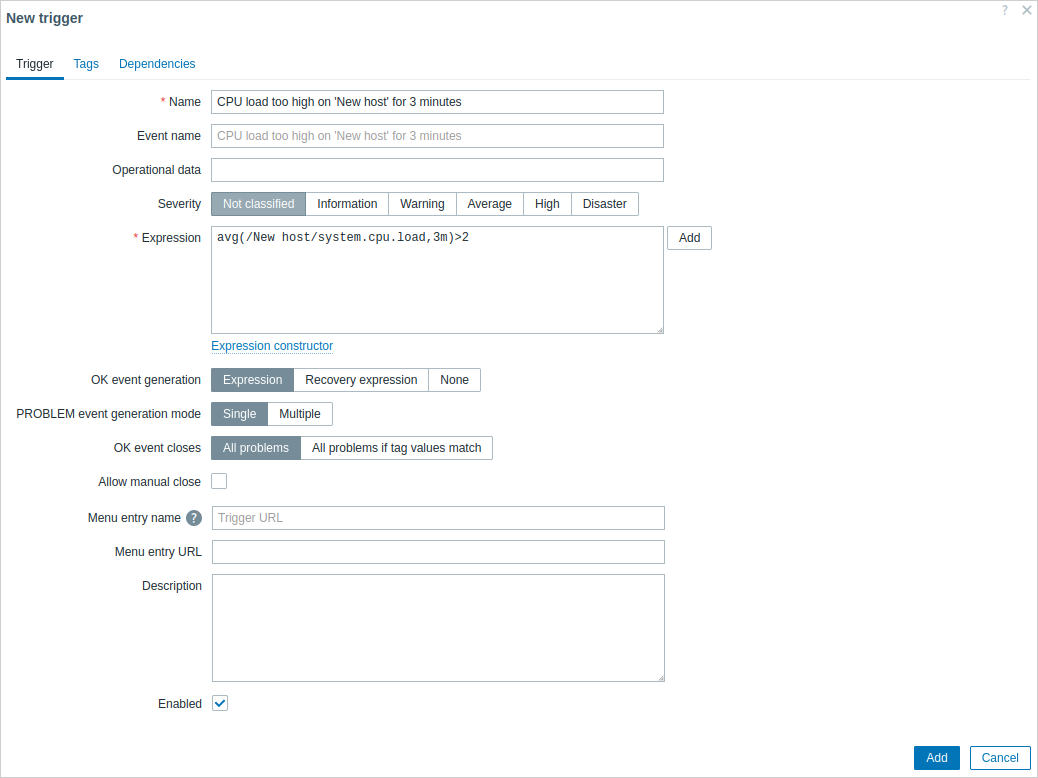
Para nuestro trigger, la información esencial que debe introducir aquí es:
Name
- Introduzca CPU load is too high on 'New host' for 3 minutes como valor. Este será el nombre del trigger que se mostrará en listas y en otros lugares.
Expression
- Introduzca:
avg(/New host/system.cpu.load,3m)>2
Esta es la expresión del trigger.
Asegúrese de que la expresión se introduzca correctamente, hasta el último símbolo.
La clave del item aquí (system.cpu.load) se usa para hacer referencia al item.
Esta expresión en particular básicamente indica que se supera el umbral del problema cuando el valor promedio de la carga de CPU durante 3 minutos es superior a 2.
Puede obtener más información sobre la sintaxis de las expresiones de trigger.
Other options pueden dejarse sin cambios, usando sus valores predeterminados.
Cuando termine, haga clic en Add. El nuevo trigger debería aparecer en la lista de triggers.
Visualización del estado del trigger
Con un trigger definido, puede que le interese ver su estado.
Si la carga de CPU ha superado el nivel de umbral que definió en el trigger, el problema se mostrará en Monitoring > Problems.

El parpadeo en la columna de estado indica un cambio reciente en el estado del trigger, ocurrido en los últimos 30 minutos.