Assistant de configuration de l'hôte
Vue d'ensemble
L'assistant d'hôte est une interface guidée, étape par étape, pour configurer votre cible de surveillance (périphérique, application, service, etc.) dans Zabbix. Il vous guide à travers les étapes suivantes :
- Sélection d'un modèle
- Création ou sélection d'un hôte
- Installation de l'agent Zabbix ou d'agent 2
- Ajout d'une interface d'hôte
- Application d'une configuration supplémentaire à votre cible de surveillance ou à l'hôte Zabbix (si requis par le modèle)
Pour accéder à l'assistant d'hôte dans l'interface Zabbix, procédez comme suit :
- Allez à : Collecte de données > Hôtes.
- Cliquez sur Assistant d'hôte dans le coin supérieur droit de l'écran.
- Suivez les instructions de l'assistant.
Vous pouvez également modifier un hôte existant en cliquant sur son nom (ou sur l'icône à trois points à côté) dans différentes sections de l'interface afin d'accéder à l'assistant d'hôte depuis le menu de l'hôte. Notez que certaines étapes sont ignorées lors de la modification d'un hôte existant s'il inclut déjà la configuration requise par le modèle sélectionné.
Vous pouvez aussi utiliser l'approche classique pour créer et configurer un hôte.
Bienvenue dans l'assistant d'hôte
Lorsque vous démarrez l'assistant d'hôte, un écran de bienvenue s'affiche :
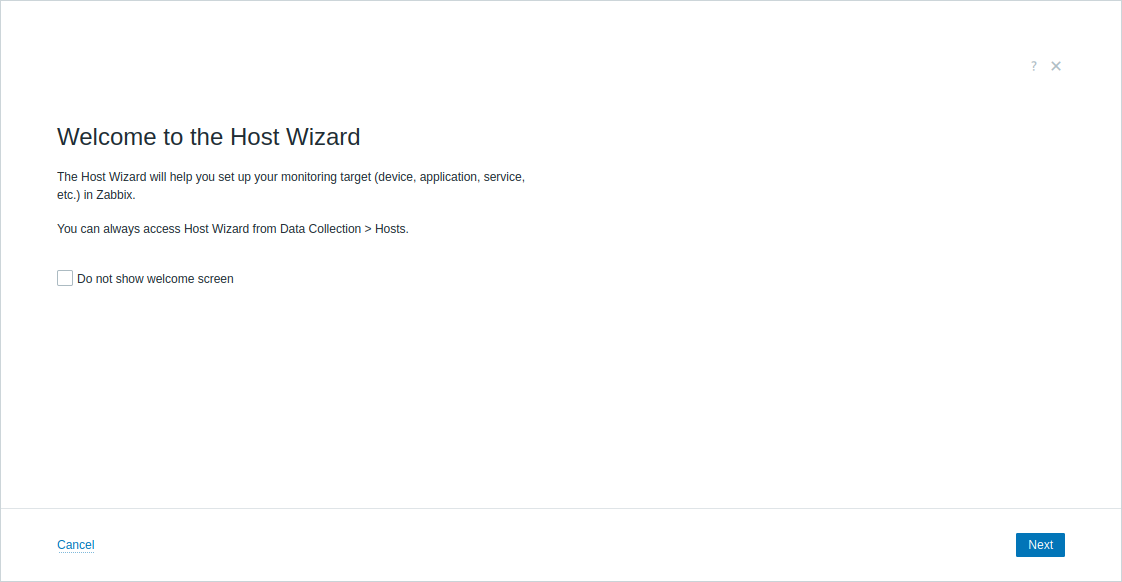
Pour ignorer cet écran lors des prochaines sessions, vous pouvez cocher la case Ne pas afficher l'écran de bienvenue et cliquer sur Suivant.
Si vous commencez à configurer des paramètres dans les étapes suivantes de l'assistant d'hôte et tentez de fermer l'assistant en cliquant sur l'icône de fermeture ou en appuyant sur Esc, un écran de confirmation s'affichera :
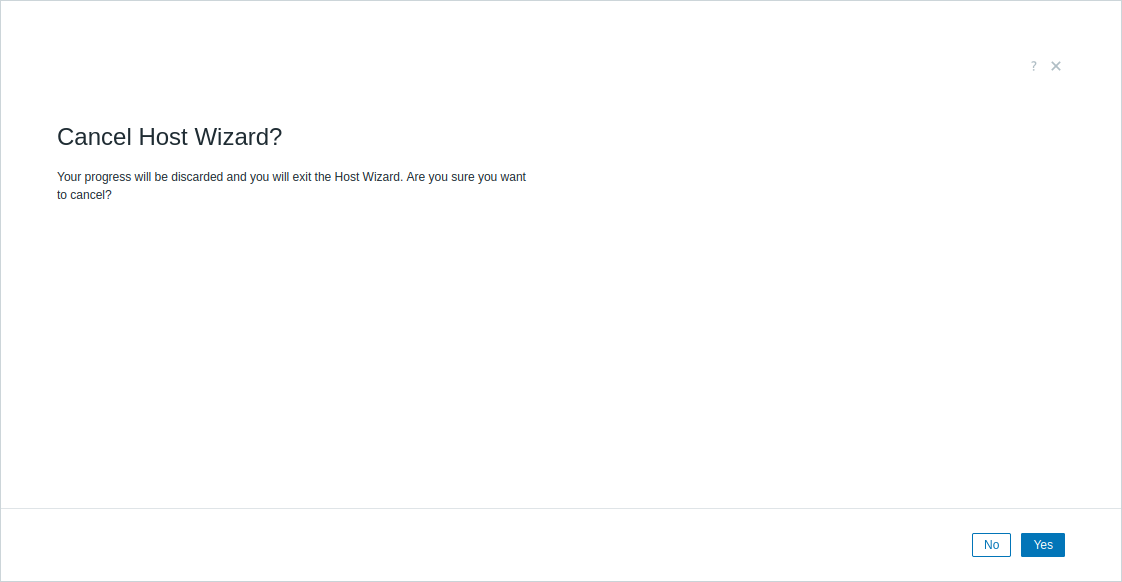
Cliquer sur Oui quittera l'assistant d'hôte sans enregistrer votre progression.
Cliquer sur Non, Esc ou sur l'icône de fermeture vous ramènera à la dernière étape.
Sélectionner un modèle
La première étape de la configuration de votre cible de supervision consiste à sélectionner un modèle, c'est-à-dire un ensemble de configurations prédéfinies (métriques à collecter, conditions de génération des alertes, etc.) conçues pour votre cible de supervision.
Les modèles prêts à l'emploi de Zabbix proposent diverses configurations de supervision prédéfinies pour les systèmes d'exploitation, les applications, les bases de données, les périphériques réseau, les services, etc.
Lors de cette étape, vous pouvez :
- Parcourir les modèles par classe (Cloud, Base de données, Réseau, etc.) et sous-classe (par exemple, automatisation, sauvegarde), qui sont basées sur les étiquettes des modèles.
- Rechercher des modèles à l'aide de mots-clés présents dans le nom du modèle ou dans les noms et valeurs de ses étiquettes.
- Filtrer les modèles selon la méthode de collecte des données (avec agent ou sans agent ; les modèles avec agent incluent au moins un élément Zabbix agent).
- Filtrer les modèles selon le mode de l'agent (actif ou passif ; les modèles actifs incluent au moins un élément Zabbix agent (actif), tandis que les modèles passifs incluent au moins un élément passif ; pour plus de détails, consultez Vérifications passives et actives de l'agent).
- Lors de l'utilisation de l'assistant d'hôte pour configurer un hôte existant, vous pouvez également filtrer les modèles déjà liés à l'hôte.
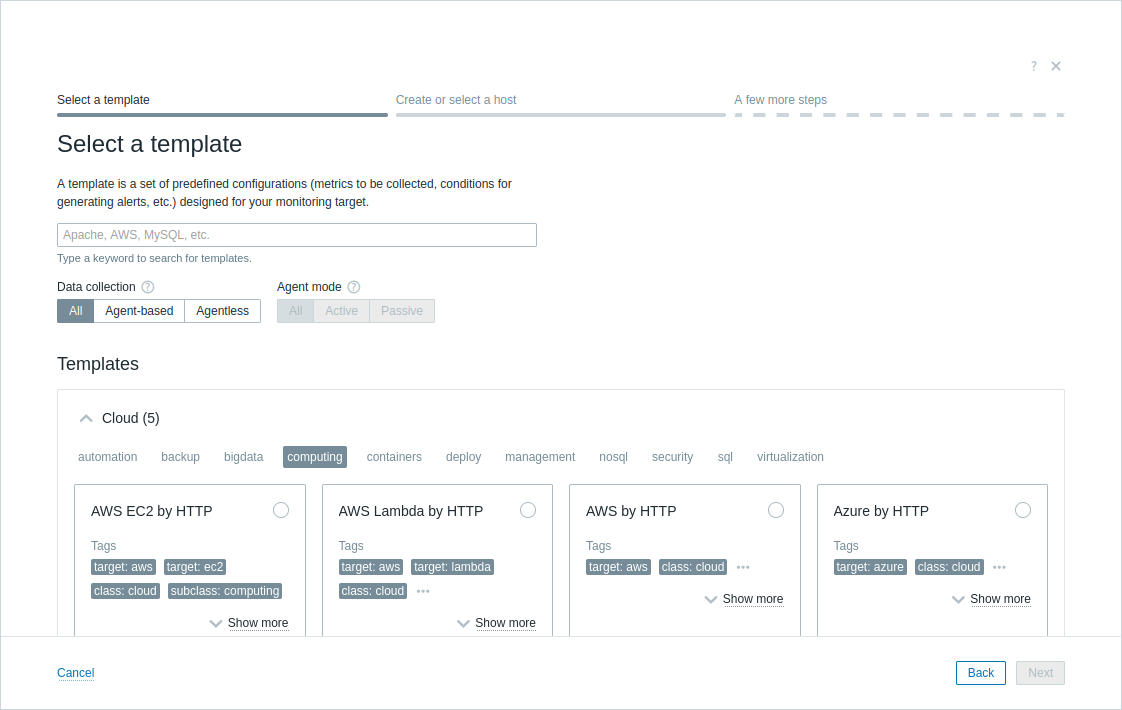
Lors de la sélection d'un modèle, le message suivant peut s'afficher : Certains modèles (n) sont incompatibles avec l'assistant d'hôte. Découvrez comment les mettre à jour. Les modèles personnalisés ne sont pas pris en charge. Cela indique que certains modèles prêts à l'emploi ne sont pas encore compatibles avec l'assistant d'hôte et doivent être mis à niveau ; consultez les instructions de mise à niveau des modèles.
Le modèle que vous sélectionnez déterminera les étapes suivantes de l'assistant d'hôte. Par exemple, si vous sélectionnez le modèle MySQL by Zabbix agent, qui utilise Zabbix agent pour la collecte des données, l'assistant vous guidera tout au long du processus d'installation de l'agent.
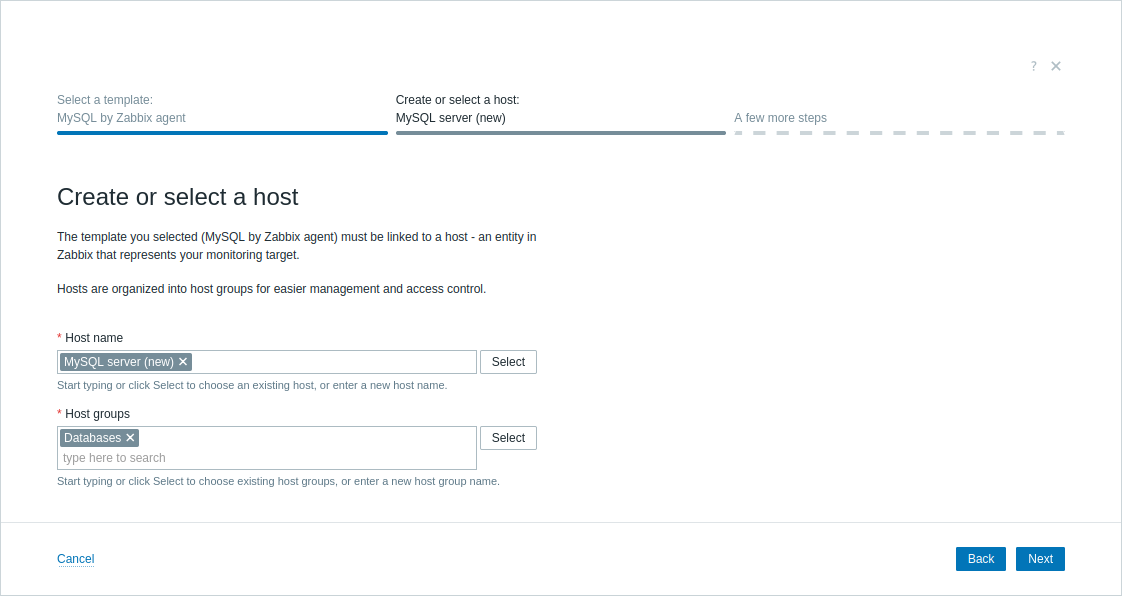
Créer ou sélectionner un hôte
Un modèle doit être lié à un hôte, qui est une entité dans Zabbix représentant votre cible de supervision. Une fois lié, l'hôte reçoit toutes les entités du modèle, telles que les éléments (métriques à collecter) et les déclencheurs (conditions de génération des alertes), nécessaires à la supervision.
Chaque hôte doit également appartenir à au moins un groupe d'hôtes, utilisé pour organiser les hôtes et leur attribuer des permissions utilisateur.
À cette étape, vous pouvez :
- Créer un nouvel hôte et un groupe d'hôtes en saisissant leurs noms.
- Créer un nouvel hôte en saisissant son nom et sélectionner un groupe d'hôtes existant auquel le nouvel hôte sera affecté.
- Sélectionner un hôte existant ; vous pouvez également affecter cet hôte à des groupes d'hôtes supplémentaires sans le retirer de ses groupes actuels.
La sélection d'un hôte existant ne supprime pas et ne remplace pas sa configuration actuelle, sauf indication explicite dans les étapes suivantes. Les hôtes découverts ne peuvent pas être sélectionnés.
Par exemple, vous pouvez créer un nouvel hôte nommé Serveur MySQL pour représenter le serveur MySQL installé localement que vous souhaitez superviser. Le modèle MySQL by Zabbix agent précédemment sélectionné sera lié à cet hôte. Vous pouvez également sélectionner le groupe d'hôtes existant Databases (ou en créer un nouveau, par exemple Serveurs MySQL) afin d'organiser l'hôte avec d'autres hôtes liés aux bases de données et de simplifier ultérieurement la gestion des permissions.
Installer l’agent Zabbix
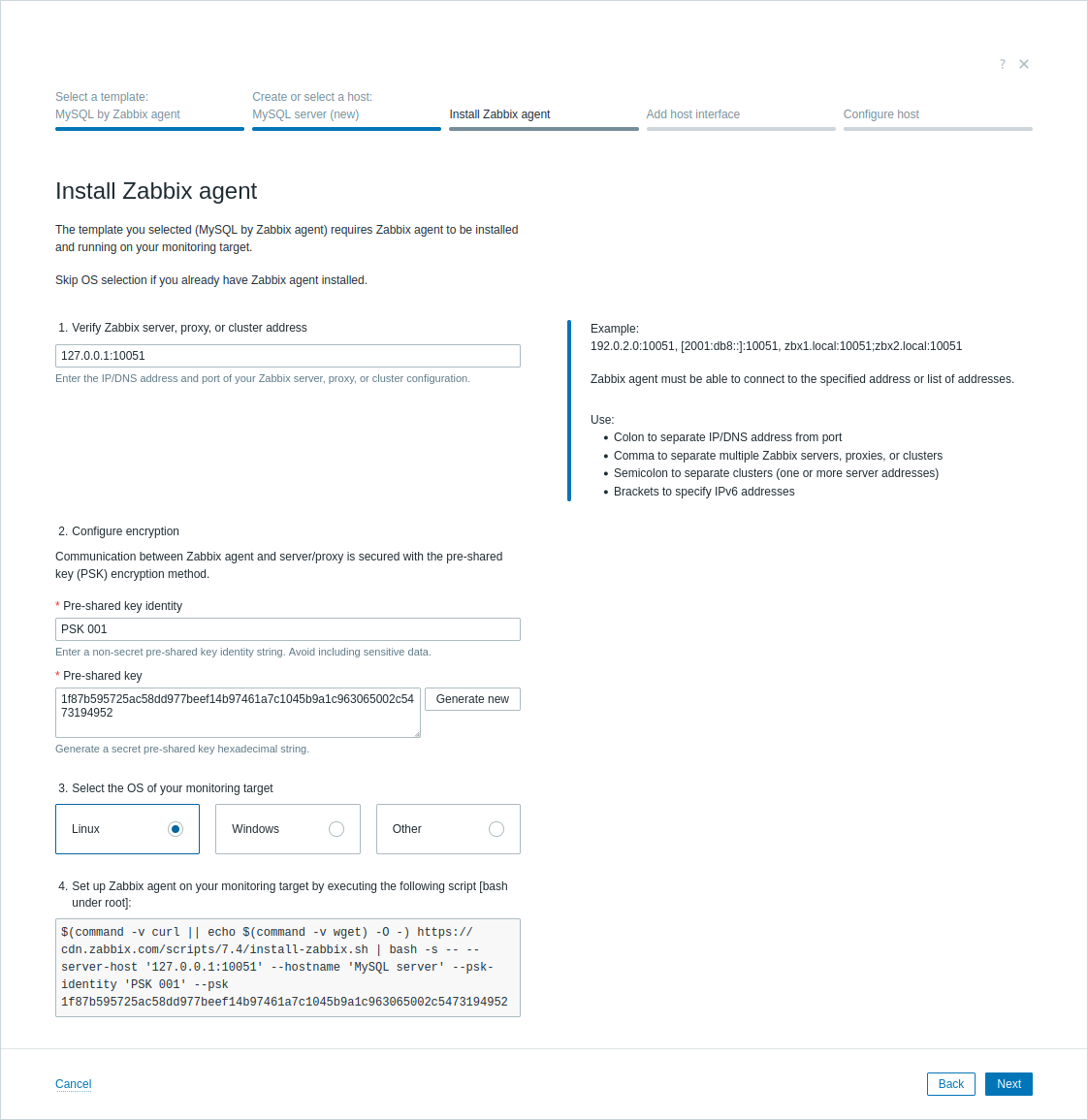
Les modèles basés sur un agent (tels que MySQL by Zabbix agent) nécessitent l’installation de l’agent Zabbix ou de l’agent 2 Zabbix - un processus déployé sur votre cible de supervision pour surveiller activement les ressources et applications locales (si le modèle l’exige).
Dans cette étape :
- Vérifiez l’adresse du serveur Zabbix, du proxy ou du cluster (par exemple, 192.0.2.1:10051). Cette valeur sera utilisée pour configurer les paramètres Server et ServerActive de l’agent Zabbix.
- Saisissez une identité de clé prépartagée nouvelle, unique et non secrète (par exemple, PSK 001 ou mysql-agent-psk1), puis générez la clé prépartagée. Ces valeurs seront utilisées pour configurer le chiffrement par clé prépartagée (PSK) du hôte Zabbix (par exemple, serveur MySQL) et de l’agent Zabbix.
Lors de la modification d’un hôte existant, la configuration de la PSK remplacera tous les paramètres de chiffrement existants sur l’hôte.
- Sélectionnez le système d’exploitation de la machine qui héberge votre cible de supervision.
- Installez l’agent Zabbix sur ce système en exécutant le script fourni sur celui-ci ou en suivant les instructions d’installation.
Par exemple, vous pouvez définir l’identité de la clé prépartagée sur PSK 001 et générer une nouvelle clé prépartagée. Vous pouvez ensuite sélectionner Linux comme système d’exploitation et exécuter le script fourni sur ce système. Après avoir installé l’agent Zabbix, retournez à l’assistant de création d’hôte.
Ajouter une interface d'hôte
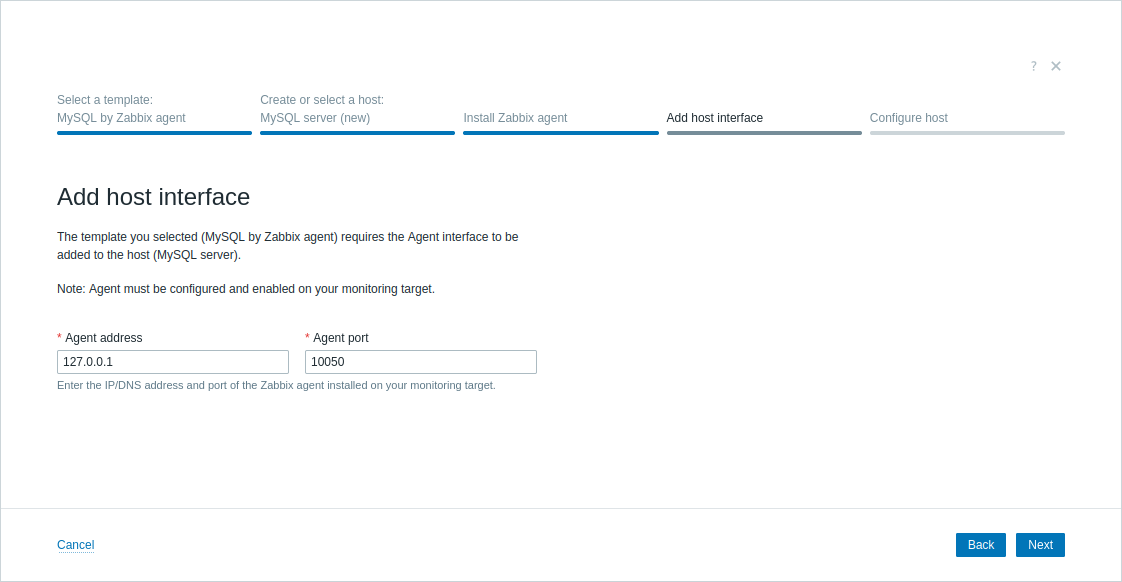
L'interface d'hôte définit comment le serveur Zabbix se connecte à votre cible de supervision via le réseau. Elle définit des paramètres de connexion tels que l'adresse IP, le nom DNS, le port et le type d'interface (Agent, SNMP, JMX ou IPMI), selon la méthode de collecte de données requise par le modèle sélectionné.
À cette étape, saisissez les détails de l'interface d'hôte requis par le modèle sélectionné.
Par exemple, vous pouvez utiliser l'adresse agent par défaut (127.0.0.1) et le port (10050) si le serveur Zabbix, l'agent Zabbix et le serveur MySQL s'exécutent tous localement sur la même machine.
Configurer l’hôte
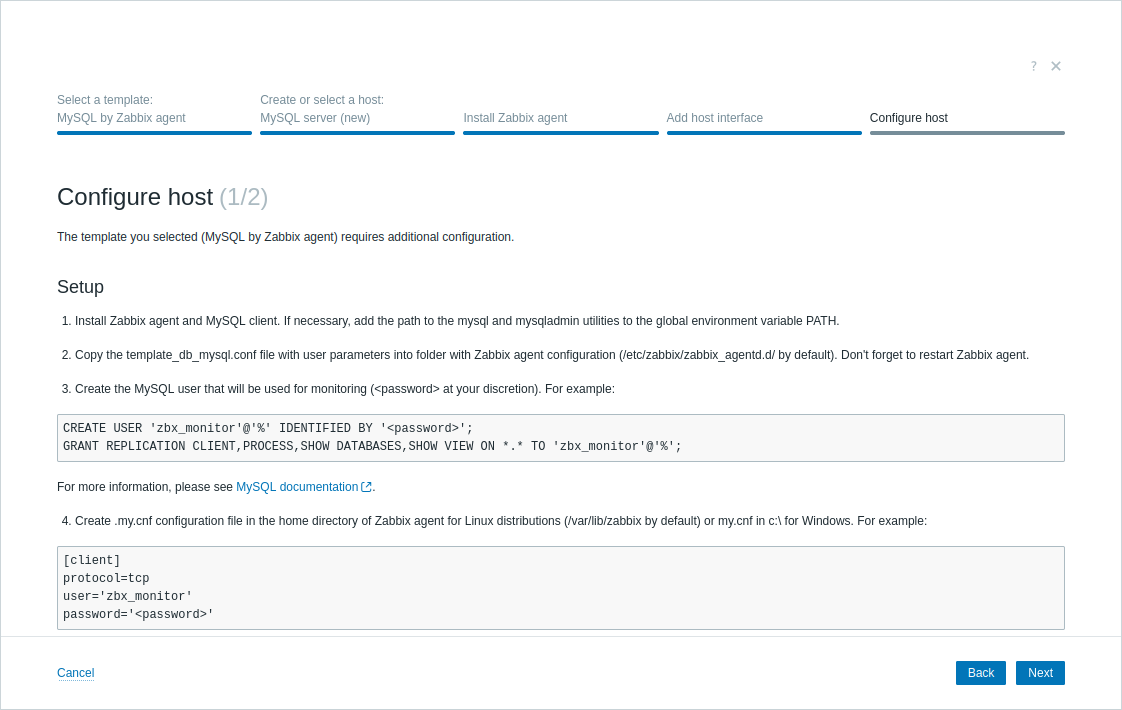
Certains modèles nécessitent une configuration supplémentaire avant de pouvoir créer l’hôte. Il peut notamment s’agir des opérations suivantes :
- Configuration manuelle de votre cible de supervision (par exemple, activation de services spécifiques, création d’utilisateurs de service ou attribution d’autorisations) :
- Définition des macros d’hôte - variables qui contrôlent le comportement des éléments, les paramètres de connexion, les identifiants d’authentification et d’autres paramètres :
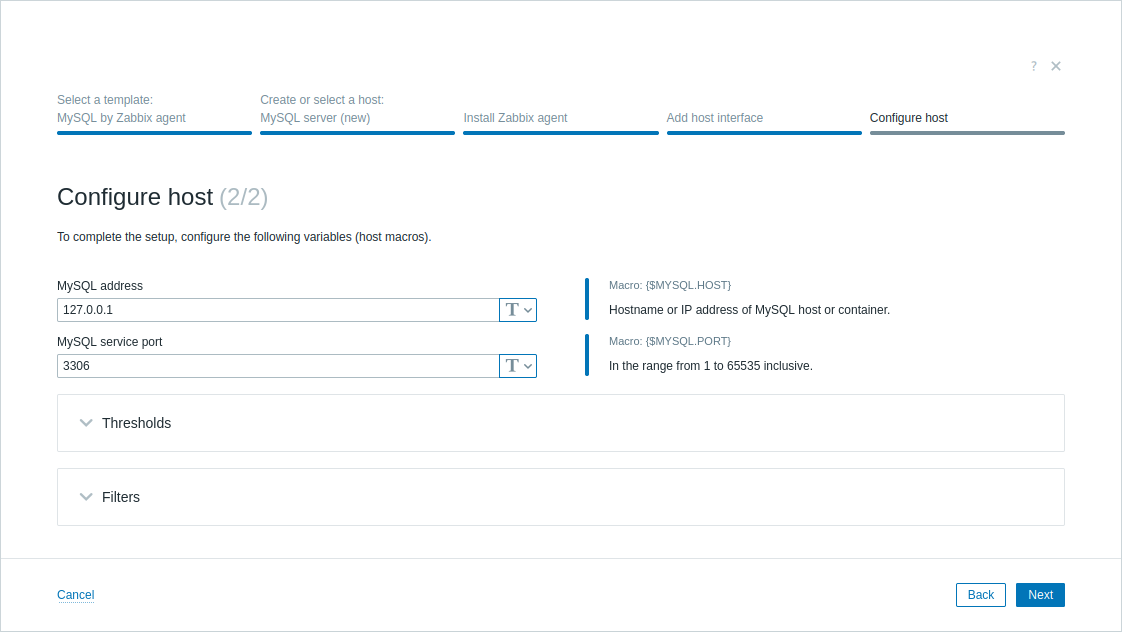
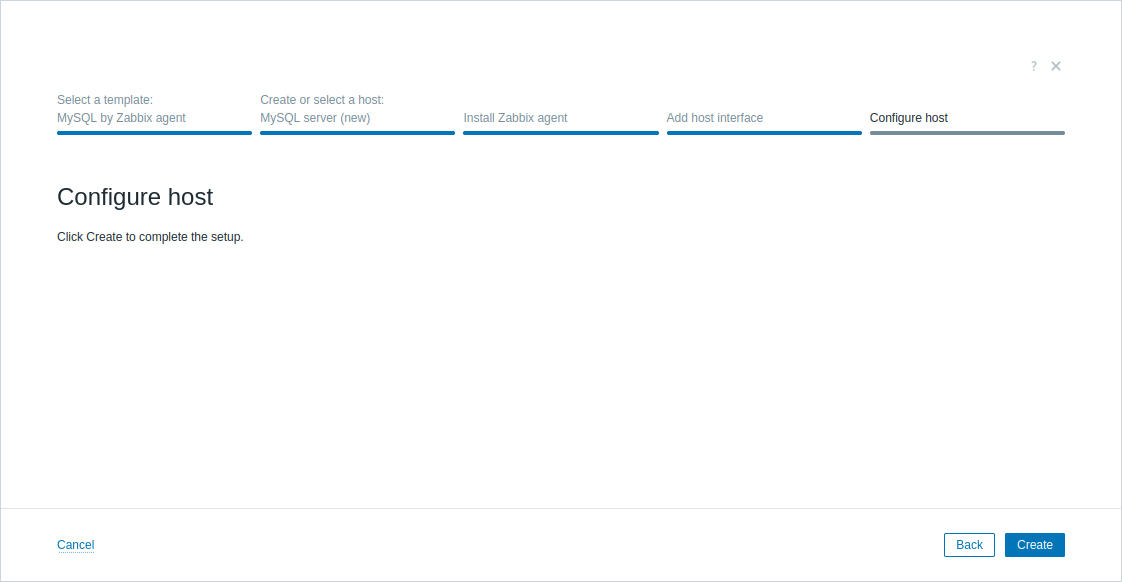
Après avoir effectué toutes les étapes de configuration requises, cliquez sur Créer pour ajouter l’hôte à Zabbix (ou sur Mettre à jour pour mettre à jour la configuration d’un hôte existant) :
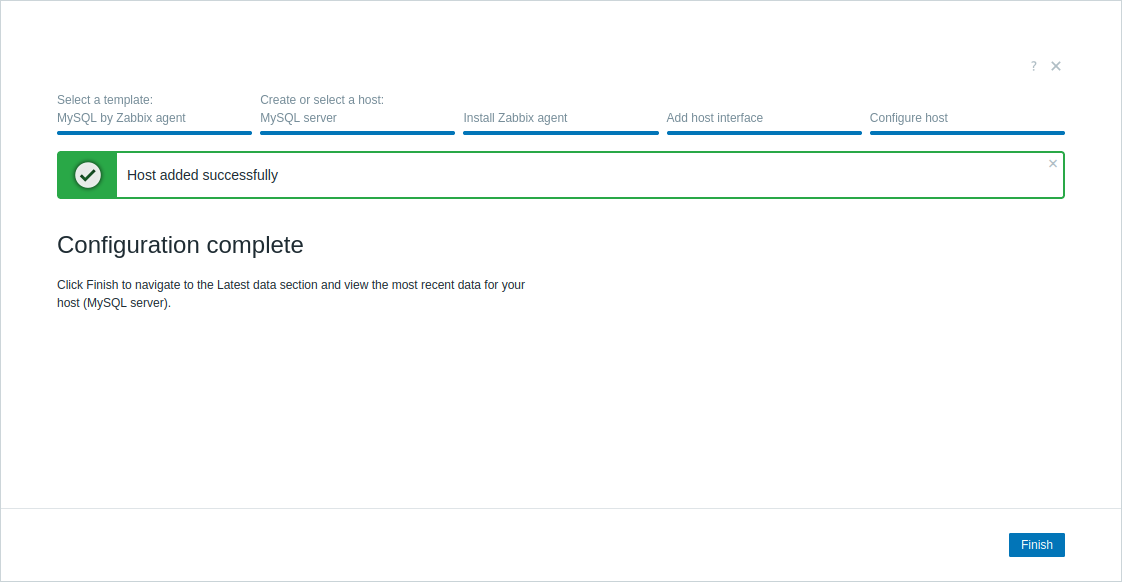
Configuration terminée
À ce stade, Zabbix surveille déjà votre cible.
Pour les nouveaux hôtes, cliquez sur Terminer pour accéder à la section Dernières données et afficher les données les plus récentes de votre hôte. Pour les hôtes existants, cliquez sur Terminer pour fermer l’assistant d’hôte et revenir à l’écran depuis lequel il a été ouvert.