

Monitorowanie certyfikatów witryn internetowych za pomocą Zabbix agent 2 (pasywny)
Wprowadzenie
Ten przewodnik zawiera kompleksowy przegląd sposobu konfiguracji i monitorowania certyfikatów SSL/TLS przy użyciu klucza web.certificate.get w Zabbix agent 2. Został opracowany, aby uprościć monitorowanie certyfikatów dla pojedynczych lub wielu witryn internetowych, zapewniając administratorom możliwość szybkiego identyfikowania potencjalnych problemów, takich jak wygasłe lub nieprawidłowe certyfikaty.
Dla kogo jest ten przewodnik
Ten przewodnik jest przeznaczony dla nowych użytkowników Zabbix i zawiera minimalny zestaw kroków wymaganych do włączenia podstawowego monitorowania certyfikatów stron internetowych. Jeśli szukasz opcji zaawansowanego dostosowywania lub potrzebujesz bardziej zaawansowanej konfiguracji, zobacz sekcję Configuration w podręczniku Zabbix.
Wymagania wstępne
Przed przystąpieniem do tego przewodnika należy pobrać i zainstalować serwer Zabbix, frontend Zabbix oraz agent Zabbix 2 zgodnie z instrukcjami dla używanego systemu operacyjnego. W tym samouczku założono, że zarówno serwer Zabbix, jak i agent są zainstalowane na tej samej maszynie; dlatego w konfiguracji użyto 127.0.0.1.
Konfiguracja Zabbix agent 2
1. Otwórz plik konfiguracyjny Zabbix agent 2 (domyślna ścieżka: /etc/zabbix/zabbix_agent2.conf):
sudo vi /etc/zabbix/zabbix_agent2.conf2. Ustaw parametr Server na 127.0.0.1, ponieważ agent i serwer działają na tej samej maszynie:
Server=127.0.0.13. Zapisz plik i uruchom ponownie usługę Zabbix agent 2:
sudo systemctl restart zabbix-agent24. Po zakończeniu konfiguracji Zabbix agent 2 przetestuj jego dostępność za pomocą:
zabbix_get -s 127.0.0.1 -k web.certificate.get[<website_DNS_name>]Zabbix agent 2 domyślnie zawiera wtyczkę WebCertificate, więc nie jest wymagana osobna instalacja ani konfiguracja.
Skonfiguruj frontend Zabbix
1. Zaloguj się do frontend Zabbix.
2. Przejdź do Monitoring > Hosts.
3. Kliknij istniejący host, na którym chcesz monitorować certyfikaty witryn internetowych, lub w razie potrzeby utwórz host:
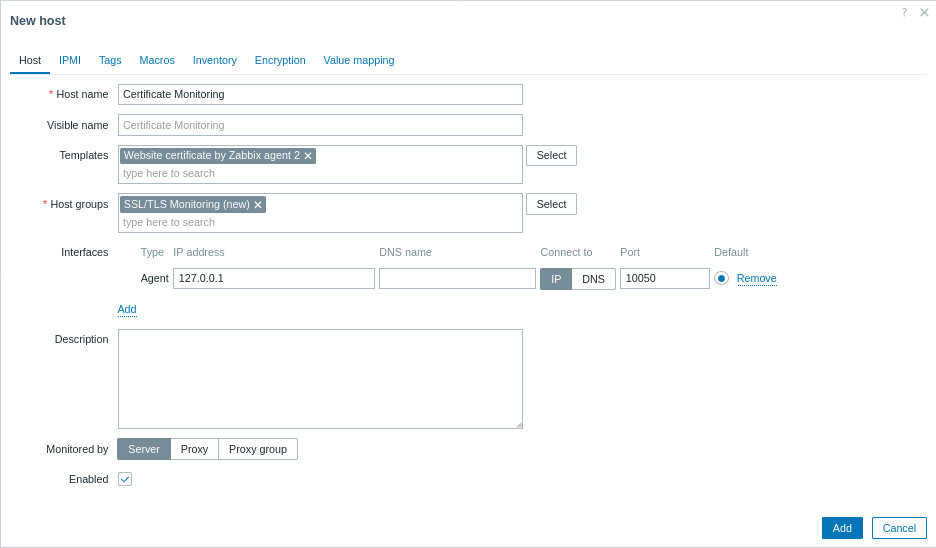
- W polu Host name wpisz nazwę hosta (np. "Certificate Monitoring").
- W polu Templates wpisz lub wybierz szablon "Website certificate by Zabbix agent 2", który zostanie powiązany z hostem.
- W polu Host groups wpisz lub wybierz grupę hostów (np. "SSL/TLS Monitoring").
- W polu Interfaces dodaj interfejs typu "Agent" i określ adres IP. W tym przykładzie użyto "127.0.0.1".
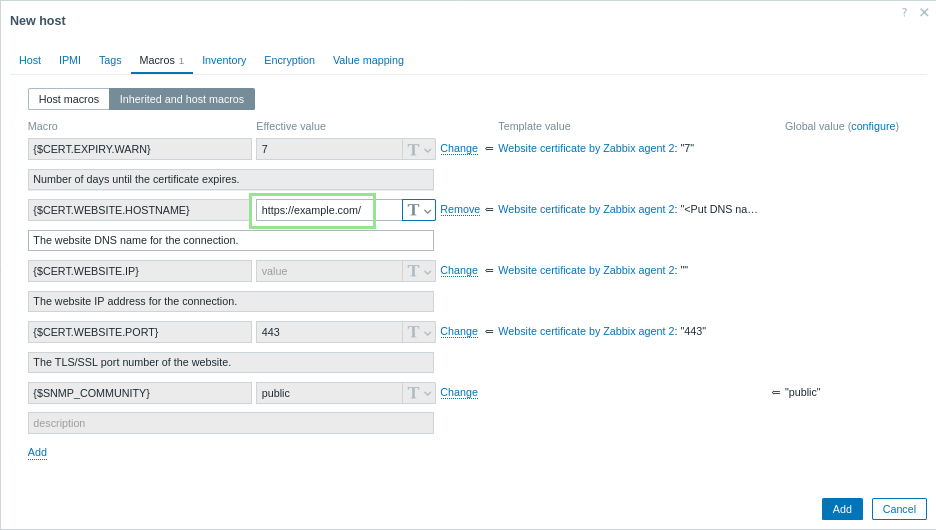
- Na karcie Macros przejdź do Inherited and host macros, znajdź następujące makra i kliknij Change obok wartości makra, aby ją zaktualizować:
{$CERT.WEBSITE.HOSTNAME}- wpisz jako wartość żądaną nazwę DNS witryny.
4. Kliknij Add, aby dodać host.
Aby monitorować wiele witryn internetowych, możesz podać w makrze {$CERT.WEBSITE.HOSTNAME} listę ich nazw hostów rozdzieloną przecinkami. Opcjonalnie możesz również podać listę portów rozdzieloną przecinkami w makrze {$CERT.WEBSITE.PORT}, gdzie każdy port odpowiada odpowiedniej nazwie hosta w tej samej kolejności. Na przykład, aby monitorować example.com i example.org na porcie 8443:
{$CERT.WEBSITE.HOSTNAME}: example.com,example.org{$CERT.WEBSITE.PORT}: 443,8443
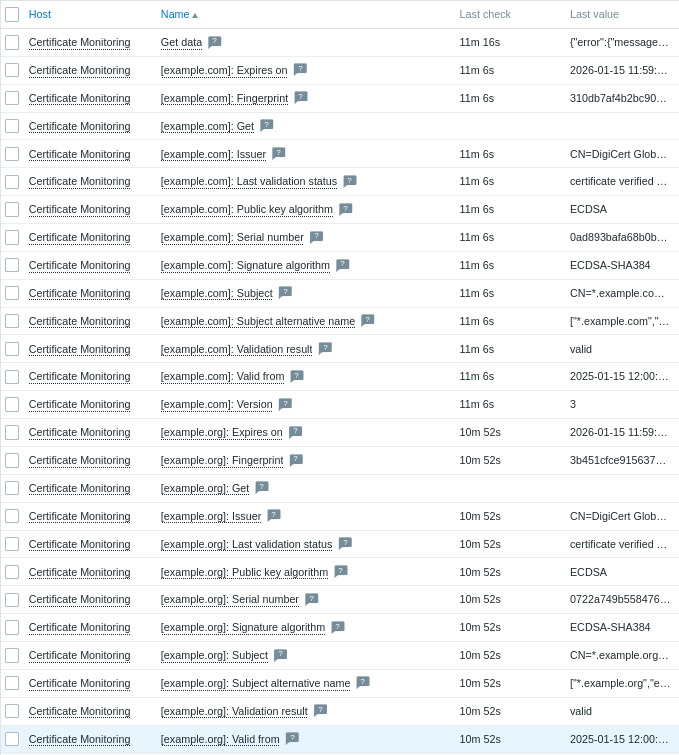
Dla każdej witryny określonej w makrze {$CERT.WEBSITE.HOSTNAME} Zabbix utworzy odpowiadający jej zestaw pozycji i wyzwalaczy. Umożliwia to indywidualne monitorowanie i generowanie alertów dla certyfikatu SSL każdej witryny.
Wyświetl zebrane metryki
Gratulacje! W tym momencie Zabbix już monitoruje żądany certyfikat WWW.
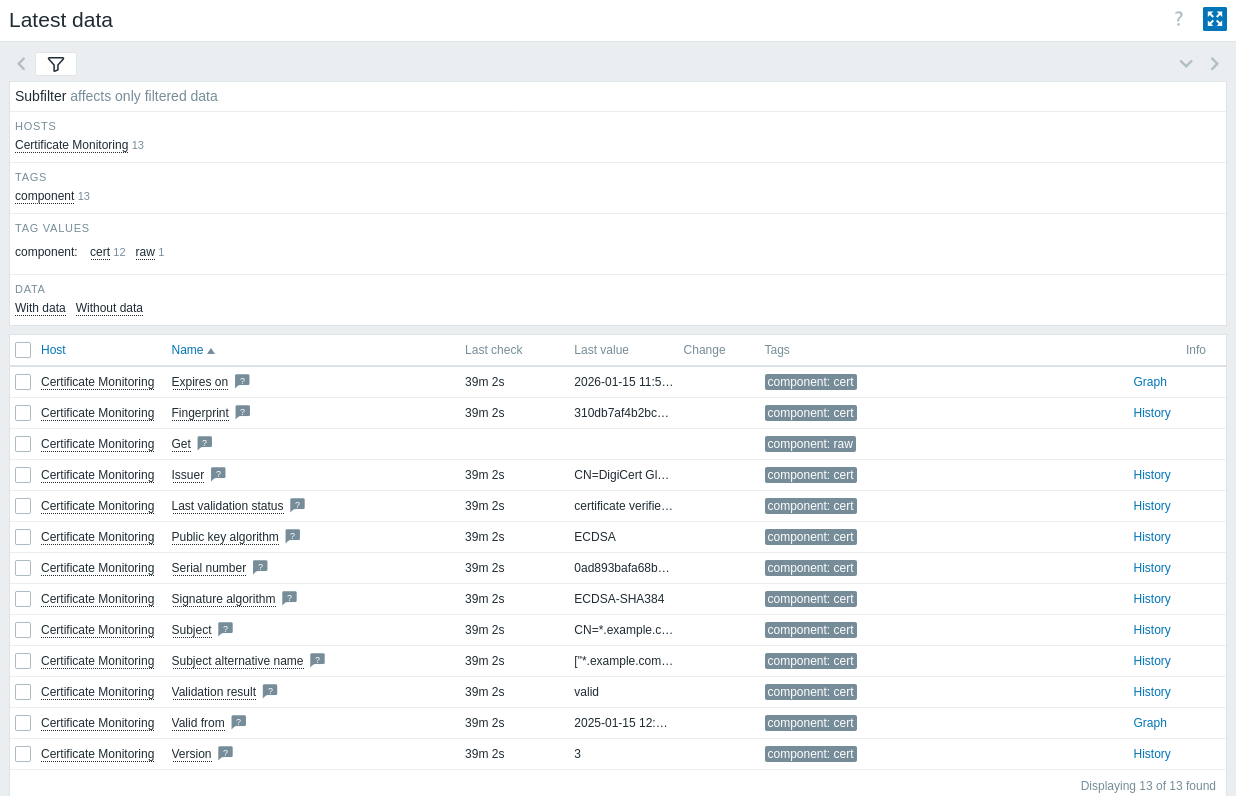
Aby wyświetlić zebrane metryki, przejdź do sekcji menu Monitoring > Hosts i kliknij Latest data obok hosta, aby wyświetlić wszystkie najnowsze zebrane metryki na liście, takie jak data wygaśnięcia, wystawca i podmiot.
Skonfiguruj alerty o problemach
Zabbix może powiadamiać Cię o problemach z infrastrukturą. Ten przewodnik zawiera podstawowe kroki konfiguracji wysyłania alertów e-mail.
1. Przejdź do Ustawienia użytkownika > Profil, przełącz się na kartę Media i dodaj swój adres e-mail.

2. Postępuj zgodnie z przewodnikiem Otrzymywanie powiadomienia o problemie.
Następnym razem, gdy Zabbix wykryje problem, powinieneś otrzymać alert e-mail.
Przetestuj swoją konfigurację
Aby przetestować swoją konfigurację, możemy zasymulować rzeczywisty problem, aktualizując konfigurację hosta w frontend Zabbix.
1. Otwórz konfigurację hosta "Certificate Monitoring" w Zabbix.
2. Przejdź do zakładki Macros i wybierz Inherited and host macros.
3. Kliknij Change obok wcześniej skonfigurowanej wartości makra {$CERT.EXPIRY.WARN} i ustaw bardzo dużą liczbę dni (wartość większa niż 365 dni powinna być wystarczająca), aby otrzymać ostrzeżenie przed wygaśnięciem certyfikatu.
4. Kliknij Update, aby zaktualizować konfigurację hosta.
5. Po chwili Zabbix wykryje problem "SSL certificate expires soon" z liczbą dni pozostałych do wygaśnięcia. Problem pojawi się w Monitoring > Problems.
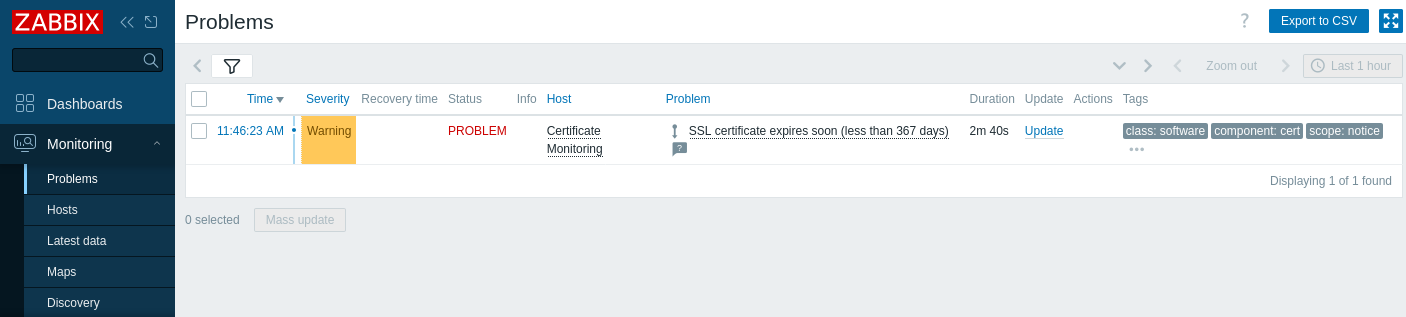
Jeśli alerty są skonfigurowane, otrzymasz również powiadomienie o problemie.
6. Zmień wartość makra z powrotem na poprzednią, aby rozwiązać problem i kontynuować monitorowanie wartości certyfikatu.
Zobacz także
- Zabbix agent 2 - zawiera listę kluczy pozycji.
- Szablon Website certificate by Zabbix agent 2 - dodatkowe informacje o szablonie Website certificate by Zabbix agent 2.
- Szablon Website certificate by Zabbix agent 2 active - dodatkowe informacje o szablonie Website certificate by Zabbix agent 2 active.
- Monitorowanie stron internetowych za pomocą pozycji Browser - jak rozpocząć podstawowe monitorowanie stron internetowych za pomocą pozycji Browser.