
Honeycomb
Übersicht
Das Widget Honeycomb zeigt Hosts oder Datenpunkte als sechseckige Zellen in einem Raster an. Dieses Layout erleichtert das Erkennen problematischer Hosts/Datenpunkte, das Auffinden von Problemclustern, den Vergleich von Gruppen auf einen Blick und vieles mehr.
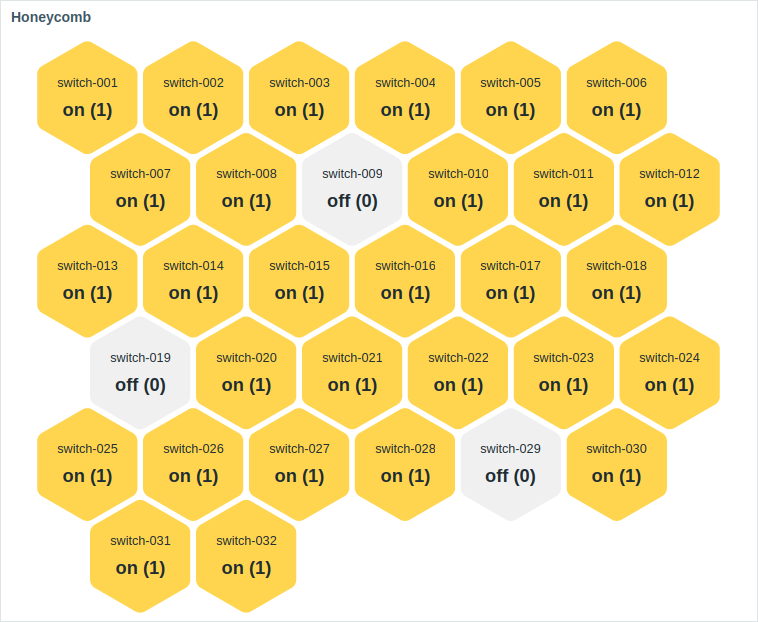 |
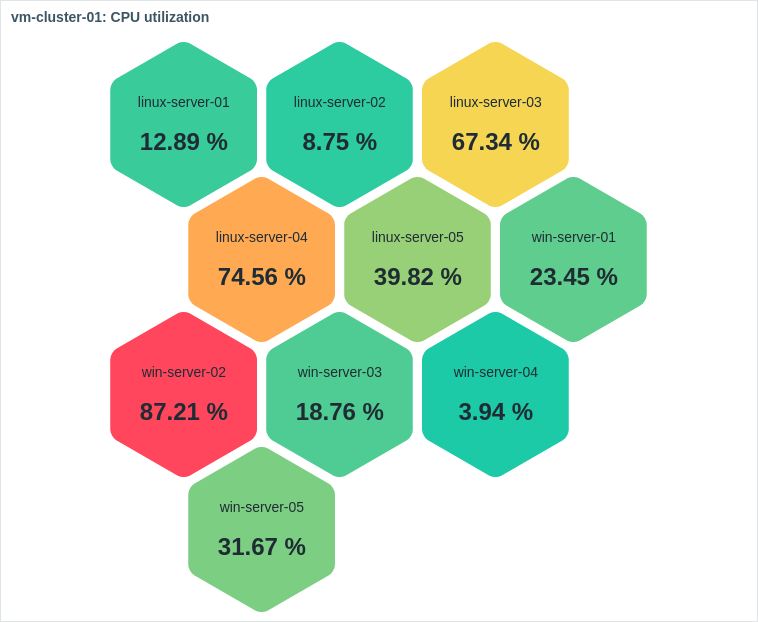 |
Die Anzahl der angezeigten Zellen wird durch die Widget-Größe und die minimale Zellengröße (32 px) begrenzt. Wenn nicht alle Zellen hineinpassen, zeigt die letzte Zelle ein Auslassungszeichen an. Das Widget kann in der Größe angepasst werden, wobei sich die Anzahl, Größe und Positionierung der Zellen dynamisch ändern.
Beim Überfahren mit der Maus wird die fokussierte Zelle zur besseren Sichtbarkeit vergrößert. Durch Klicken auf eine Zelle wird deren Rand hervorgehoben, bis eine andere Zelle ausgewählt wird.
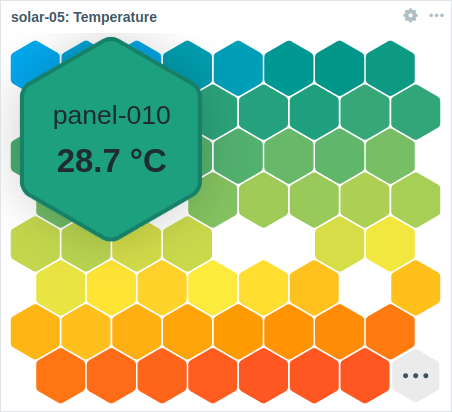
Die im Widget Honeycomb angezeigten Informationen können als PNG-Bild heruntergeladen werden, indem Sie im Widget-Menü Aktionen  , das beim Überfahren des Widgets mit der Maus angezeigt wird, die Option Bild herunterladen auswählen.
Abhängig von Ihren Browsereinstellungen wird das Bild entweder automatisch im Ordner
, das beim Überfahren des Widgets mit der Maus angezeigt wird, die Option Bild herunterladen auswählen.
Abhängig von Ihren Browsereinstellungen wird das Bild entweder automatisch im Ordner Downloads gespeichert oder ein Dialogfeld Speichern geöffnet, in dem Sie den Speicherort auswählen können.
Konfiguration
Um die Konfiguration vorzunehmen, wählen Sie Honeycomb als Typ aus:
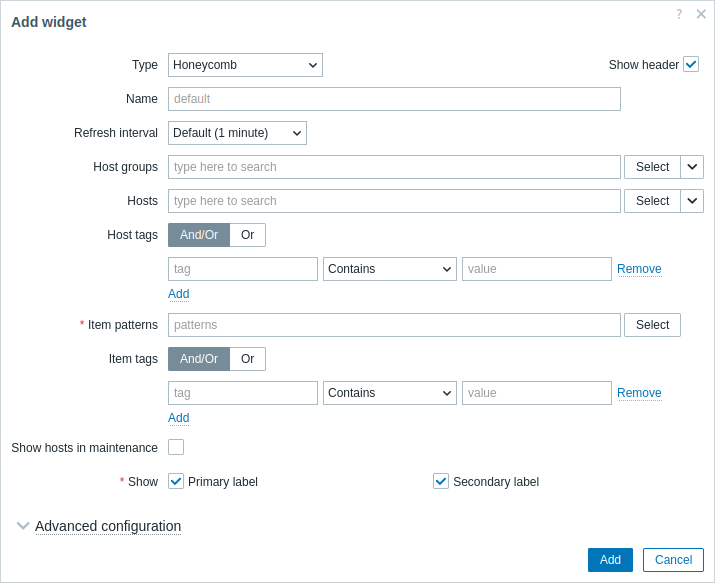
Zusätzlich zu den Parametern, die für alle Widgets gemeinsam sind, können Sie die folgenden spezifischen Optionen festlegen:
| Host-Gruppen | Wählen Sie Host-Gruppen aus. Alternativ können Sie ein kompatibles Widget als Datenquelle für Host-Gruppen auswählen. Dieses Feld verfügt über eine Autovervollständigung; wenn Sie beginnen, den Namen einer Gruppe einzugeben, wird eine Dropdown-Liste mit passenden Gruppen angeboten. Durch die Auswahl einer übergeordneten Host-Gruppe werden implizit alle darin verschachtelten Host-Gruppen ausgewählt; wenn keine Host-Gruppen ausgewählt sind, zeigt das Widget alle Host-Gruppen an, die Hosts mit Datenpunkten enthalten, die dem ausgewählten Datenpunktmuster entsprechen (siehe unten). Dieser Parameter ist nicht verfügbar, wenn das Widget auf einem Vorlagen-Dashboard konfiguriert wird. |
| Hosts | Wählen Sie Hosts aus. Alternativ können Sie ein kompatibles Widget oder das Dashboard als Datenquelle für Hosts auswählen. Dieses Feld verfügt über eine Autovervollständigung; wenn Sie beginnen, den Namen eines Hosts einzugeben, wird eine Dropdown-Liste mit passenden Hosts angeboten. Wenn keine Hosts ausgewählt sind, zeigt das Widget alle Hosts mit Datenpunkten an, die dem ausgewählten Datenpunktmuster entsprechen (siehe unten). Dieser Parameter ist nicht verfügbar, wenn das Widget auf einem Vorlagen-Dashboard konfiguriert wird. |
| Host-Tags | Geben Sie Tags an, um die Anzahl der im Widget angezeigten Hosts zu begrenzen. Es ist möglich, bestimmte Tags und Tag-Werte sowohl einzuschließen als auch auszuschließen. Es können mehrere Bedingungen festgelegt werden. Der Abgleich von Tag-Namen ist immer groß-/kleinschreibungssensitiv. Für jede Bedingung stehen mehrere Operatoren zur Verfügung: Existiert - die angegebenen Tag-Namen einschließen; Gleich - die angegebenen Tag-Namen und -Werte einschließen (groß-/kleinschreibungssensitiv); Enthält - die angegebenen Tag-Namen einschließen, bei denen die Tag-Werte die eingegebene Zeichenfolge enthalten (Teilzeichenfolgenabgleich, nicht groß-/kleinschreibungssensitiv); Existiert nicht - die angegebenen Tag-Namen ausschließen; Ungleich - die angegebenen Tag-Namen und -Werte ausschließen (groß-/kleinschreibungssensitiv); Enthält nicht - die angegebenen Tag-Namen ausschließen, bei denen die Tag-Werte die eingegebene Zeichenfolge enthalten (Teilzeichenfolgenabgleich, nicht groß-/kleinschreibungssensitiv). Für Bedingungen gibt es zwei Berechnungstypen: Und/Oder - alle Bedingungen müssen erfüllt sein; Bedingungen mit demselben Tag-Namen werden durch die Oder-Bedingung gruppiert; Oder - es genügt, wenn eine Bedingung erfüllt ist. Dieser Parameter ist nicht verfügbar, wenn das Widget auf einem Vorlagen-Dashboard konfiguriert wird. |
| Datenpunktmuster | Geben Sie Datenpunktmuster ein oder wählen Sie vorhandene Datenpunkte als Datenpunktmuster aus. Daten von Datenpunkten, die den eingegebenen oder ausgewählten Mustern entsprechen, werden in der Honeycomb angezeigt. Der Parameter Datenpunktmuster ist obligatorisch. Für die Auswahl können Platzhaltermuster verwendet werden (zum Beispiel gibt * Datenpunkte zurück, die null oder mehr Zeichen entsprechen; Zabbix* gibt Datenpunkte zurück, die mit „Zabbix“ beginnen).Um ein Platzhaltermuster anzugeben, geben Sie die Zeichenfolge manuell ein und drücken Sie Enter. Wenn Sie mit der Eingabe beginnen, zeigt eine Dropdown-Liste passende Datenpunkte an, beschränkt auf diejenigen, die zu ausgewählten Hosts oder zu Hosts innerhalb ausgewählter Host-Gruppen gehören, falls vorhanden. Das Platzhaltersymbol wird immer interpretiert; daher ist es nicht möglich, zum Beispiel einen Datenpunkt mit dem Namen item* einzeln hinzuzufügen, wenn es andere passende Datenpunkte gibt (z. B. item2, item3). Wenn das Widget auf einem Vorlagen-Dashboard konfiguriert wird, erlaubt dieser Parameter nur die Auswahl von auf der Vorlage konfigurierten Datenpunkten. |
| Datenpunkt-Tags | Geben Sie Tags an, um die Anzahl der im Widget angezeigten Datenpunkte zu begrenzen. Weitere Informationen finden Sie oben unter Host-Tags. |
| Hosts in Wartung anzeigen | Aktivieren Sie dieses Kontrollkästchen, um Hosts in Wartung anzuzeigen (in diesem Fall wird neben dem Host-Namen ein Wartungssymbol angezeigt). Dieser Parameter ist mit Daten in Wartung anzeigen beschriftet, wenn das Widget auf einem Vorlagen-Dashboard konfiguriert wird. |
| Anzeigen | Aktivieren Sie dieses Kontrollkästchen, um das jeweilige Honeycomb-Zellenelement anzuzeigen – primäre Beschriftung, sekundäre Beschriftung. Mindestens ein Element muss ausgewählt sein. |
| Erweiterte Konfiguration | Klicken Sie auf die Überschrift Erweiterte Konfiguration, um die Optionen der erweiterten Konfiguration anzuzeigen. |
Erweiterte Konfiguration
Erweiterte Konfigurationsoptionen sind im einklappbaren Abschnitt Erweiterte Konfiguration verfügbar und nur für Elemente ausgewählt, die im Feld Anzeigen ausgewählt wurden (siehe oben), sowie für die Hintergrundfarbe oder Schwellenwerte von Wabenzellen.
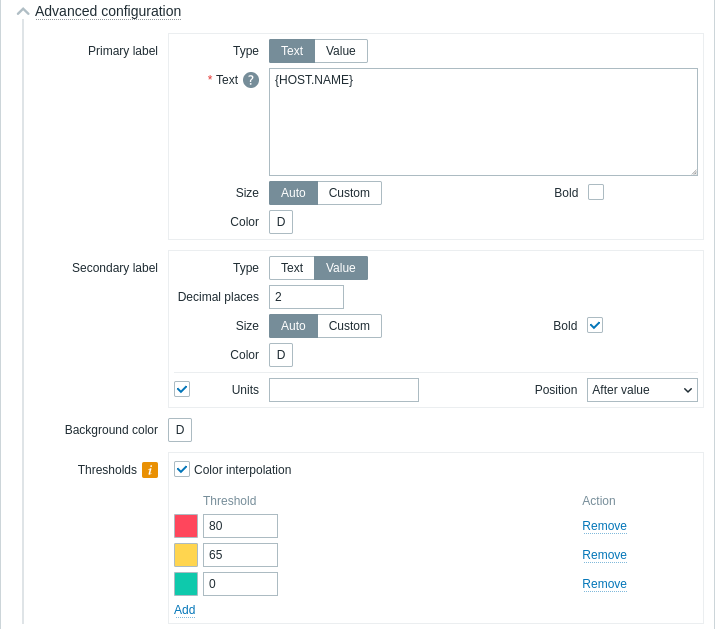
| Primäre/Sekundäre Beschriftung | |
| Typ | Wählen Sie den Beschriftungstyp aus: Text - die Beschriftung zeigt den für den Parameter Text angegebenen Text an; Wert - die Beschriftung zeigt den Datenpunktwert mit der für den Parameter Dezimalstellen angegebenen Anzahl an Dezimalstellen an. |
| Text | Geben Sie den Beschriftungstext ein. Dieser Text kann den standardmäßigen Datenpunktnamen überschreiben. Mehrzeiliger Text wird unterstützt. Eine Kombination aus Text und unterstützten Makros ist möglich. {HOST.\*}, {ITEM.\*}, {INVENTORY.\*} und Benutzermakros werden unterstützt.Wabenzellen werden alphabetisch nach Hostname und innerhalb jedes Hosts nach Datenpunktname sortiert. Dieser Parameter ist verfügbar, wenn Typ auf Text gesetzt ist. |
| Dezimalstellen | Geben Sie die Anzahl der mit dem Wert anzuzeigenden Dezimalstellen ein. Dieser Parameter ist verfügbar, wenn Typ auf Wert gesetzt ist, und betrifft nur Datenpunkte, die Daten vom Typ numerisch (Gleitkommazahl) zurückgeben. |
| Größe | Wählen Sie die Beschriftungsgröße aus: Automatisch - automatisch angepasste Beschriftungsgröße verwenden; Benutzerdefiniert - eine benutzerdefinierte Beschriftungsgröße eingeben (in Prozent, relativ zur Größe der Wabenzelle). Beachten Sie, dass Beschriftungen, die nicht in die Größe der Wabenzelle passen, abgeschnitten werden. |
| Fett | Aktivieren Sie das Kontrollkästchen, um Beschriftungen fett darzustellen. |
| Farbe | Wählen Sie die Beschriftungsfarbe in der Farbauswahl aus. "D" steht für die Standardfarbe, die vom Frontend-Theme abhängt. Um zur Standardfarbe zurückzukehren, klicken Sie in der Farbauswahl auf die Schaltfläche Standard verwenden. |
| Einheiten | |
| Einheiten | Aktivieren Sie das Kontrollkästchen, um Einheiten zusammen mit dem Datenpunktwert anzuzeigen. Wenn Sie einen Einheitsnamen eingeben, überschreibt dieser die in der Datenpunktkonfiguration festgelegten Einheiten. Dieser Parameter ist verfügbar, wenn Typ auf Wert gesetzt ist. |
| Position | Wählen Sie die Position der Datenpunkteinheiten aus (vor oder nach dem Datenpunktwert). Dieser Parameter wird für die folgenden zeitbezogenen Einheiten ignoriert: unixtime, uptime, s. Dieser Parameter ist verfügbar, wenn Typ auf Wert gesetzt ist und die Option Einheiten ausgewählt ist. |
| Hintergrundfarbe | |
| Hintergrundfarbe | Wählen Sie die Hintergrundfarbe der Wabenzellen in der Farbauswahl aus. "D" steht für die Standardfarbe, die vom Frontend-Theme abhängt. Um zur Standardfarbe zurückzukehren, klicken Sie in der Farbauswahl auf die Schaltfläche Standard verwenden. |
| Schwellenwerte | |
| Farbinterpolation | Aktivieren Sie das Kontrollkästchen, um weiche Übergänge zwischen Schwellenwertfarben für Wabenzellen zu aktivieren. Dieser Parameter ist verfügbar, wenn zwei oder mehr Schwellenwerte festgelegt sind. |
| Schwellenwert | Klicken Sie auf Hinzufügen, um einen Schwellenwert hinzuzufügen, wählen Sie eine Schwellenwertfarbe in der Farbauswahl aus und geben Sie einen numerischen Wert an. Die Liste der Schwellenwerte wird beim Speichern in aufsteigender Reihenfolge sortiert. Beachten Sie, dass die als Schwellenwerte konfigurierten Farben nur für numerische Datenpunkte korrekt angezeigt werden. Suffixe (zum Beispiel „1d“, „2w“, „4K“, „8G“) werden unterstützt. Wertzuordnungen werden unterstützt. |