
アイテム履歴
概要
アイテム履歴 ウィジェットは、すべてのアイテムタイプ(数値、テキストなど)の最新データを表形式で表示します。 進捗バーや画像を表示でき(browser アイテムで便利です)、値を強調表示することもできます(ログファイル監視で便利です)。
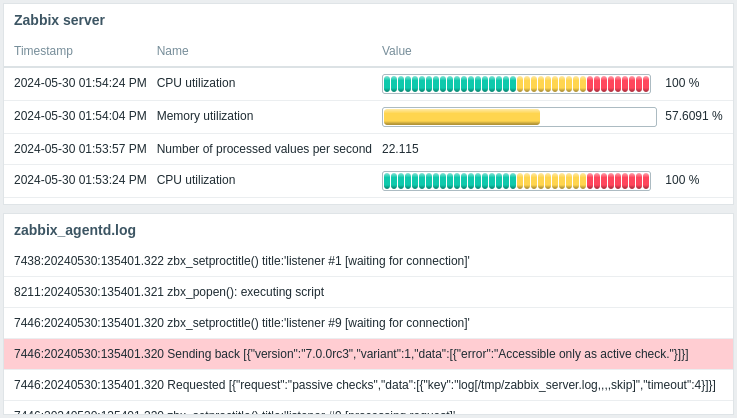
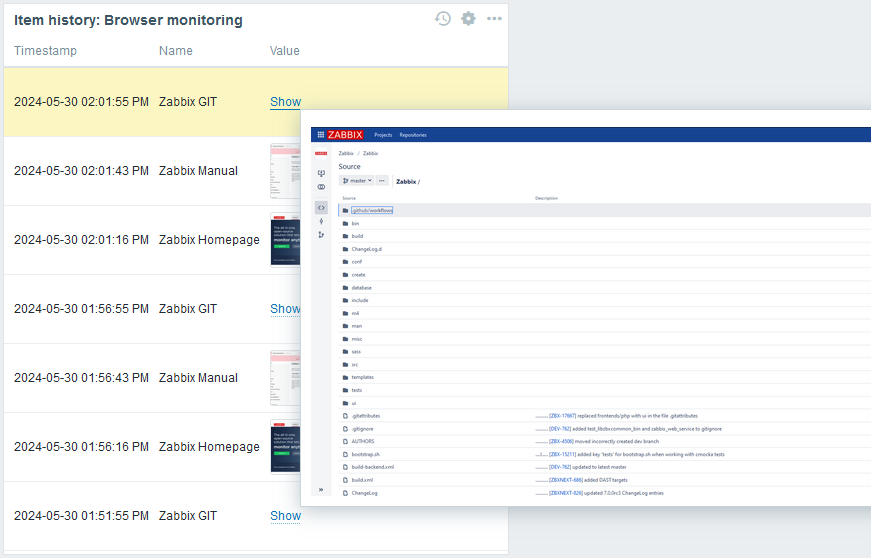
最大1000件のレコードを表示できます。
設定
設定するには、タイプとして アイテム履歴 を選択します:
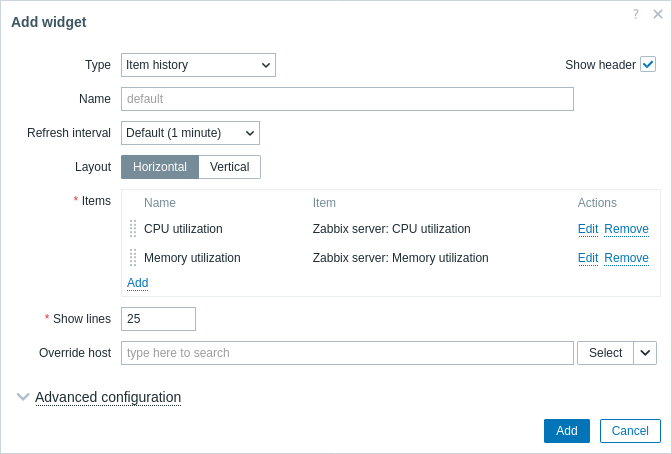
すべてのウィジェットに共通のパラメータに加えて、以下の特定のオプションを設定できます:
| レイアウト | アイテム列のレイアウトオプションを選択します: 水平 - アイテムが水平に、値が垂直に表示されます; 垂直 - アイテムが垂直に、値が水平に表示されます。 |
| アイテム | 表示する列アイテムを追加します。 アイテムの順序が表示順序を決定します。 アイテム名の前のハンドルで上下にドラッグして並べ替えることができます。 |
| 行数の表示 | 表示するアイテム値の行数を指定します。 |
| ホストの上書き | ホストのデータソースとして、互換性のあるウィジェットまたはダッシュボードのホストセレクタを選択します。 このパラメータは、テンプレートダッシュボードでウィジェットを設定する場合は利用できません。 |
| 詳細設定 | 詳細設定 ラベルをクリックすると、詳細設定オプションが表示されます。 |
カラムの設定
アイテムカラムを設定するには、アイテムパラメータで追加をクリックします。
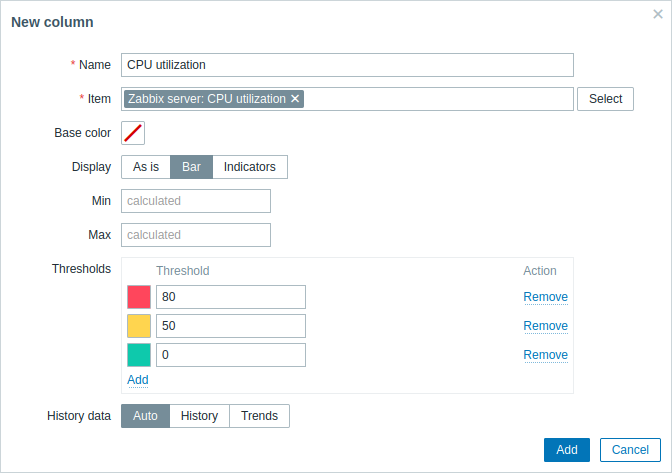
一般的なカラムパラメータ:
| 名前 | カラムの名前を入力します。 空欄の場合、アイテムパラメータのアイテム名が使用されます。 |
| アイテム | アイテムを選択します。 選択したアイテムの情報タイプによってカラムの設定パラメータが異なることに注意してください。詳細は下記の個別パラメータを参照してください。 テンプレートのダッシュボードでウィジェットを設定する場合、テンプレートで設定されたアイテムのみ選択できます。 |
| ベースカラー | カラムの背景色、または表示が「バー」や「インジケーター」の場合は塗りつぶし色を選択します。 ベースカラーはしきい値やハイライトカラーで上書きされる場合があることに注意してください。 |
数値タイプのアイテムに固有のカラムパラメータ:
| 表示 | アイテム値の表示方法を選択します: そのまま - 通常のテキストとして; バー - ソリッドな色付きバーとして; インジケータ - セグメント化された色付きバーとして。 |
| 最小 | バー/インジケータの最小値を入力します。 空欄の場合、ウィジェットはアイテムの最小値を使用します。 このパラメータは表示が「バー」または「インジケータ」に設定されている場合のみ利用可能です。 |
| 最大 | バー/インジケータの最大値を入力します。 空欄の場合、ウィジェットはアイテムの最大値を使用します。 このパラメータは表示が「バー」または「インジケータ」に設定されている場合のみ利用可能です。 |
| しきい値 | 追加をクリックしてしきい値を追加し、カラーピッカーからしきい値の色を選択し、数値を指定します。 しきい値リストは保存時に昇順でソートされます。 サフィックス(例: "1d", "2w", "4K", "8G")がサポートされています。値のマッピングもサポートされています。 |
| 履歴データ | 履歴またはトレンドからデータを取得するか選択します: 自動 - 自動選択; 履歴 - 履歴データを取得; トレンド - トレンドデータを取得。 |
文字、テキスト、ログ、および JSON タイプのアイテムに固有の列パラメータ:
| Highlights | Add をクリックしてハイライトを追加し、カラーピッカーからハイライト色を選択して、正規表現を指定します。 選択した色は、指定した正規表現がテキストに一致するアイテム値の背景色として使用されます。 |
| Display | アイテム値の表示方法を選択します: As is - 受信したとおりにそのまま表示します。値に改行が含まれている場合は、改行が保持されます。Layout が "Vertical" に設定され、かつ複数の列が構成されている場合は、ワードラップが適用されます; HTML - HTML 形式のテキストとして表示します; Single line - 1 行として表示し、指定した長さ (1-500 文字) に切り詰めます。 切り詰められた値にカーソルを合わせるかクリックすると、完全な値を含むポップアップが開きます。 |
| Use monospace font | このチェックボックスをオンにすると、アイテム値を等幅フォントで表示します (既定ではオフ)。 |
| Display local time | このチェックボックスをオンにすると、タイムスタンプ列にタイムスタンプの代わりにローカル時刻を表示します。 advanced configuration の Show timestamp チェックボックスもオンにする必要があります。 このパラメータはログタイプのアイテムでのみ使用できます。 |
バイナリタイプのアイテムに固有のカラムパラメータ:
| サムネイルを表示 | 画像バイナリの場合はサムネイルを、非画像バイナリの場合は「表示」オプションを表示するには、このチェックボックスをオンにします。 このチェックボックスをオフにすると、すべてのバイナリアイテム値に「表示」オプションが表示されます。 「表示」オプションにマウスを合わせるかクリックすると、アイテム値(画像またはBase64文字列)がポップアップウィンドウで開きます。 アイテム値が空文字列の場合、「表示」オプションが表示され、それにマウスを合わせるかクリックすると「空文字列」と表示されたポップアップが開きます。 |
詳細設定
詳細設定オプションは、折りたたみ可能な詳細設定セクションで利用できます。
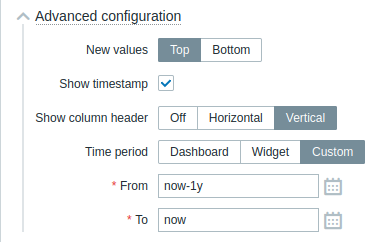
| 新しい値 | 新しいアイテム値をどこに追加するかを選択します: 上 - 列の一番上に追加; 下 - 列の一番下に追加。 |
| タイムスタンプを表示 | このチェックボックスをオンにすると、タイムスタンプ列が表示されます(デフォルトではオフ)。 |
| 列ヘッダーを表示 | 列ヘッダーの表示方法を選択します: オフ - ヘッダーを非表示; 水平 - ヘッダーを水平に表示; 垂直 - ヘッダーを垂直に表示。 |
| 期間 | 期間のデータソースを選択します: ダッシュボード - ダッシュボードの期間セレクターを使用; ウィジェット - 互換性のあるウィジェット(ウィジェットパラメーターで設定)を使用; カスタム - 開始および終了パラメーターで設定したカスタム期間を使用; 設定されている場合、ウィジェットの右上隅に時計アイコンが表示され、マウスオーバーで設定された時間が表示されます。 ウィジェットの期間設定に関係なく、互換性のあるウィジェットは引き続き期間のデータソースとして使用できます。 |
| ウィジェット | 期間のデータソースとして互換性のあるウィジェット(グラフ、グラフ(クラシック)、グラフプロトタイプ)を入力または選択します。 このパラメーターは、期間が「ウィジェット」に設定されている場合に利用できます。 |
| 開始 | 期間の開始を入力または選択します。 相対時間構文( now、now/d、now/w-1wなど)がサポートされています。このパラメーターは、期間が「カスタム」に設定されている場合に利用できます。 |
| 終了 | 期間の終了を入力または選択します。 相対時間構文( now、now/d、now/w-1wなど)がサポートされています。このパラメーターは、期間が「カスタム」に設定されている場合に利用できます。 |