
Datenpunkt-Historie
Übersicht
Das Widget Item history zeigt die neuesten Daten für alle Datentypen (numerisch, Text usw.) in Tabellenform an. Es kann Fortschrittsbalken und Bilder anzeigen (nützlich für Browser-Items) und Werte hervorheben (nützlich für die Überwachung von Protokolldateien).
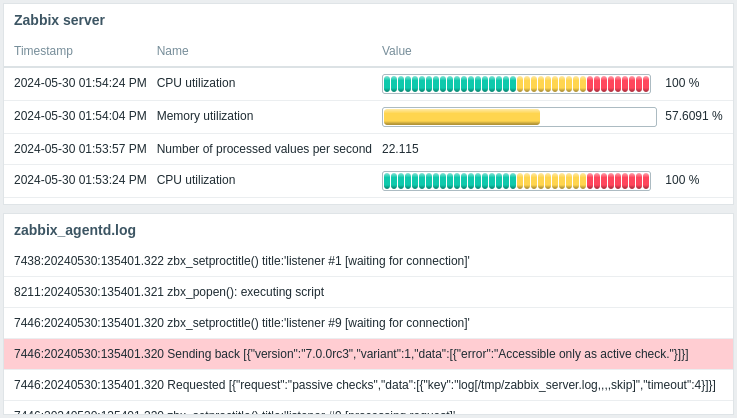
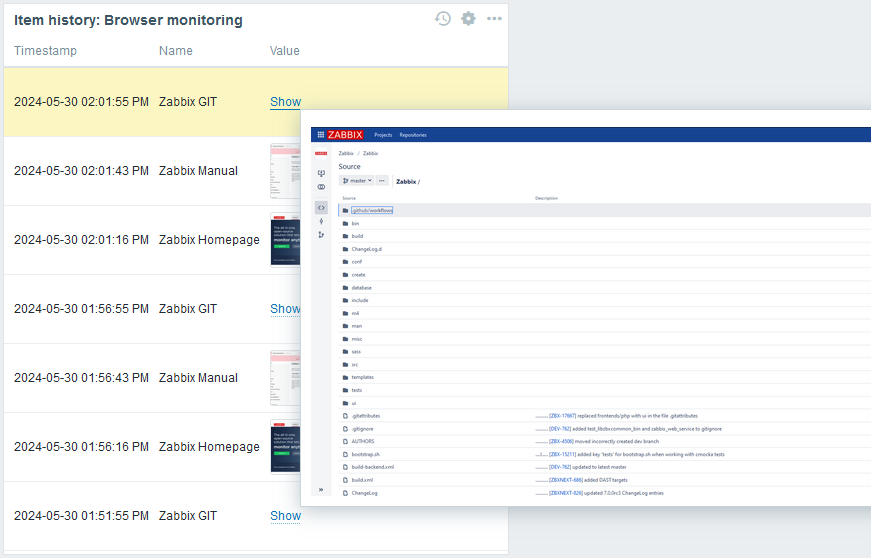
Es können bis zu 1000 Datensätze angezeigt werden.
Konfiguration
Wählen Sie zur Konfiguration Datenpunkthistorie als Typ aus:
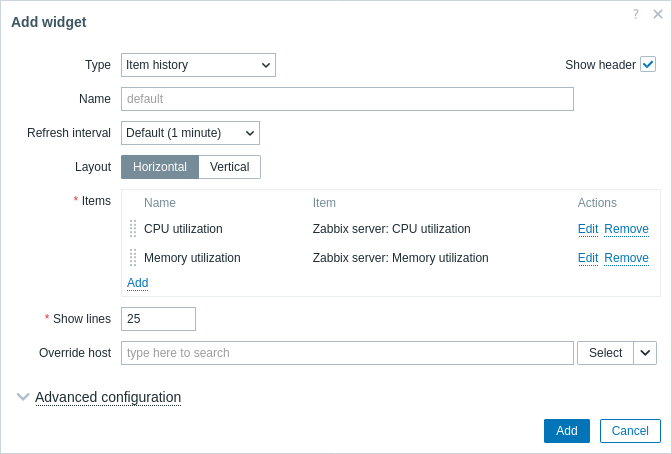
Zusätzlich zu den Parametern, die für alle Widgets gemeinsam sind, können Sie die folgenden spezifischen Optionen festlegen:
| Layout | Wählen Sie die Layout-Option für Datenpunktspalten aus: Horizontal - Datenpunkte werden horizontal angezeigt, Werte vertikal; Vertikal - Datenpunkte werden vertikal angezeigt, Werte horizontal. |
| Items | Fügen Sie Datenpunkt-Spalten zur Anzeige hinzu. Die Reihenfolge der Datenpunkte bestimmt ihre Anzeigereihenfolge. Datenpunkte können neu angeordnet werden, indem Sie sie mithilfe des Griffs vor dem Datenpunktnamen nach oben oder unten ziehen. |
| Show lines | Geben Sie die Anzahl der anzuzeigenden Datenpunktwert-Zeilen an. |
| Override host | Wählen Sie ein kompatibles Widget oder die Dashboard-Host-Auswahl als Datenquelle für Hosts aus. Dieser Parameter ist nicht verfügbar, wenn das Widget in einem Vorlagen-Dashboard konfiguriert wird. |
| Advanced configuration | Klicken Sie auf die Beschriftung Erweiterte Konfiguration, um die Optionen der erweiterten Konfiguration anzuzeigen. |
Spaltenkonfiguration
Um Datenpunkt-Spalten zu konfigurieren, klicken Sie im Parameter Datenpunkte auf Hinzufügen:
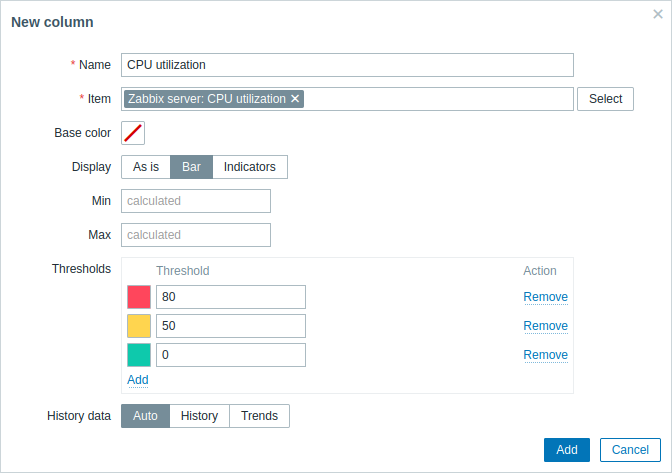
Allgemeine Spaltenparameter:
| Name | Geben Sie den Namen der Spalte ein. Wenn dieses Feld leer bleibt, wird der Datenpunktname aus dem Parameter Datenpunkt verwendet. |
| Item | Wählen Sie den Datenpunkt aus. Beachten Sie, dass die Konfigurationsparameter der Spalte je nach Informationstyp des ausgewählten Datenpunkts variieren; weitere Informationen finden Sie bei den einzelnen Parametern unten. Beim Konfigurieren des Widgets auf einem Vorlagen-Dashboard können nur auf der Vorlage konfigurierte Datenpunkte ausgewählt werden. |
| Base color | Wählen Sie die Hintergrundfarbe der Spalte oder die Füllfarbe aus, wenn Display auf „Bar“ oder „Indicators“ gesetzt ist. Beachten Sie, dass die Grundfarbe durch Schwellenwert- oder Hervorhebungsfarben überschrieben werden kann. |
Spaltenparameter, die spezifisch für Datenpunkte vom numerischen Typ sind:
| Anzeige | Wählen Sie aus, wie der Datenpunktwert angezeigt werden soll: Wie er ist - als normaler Text; Balken - als durchgehender, farbig gefüllter Balken; Indikatoren - als segmentierter, farbig gefüllter Balken. |
| Min | Geben Sie den Mindestwert für Balken/Indikatoren ein. Wenn das Feld leer bleibt, verwendet das Widget den Mindestwert des Datenpunkts. Dieser Parameter ist nur verfügbar, wenn Anzeige auf „Balken“ oder „Indikatoren“ gesetzt ist. |
| Max | Geben Sie den Höchstwert für Balken/Indikatoren ein. Wenn das Feld leer bleibt, verwendet das Widget den Höchstwert des Datenpunkts. Dieser Parameter ist nur verfügbar, wenn Anzeige auf „Balken“ oder „Indikatoren“ gesetzt ist. |
| Schwellenwerte | Klicken Sie auf Hinzufügen, um einen Schwellenwert hinzuzufügen, wählen Sie eine Schwellenwertfarbe in der Farbauswahl aus und geben Sie einen numerischen Wert an. Die Liste der Schwellenwerte wird beim Speichern in aufsteigender Reihenfolge sortiert. Suffixe (zum Beispiel „1d“, „2w“, „4K“, „8G“) werden unterstützt. Wertzuordnungen werden unterstützt. |
| Verlaufsdaten | Wählen Sie aus, ob Daten aus der Historie oder aus Trends verwendet werden sollen: Auto - automatische Auswahl; Historie - Historiendaten verwenden; Trends - Trenddaten verwenden. |
Spaltenparameter, die spezifisch für Datenpunkte vom Typ Zeichen, Text, Log und JSON sind:
| Hervorhebungen | Klicken Sie auf Hinzufügen, um eine Hervorhebung hinzuzufügen, wählen Sie eine Hervorhebungsfarbe aus der Farbauswahl und geben Sie einen regulären Ausdruck an. Die ausgewählte Farbe wird als Hintergrundfarbe für Datenpunktwerte verwendet, bei denen der angegebene reguläre Ausdruck mit dem Text übereinstimmt. |
| Anzeige | Wählen Sie aus, wie der Datenpunktwert angezeigt werden soll: Unverändert - genau wie empfangen. Zeilenumbrüche bleiben erhalten, wenn der Wert Zeilenumbrüche enthält. Der Zeilenumbruch wird angewendet, wenn Layout auf "Vertikal" gesetzt ist und mehr als eine Spalte konfiguriert ist; HTML - als HTML-formatierter Text; Einzeilig - als einzelne Zeile, gekürzt auf eine angegebene Länge (1-500 Zeichen). Wenn Sie mit der Maus über den gekürzten Wert fahren oder darauf klicken, wird ein Popup mit dem vollständigen Wert geöffnet. |
| Monospace-Schriftart verwenden | Aktivieren Sie dieses Kontrollkästchen, um den Datenpunktwert in einer Monospace-Schriftart anzuzeigen (standardmäßig nicht aktiviert). |
| Lokale Zeit anzeigen | Aktivieren Sie dieses Kontrollkästchen, um in der Zeitstempelspalte die lokale Zeit anstelle des Zeitstempels anzuzeigen. Beachten Sie, dass auch das Kontrollkästchen Zeitstempel anzeigen in der erweiterten Konfiguration aktiviert sein muss. Dieser Parameter ist nur für Datenpunkte vom Typ Log verfügbar. |
Spaltenparameter speziell für Datenpunkte vom Binärtyp:
| Miniaturansicht anzeigen | Aktivieren Sie dieses Kontrollkästchen, um für Bild-Binärdateien eine Miniaturansicht oder für Nicht-Bild-Binärdateien die Option „Anzeigen“ darzustellen. Deaktivieren Sie dieses Kontrollkästchen, um für alle Binär-Datenpunktwerte die Option „Anzeigen“ darzustellen. Wenn Sie mit der Maus über die Option „Anzeigen“ fahren oder darauf klicken, wird ein Pop-up-Fenster mit dem Datenpunktwert (Bild oder Base64-Zeichenfolge) geöffnet. Wenn der Datenpunktwert eine leere Zeichenfolge ist, wird die Option „Anzeigen“ dargestellt; wenn Sie mit der Maus darüber fahren oder darauf klicken, wird ein Pop-up mit „Leere Zeichenfolge“ geöffnet. |
Erweiterte Konfiguration
Erweiterte Konfigurationsoptionen sind im einklappbaren Abschnitt Erweiterte Konfiguration verfügbar:
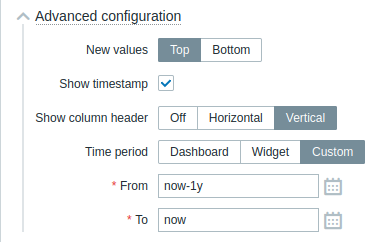
| Neue Werte | Wählen Sie aus, wo neue Datenpunktwerte hinzugefügt werden sollen: Oben - am Anfang der Spalten; Unten - am Ende der Spalten. |
| Zeitstempel anzeigen | Aktivieren Sie dieses Kontrollkästchen, um die Zeitstempelspalte anzuzeigen (standardmäßig nicht aktiviert). |
| Spaltenüberschrift anzeigen | Wählen Sie die Ausrichtung der Spaltenüberschrift: Aus - die Überschrift ausblenden; Horizontal - die Überschrift horizontal anzeigen; Vertikal - die Überschrift vertikal anzeigen. |
| Zeitraum | Wählen Sie die Datenquelle für den Zeitraum aus: Dashboard - den Zeitraumauswahl des Dashboards verwenden; Widget - ein kompatibles Widget verwenden (im Parameter Widget festgelegt); Benutzerdefiniert - einen benutzerdefinierten Zeitraum verwenden, der in den Parametern Von und Bis festgelegt ist; wenn gesetzt, wird in der oberen rechten Ecke des Widgets ein Uhrsymbol angezeigt, das beim Überfahren mit der Maus auf die eingestellte Zeit hinweist. Beachten Sie, dass kompatible Widgets unabhängig von der Zeitraum-Konfiguration des Widgets weiterhin als Datenquelle für den Zeitraum verwendet werden können. |
| Widget | Geben Sie ein kompatibles Widget (Graph, Graph (classic), Graph prototype) als Datenquelle für den Zeitraum ein oder wählen Sie es aus. Dieser Parameter ist verfügbar, wenn Zeitraum auf "Widget" gesetzt ist. |
| Von | Geben Sie den Beginn des Zeitraums ein oder wählen Sie ihn aus. Die Syntax für relative Zeitangaben ( now, now/d, now/w-1w usw.) wird unterstützt.Dieser Parameter ist verfügbar, wenn Zeitraum auf "Benutzerdefiniert" gesetzt ist. |
| Bis | Geben Sie das Ende des Zeitraums ein oder wählen Sie es aus. Die Syntax für relative Zeitangaben ( now, now/d, now/w-1w usw.) wird unterstützt.Dieser Parameter ist verfügbar, wenn Zeitraum auf "Benutzerdefiniert" gesetzt ist. |