

Nowy host
Przegląd
W tej sekcji dowiesz się, jak skonfigurować nowy host.
Host w Zabbix to element sieci (fizyczny, wirtualny), który chcesz monitorować. Definicja tego, czym może być „host” w Zabbix, jest dość elastyczna. Może to być fizyczny serwer, przełącznik sieciowy, maszyna wirtualna lub jakaś aplikacja.
Dodawanie hosta
Informacje o skonfigurowanych hostach w Zabbix są dostępne w sekcji menu Data collection > Hosts, a także w sekcji menu Monitoring > Hosts. Istnieje już jeden predefiniowany host o nazwie "Zabbix server", ale chcemy nauczyć się dodawania kolejnego.
Aby dodać nowy host, kliknij Create host. Zostanie otwarty formularz konfiguracji hosta.
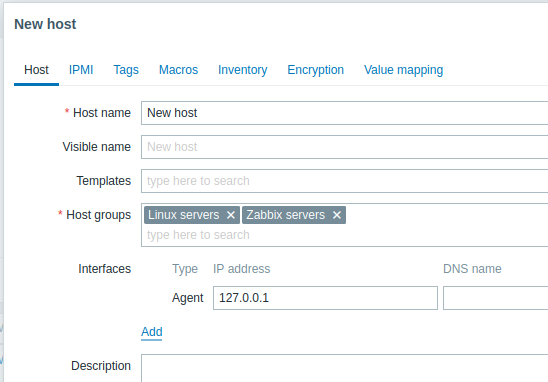
Wszystkie wymagane pola wejściowe są oznaczone czerwoną gwiazdką.
Minimalny zakres danych do wprowadzenia tutaj to:
Host name
- Wprowadź nazwę hosta. Dozwolone są znaki alfanumeryczne, spacje, kropki, myślniki i podkreślenia.
Host groups
- Wybierz jedną lub kilka istniejących grup, klikając przycisk Select, albo wprowadź nazwę nieistniejącej grupy, aby utworzyć nową grupę.
Wszystkie uprawnienia dostępu są przypisywane do grup hostów, a nie do pojedynczych hostów. Dlatego host musi należeć do co najmniej jednej grupy.
Interfaces: IP address
- Chociaż technicznie nie jest to pole wymagane, interfejs hosta jest niezbędny do zbierania niektórych metryk. Aby używać pasywnych kontroli agenta Zabbix, podaj w tym polu adres IP lub DNS agenta. Pamiętaj, że w dyrektywie 'Server' w pliku konfiguracyjnym agenta Zabbix należy również podać adres IP lub DNS serwera Zabbix. Jeśli agent Zabbix i serwer Zabbix są zainstalowane na tej samej maszynie, musisz podać ten sam adres IP/DNS w obu miejscach.
Pozostałe opcje można pozostawić bez zmian, używając ich wartości domyślnych.
Po zakończeniu kliknij Add. Nowy host powinien być widoczny na liście hostów.

Kolumna Availability zawiera wskaźniki dostępności hosta dla każdego interfejsu. Gdy zdefiniowany jest interfejs agenta Zabbix, możemy użyć ikony dostępności agenta (oznaczonej jako ZBX), aby określić dostępność hosta:
 - status hosta nie został jeszcze ustalony; nie wykonano jeszcze żadnej kontroli metryki.
 - host jest dostępny, kontrola metryki zakończyła się powodzeniem.
 - host jest niedostępny, kontrola metryki zakończyła się niepowodzeniem (przesuń kursor myszy nad ikonę, aby zobaczyć komunikat o błędzie).
Może występować problem z komunikacją, być może spowodowany nieprawidłowymi danymi uwierzytelniającymi interfejsu.
Sprawdź, czy serwer Zabbix działa, i spróbuj odświeżyć stronę później.
- host jest niedostępny, kontrola metryki zakończyła się niepowodzeniem (przesuń kursor myszy nad ikonę, aby zobaczyć komunikat o błędzie).
Może występować problem z komunikacją, być może spowodowany nieprawidłowymi danymi uwierzytelniającymi interfejsu.
Sprawdź, czy serwer Zabbix działa, i spróbuj odświeżyć stronę później.