
Przegląd wyzwalaczy
Przegląd
Widżet Trigger overview wyświetla bieżące stany wyzwalaczy hostów w formie tabeli kolorowych bloków. Zapewnia szybki wizualny podgląd kondycji i aktywności wyzwalaczy na różnych hostach.
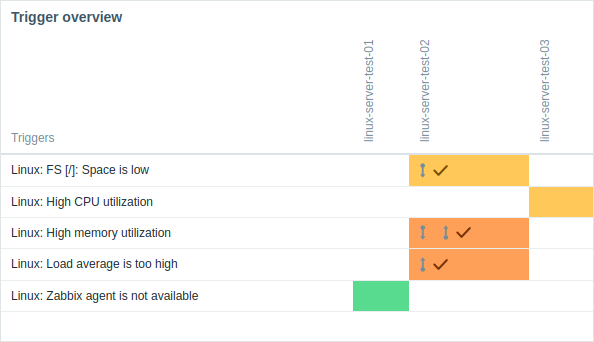
Widżet używa kilku elementów wizualnych do przedstawienia szczegółów wyzwalaczy:
- Kolory bloków dla wyzwalaczy PROBLEM odpowiadają poziomom ważności problemów.
- Migające bloki oznaczają ostatnie zmiany stanu wyzwalacza (w ciągu ostatnich 2 minut).
- Szare strzałki oznaczają wyzwalacze z zależnościami (najedź na nie kursorem, aby zobaczyć szczegóły).
- Ikony pól wyboru oznaczają potwierdzone problemy; aby ta ikona była widoczna, wszystkie aktywne lub rozwiązane problemy dla wyzwalacza muszą być potwierdzone.
Kolory ważności wyzwalaczy można dostosować w Administration > General. Ważności wyzwalaczy można modyfikować podczas aktualizowania problemów.
Kliknięcie bloku udostępnia łącza do informacji związanych z wyzwalaczem (problemy, konfiguracja wyzwalacza itp.).
Domyślnie wyświetlanych jest do 50 rekordów (można to skonfigurować w Administration > General > GUI w sekcji Maksymalna liczba kolumn i wierszy w tabelach przeglądu). Jeśli istnieje więcej wyzwalaczy, pojawi się komunikat z prośbą o zawężenie kryteriów filtrowania. To ograniczenie jest stosowane przed wszelkim dodatkowym filtrowaniem (na przykład według tagów).
Konfiguracja
Aby skonfigurować widget, wybierz Przegląd wyzwalaczy jako typ:
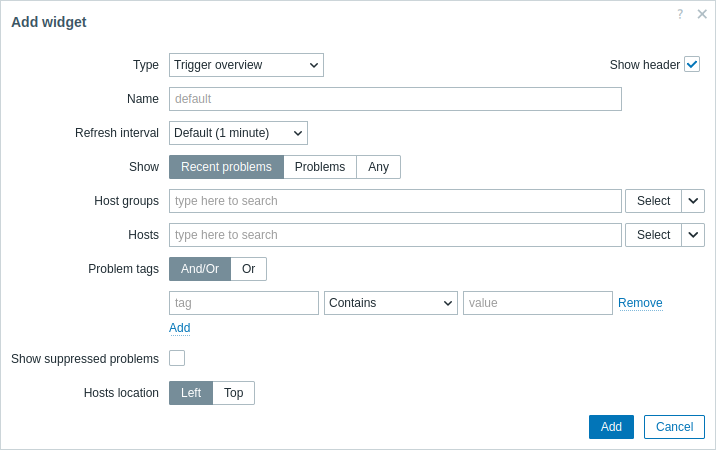
Oprócz parametrów wspólnych dla wszystkich widgetów, możesz ustawić następujące opcje specyficzne:
| Pokaż | Filtruj wyzwalacze według stanu wyzwalacza: Ostatnie problemy - (domyślnie) pokazuj wyzwalacze, które niedawno były lub nadal są w stanie PROBLEM (rozwiązane i nierozwiązane); Problemy - pokazuj wyzwalacze, które są w stanie PROBLEM (nierozwiązane); Dowolne - pokazuj wszystkie wyzwalacze. |
| Grupy hostów | Wybierz grupy hostów. Alternatywnie wybierz zgodny widget jako źródło danych dla grup hostów. To pole obsługuje autouzupełnianie, więc po rozpoczęciu wpisywania nazwy grupy zostanie wyświetlona rozwijana lista pasujących grup. Ten parametr nie jest dostępny podczas konfigurowania widgetu na pulpicie szablonu. |
| Hosty | Wybierz hosty. Alternatywnie wybierz zgodny widget lub pulpit jako źródło danych dla hostów. To pole obsługuje autouzupełnianie, więc po rozpoczęciu wpisywania nazwy hosta zostanie wyświetlona rozwijana lista pasujących hostów. Ten parametr nie jest dostępny podczas konfigurowania widgetu na pulpicie szablonu. |
| Tagi problemów | Określ tagi do filtrowania wyzwalaczy wyświetlanych w widżecie. Można zarówno uwzględniać, jak i wykluczać określone tagi oraz wartości tagów. Można ustawić kilka warunków. Dopasowanie nazw tagów zawsze uwzględnia wielkość liter. Uwaga: Jeśli parametr Pokaż jest ustawiony na „Dowolne”, zostaną wyświetlone wszystkie wyzwalacze, nawet jeśli określono tagi. Jednak chociaż ostatnie zmiany stanu wyzwalacza (wyświetlane jako migające bloki) będą aktualizowane dla wszystkich wyzwalaczy, szczegóły stanu wyzwalacza (kolor ważności problemu oraz informacja, czy problem został potwierdzony) będą aktualizowane tylko dla wyzwalaczy pasujących do określonych tagów. Dla każdego warunku dostępnych jest kilka operatorów: Istnieje - uwzględnij określone nazwy tagów; Równa się - uwzględnij określone nazwy i wartości tagów (z uwzględnieniem wielkości liter); Zawiera - uwzględnij określone nazwy tagów, dla których wartości tagów zawierają wprowadzony ciąg (dopasowanie podciągu, bez uwzględniania wielkości liter); Nie istnieje - wyklucz określone nazwy tagów; Nie równa się - wyklucz określone nazwy i wartości tagów (z uwzględnieniem wielkości liter); Nie zawiera - wyklucz określone nazwy tagów, dla których wartości tagów zawierają wprowadzony ciąg (dopasowanie podciągu, bez uwzględniania wielkości liter). Dostępne są dwa typy obliczania warunków: And/Or - wszystkie warunki muszą być spełnione, a warunki mające tę samą nazwę tagu będą grupowane przez warunek Or; Or - wystarczy spełnienie jednego warunku. |
| Pokaż ukryte problemy | Zaznacz pole wyboru, aby wyświetlać problemy, które w przeciwnym razie byłyby ukryte (niepokazywane) z powodu konserwacji hosta. |
| Układ | Wybierz opcję układu: Poziomy - nazwy hostów będą wyświetlane po lewej stronie; Pionowy - nazwy hostów będą wyświetlane u góry. |