
Role użytkownika
Przegląd
W sekcji Użytkownicy > Role użytkowników można tworzyć role użytkowników.
Role użytkowników umożliwiają tworzenie szczegółowych uprawnień na podstawie początkowo wybranego typu użytkownika (Użytkownik, Administrator, Superadministrator).
Po wybraniu typu użytkownika przyznawane są wszystkie dostępne dla niego uprawnienia (domyślnie zaznaczone).
Uprawnienia można odbierać tylko z podzbioru uprawnień dostępnych dla danego typu użytkownika; nie można ich rozszerzać poza zakres dostępny dla tego typu użytkownika.
Pola wyboru niedostępnych uprawnień są wyszarzone; użytkownicy nie będą mogli uzyskać dostępu do danego elementu nawet po wpisaniu bezpośredniego adresu URL tego elementu w przeglądarce.
Ograniczenie dostępu do niektórych elementów interfejsu użytkownika zapobiega jedynie otwarciu danej strony — nie odbiera możliwości dostępu do danych bazowych w innych częściach interfejsu.
Role użytkowników można przypisywać użytkownikom systemu. Każdy użytkownik może mieć przypisaną tylko jedną rolę.
Domyślne role użytkowników
Domyślnie Zabbix jest skonfigurowany z czterema rolami użytkowników, które mają wstępnie zdefiniowany zestaw uprawnień:
- Rola Gość
- Rola Użytkownik
- Rola Administrator
- Rola Super administrator
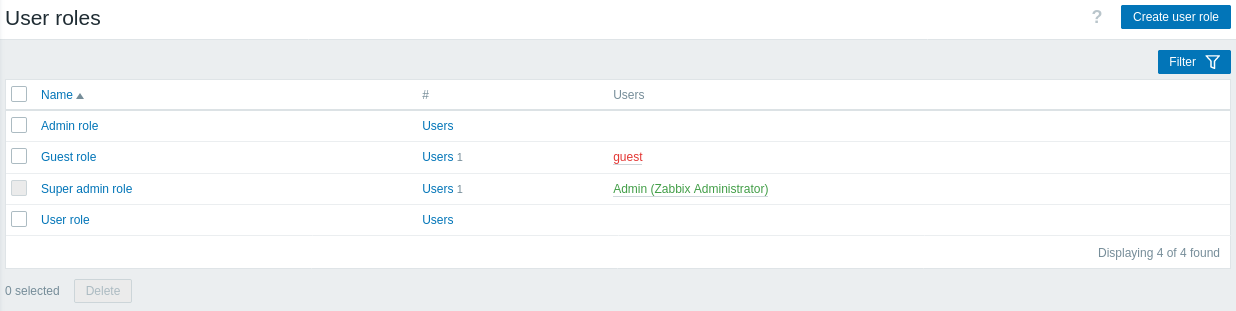
Role te są oparte na głównych typach użytkowników w Zabbix. Wyświetlana jest lista wszystkich użytkowników, którym przypisano daną rolę. Użytkownicy należący do wyłączonych grup są oznaczeni na czerwono. Rola Gość to rola typu użytkownika, która zapewnia wyłącznie uprawnienia do wyświetlania niektórych sekcji frontendu.
Domyślnej roli Super administrator nie można modyfikować ani usuwać, ponieważ w Zabbix musi istnieć co najmniej jeden użytkownik typu Super administrator z nieograniczonymi uprawnieniami. Użytkownicy typu Super administrator mogą modyfikować ustawienia własnej roli, ale nie mogą zmieniać typu użytkownika.
Konfiguracja
Aby utworzyć nową rolę, kliknij przycisk Utwórz rolę użytkownika w prawym górnym rogu. Aby zaktualizować istniejącą rolę, kliknij jej nazwę, aby otworzyć formularz konfiguracji.
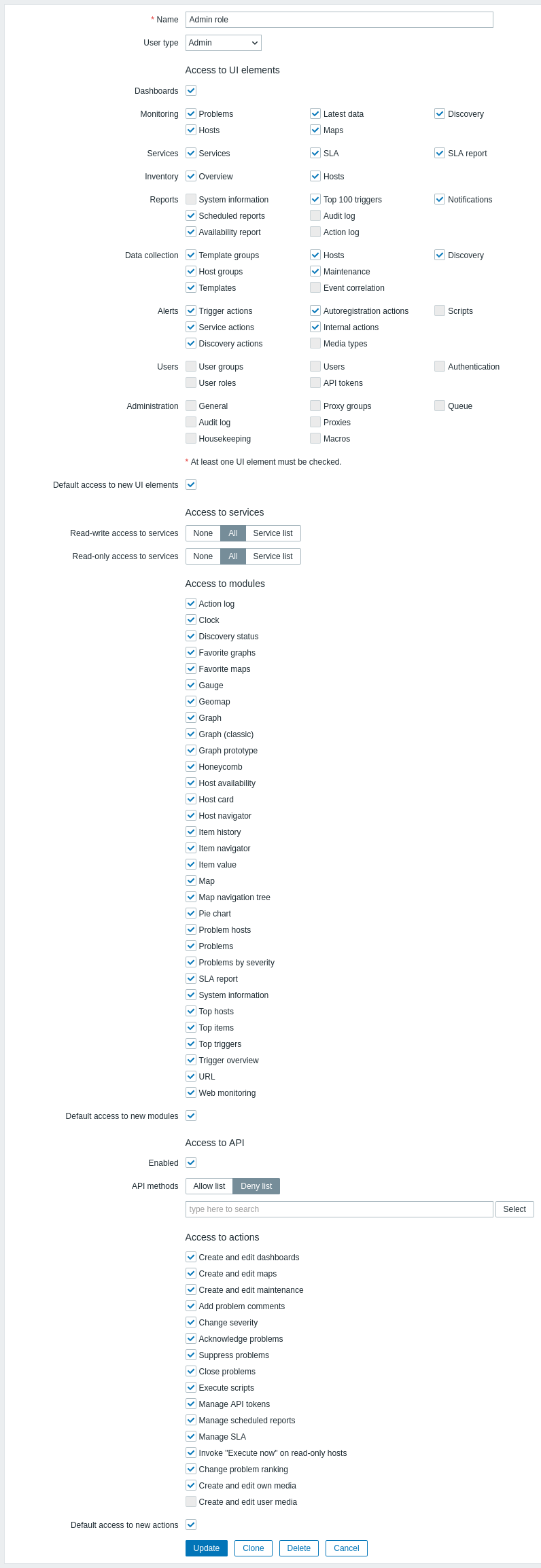
Wyświetlone zostaną dostępne uprawnienia. Aby odebrać określone uprawnienie, odznacz jego pole wyboru.
Poniżej opisano dostępne uprawnienia wraz z wartościami domyślnymi dla każdej wstępnie skonfigurowanej roli użytkownika w Zabbix.
Domyślne uprawnienia
Dostęp do elementów interfejsu użytkownika
Domyślny dostęp do sekcji menu zależy od typu użytkownika. Szczegółowe informacje znajdują się na stronie Uprawnienia details.
Dostęp do innych opcji
Niektóre sekcje opisane w poniższej tabeli mogą być ukryte:
- Dostęp do modułów jest ukryty, jeśli w pliku konfiguracyjnym frontend wartość
$ZBX_FEATURE_FLAGS['modules_config_enabled']jest ustawiona nafalse. - Urządzenia są ukryte, jeśli opcja
EnableMobileDevicesjest wyłączona.
| Parametr | Opis | Domyślne role użytkowników | ||||
| Rola superadministratora | Rola administratora | Rola użytkownika | Rola gościa | |||
| Domyślny dostęp do nowych elementów interfejsu użytkownika | Ta opcja określa, jak nowe sekcje menu będą dostępne po aktualizacji Zabbix. Istniejące sekcje menu modułów pozostają bez zmian. | Tak | Tak | Tak | Tak | |
| Dostęp do usług | ||||||
| Dostęp do usług z prawem odczytu i zapisu | Wybierz dostęp do usług z prawem odczytu i zapisu: Brak - całkowity brak dostępu Wszystkie - dostęp do wszystkich usług z prawem odczytu i zapisu Lista usług - wybierz usługi, do których dostęp będzie możliwy z prawem odczytu i zapisu Przyznany dostęp z prawem odczytu i zapisu ma pierwszeństwo przed ustawieniami dostępu tylko do odczytu i jest dynamicznie dziedziczony przez usługi podrzędne. |
Wszystkie | Wszystkie | Brak | Brak | |
| Dostęp do usług z prawem odczytu i zapisu według znacznika | Określ nazwę znacznika i opcjonalnie jego wartość, aby dodatkowo przyznać dostęp z prawem odczytu i zapisu do usług pasujących do znacznika. Ta opcja jest dostępna, jeśli w parametrze Dostęp do usług z prawem odczytu i zapisu wybrano opcję Lista usług. Przyznany dostęp z prawem odczytu i zapisu ma pierwszeństwo przed ustawieniami dostępu tylko do odczytu i jest dynamicznie dziedziczony przez usługi podrzędne. |
|||||
| Dostęp do usług tylko do odczytu | Wybierz dostęp do usług tylko do odczytu: Brak - całkowity brak dostępu Wszystkie - dostęp do wszystkich usług tylko do odczytu Lista usług - wybierz usługi, do których dostęp będzie możliwy tylko do odczytu Dostęp tylko do odczytu nie ma pierwszeństwa przed dostępem z prawem odczytu i zapisu i jest dynamicznie dziedziczony przez usługi podrzędne. |
Wszystkie | Wszystkie | |||
| Dostęp do usług tylko do odczytu według znacznika | Określ nazwę znacznika i opcjonalnie jego wartość, aby dodatkowo przyznać dostęp tylko do odczytu do usług pasujących do znacznika. Ta opcja jest dostępna, jeśli w parametrze Dostęp do usług tylko do odczytu wybrano opcję Lista usług. Dostęp tylko do odczytu nie ma pierwszeństwa przed dostępem z prawem odczytu i zapisu i jest dynamicznie dziedziczony przez usługi podrzędne. |
|||||
| Dostęp do modułów | ||||||
| <Nazwa modułu> | Zezwól na dostęp do określonego modułu lub go zabroń. W tej sekcji wyświetlane są tylko włączone moduły. Nie można przyznać ani ograniczyć dostępu do modułu, który jest obecnie wyłączony. | Tak | Tak | Tak | Tak | |
| Domyślny dostęp do nowych modułów | Ta opcja określa, jak nowe moduły i widżety będą dostępne po aktualizacji Zabbix. Dotyczy również modułów i widżetów dodanych w sekcji Administracja > Ogólne > Moduły. | |||||
| Dostęp do API | ||||||
| Włączone | Włącz/wyłącz dostęp do API. | Nie | Nie | Nie | Nie | |
| Metody API | Wybierz opcję Lista dozwolonych, aby zezwolić na określone w polu wyszukiwania metody API, lub Lista zabronionych, aby ich zabronić. Pamiętaj, że nie można zezwolić na niektóre metody API i zabronić innych. W polu wyszukiwania zacznij wpisywać nazwę metody, a następnie wybierz metodę z listy autouzupełniania. Możesz również kliknąć przycisk Wybierz i wybrać metody z pełnej listy dostępnej dla tego typu użytkownika. Pamiętaj, że jeśli określone działanie w sekcji Dostęp do działań nie jest zaznaczone, użytkownicy nie będą mogli korzystać z metod API związanych z tym działaniem. Obsługiwane są symbole wieloznaczne. Przykłady: dashboard.* (wszystkie metody usługi API „dashboard.”), * (dowolna metoda), *.export (metody z nazwą „.export” ze wszystkich usług API).Jeśli nie określono żadnych metod, reguła Lista dozwolonych/zabronionych zostanie zignorowana. |
|||||
| Dostęp do działań | ||||||
| Tworzenie i edytowanie pulpitów | Usunięcie zaznaczenia tego pola wyboru spowoduje również odebranie uprawnień do korzystania z metod API .create, .update i .delete dla odpowiednich elementów. |
Tak | Tak | Tak | Nie | |
| Tworzenie i edytowanie map | ||||||
| Tworzenie i edytowanie okresów utrzymania | Nie | |||||
| Dodawanie komentarzy do problemów | Usunięcie zaznaczenia tego pola wyboru spowoduje również odebranie uprawnień do wykonywania odpowiedniego działania za pomocą metody API event.acknowledge. |
Tak | ||||
| Zmiana ważności | ||||||
| Potwierdzanie problemów | ||||||
| Wyciszanie problemów | ||||||
| Zamykanie problemów | ||||||
| Wykonywanie skryptów | Usunięcie zaznaczenia tego pola wyboru spowoduje również odebranie uprawnień do korzystania z metody API script.execute. |
|||||
| Zarządzanie tokenami API | Usunięcie zaznaczenia tego pola wyboru spowoduje również odebranie uprawnień do korzystania ze wszystkich metod API token.. |
|||||
| Zarządzanie zaplanowanymi raportami | Usunięcie zaznaczenia tego pola wyboru spowoduje również odebranie uprawnień do korzystania ze wszystkich metod API report.. |
Nie | ||||
| Zarządzanie SLA | Włącz/wyłącz uprawnienia do zarządzania SLA. | |||||
| Wywoływanie opcji „Wykonaj teraz” na hostach tylko do odczytu | Zezwól na korzystanie z opcji „Wykonaj teraz” w najnowszych danych dla pozycji hostów tylko do odczytu. | Tak | ||||
| Zmiana klasyfikacji problemu | Zezwól na zmianę klasyfikacji problemu z przyczyny na objaw i odwrotnie. | |||||
| Tworzenie i edytowanie własnych mediów | Zezwól na tworzenie i edytowanie własnych mediów. | |||||
| Tworzenie i edytowanie mediów użytkowników | Zezwól na tworzenie i edytowanie mediów użytkowników. Ta opcja jest dostępna tylko dla użytkowników z uprawnieniami superadministratora. | Nie | Nie | |||
| Wybór opcji „Serwer” do monitorowania i wykrywania | Usunięcie zaznaczenia tego pola wyboru ogranicza tworzenie hostów monitorowanych przez serwer oraz reguł wykrywania sieci wykonywanych przez serwer, a także testowanie pozycji za pomocą serwera. Opcja Serwer będzie wyłączona w konfiguracji hosta dla parametru Monitorowany przez, w konfiguracji reguły wykrywania sieci dla parametru Wykrywanie przez oraz w testowaniu pozycji dla parametru Testuj za pomocą. | Tak | Nie | |||
| Domyślny dostęp do nowych działań | Ta opcja określa, jak nowe działania będą dostępne po aktualizacji Zabbix. | Tak | Tak | |||
| Urządzenia | ||||||
| Włączone | Włącz/wyłącz dostęp do Ustawień użytkownika > Urządzenia (dostępnych dla wszystkich użytkowników) oraz Użytkownicy > Urządzenia (dostępnych tylko dla superadministratorów). | Tak | Nie | Nie | Nie | |
| Zarządzanie własnymi urządzeniami | Zezwól użytkownikom na zarządzanie własnymi urządzeniami w sekcji Ustawienia użytkownika > Urządzenia. | |||||
| Zarządzanie urządzeniami użytkowników | Zezwól użytkownikom na zarządzanie urządzeniami należącymi do innych użytkowników w sekcji Użytkownicy > Urządzenia. | |||||
| Domyślny dostęp do nowych działań | Ta opcja określa, jak nowe działania będą dostępne po aktualizacji Zabbix. | |||||
Zobacz także: