
Problemy
Przegląd
Widżet Problemy wyświetla bieżące problemy filtrowane według różnych parametrów (grupy hostów, hosty, nazwy problemów itp.), zapewniając przejrzysty widok tego, co wymaga uwagi.
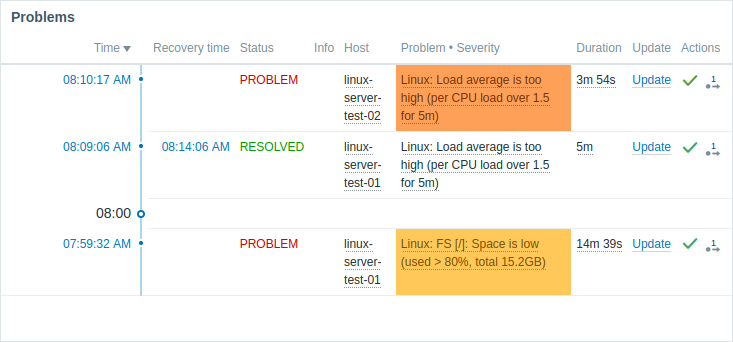
Wyświetla te same dane co Monitoring > Problemy i może wyświetlić do 1000 rekordów.
Konfiguracja
Aby skonfigurować, wybierz Problems jako typ:
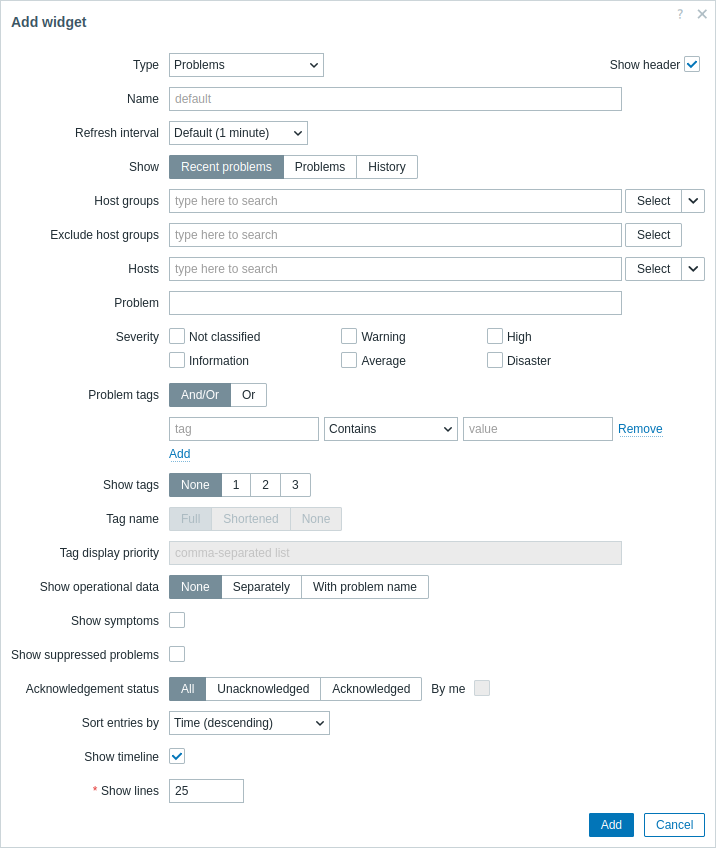
Możesz ograniczyć liczbę problemów wyświetlanych w widżecie na różne sposoby - według statusu problemu, nazwy problemu, ważności, grupy hostów, hosta, tagu zdarzenia, statusu potwierdzenia itd.
Oprócz parametrów wspólnych dla wszystkich widżetów możesz ustawić następujące opcje specyficzne:
| Show | Filtruj według statusu problemu: Recent problems - wyświetlane są nierozwiązane i niedawno rozwiązane problemy (domyślnie); Problems - wyświetlane są nierozwiązane problemy; History - wyświetlana jest historia wszystkich zdarzeń. |
| Host groups | Wybierz grupy hostów, których problemy mają być wyświetlane w widżecie. Alternatywnie wybierz zgodny widżet jako źródło danych dla grup hostów. To pole obsługuje autouzupełnianie, więc rozpoczęcie wpisywania nazwy grupy spowoduje wyświetlenie listy rozwijanej pasujących grup. Określenie nadrzędnej grupy hostów automatycznie wybiera wszystkie zagnieżdżone grupy hostów. Problemy z tych grup hostów będą wyświetlane w widżecie; jeśli nie zostaną podane żadne grupy hostów, będą wyświetlane problemy ze wszystkich grup hostów. Ten parametr nie jest dostępny podczas konfigurowania widżetu na dashboardzie szablonu. |
| Exclude host groups | Wybierz grupy hostów, których problemy mają być ukrywane w widżecie. To pole obsługuje autouzupełnianie, więc rozpoczęcie wpisywania nazwy grupy spowoduje wyświetlenie listy rozwijanej pasujących grup. Określenie nadrzędnej grupy hostów automatycznie wybiera wszystkie zagnieżdżone grupy hostów. Problemy z tych grup hostów nie będą wyświetlane w widżecie. Na przykład hosty 001, 002, 003 mogą należeć do Group A, a hosty 002, 003 także do Group B. Jeśli wybierzemy jednocześnie show Group A i exclude Group B, w widżecie będą wyświetlane tylko problemy z hosta 001. Ten parametr nie jest dostępny podczas konfigurowania widżetu na dashboardzie szablonu. |
| Hosts | Wybierz hosty, których problemy mają być wyświetlane w widżecie. Alternatywnie wybierz zgodny widżet lub dashboard jako źródło danych dla hostów. To pole obsługuje autouzupełnianie, więc rozpoczęcie wpisywania nazwy hosta spowoduje wyświetlenie listy rozwijanej pasujących hostów. Jeśli nie zostaną podane żadne hosty, będą wyświetlane problemy ze wszystkich hostów. Ten parametr nie jest dostępny podczas konfigurowania widżetu na dashboardzie szablonu. |
| Problem | Możesz ograniczyć liczbę wyświetlanych problemów według ich nazwy. Jeśli wpiszesz tutaj ciąg znaków, wyświetlone zostaną tylko te problemy, których nazwa zawiera wpisany ciąg. Makra nie są rozwijane. |
| Severity | Zaznacz ważności problemów, aby filtrować problemy wyświetlane w widżecie. Jeśli nie zostanie zaznaczona żadna ważność, wyświetlane będą wszystkie problemy. |
| Problem tags | Określ tagi problemów, aby ograniczyć liczbę problemów wyświetlanych w widżecie. Możliwe jest zarówno uwzględnianie, jak i wykluczanie określonych tagów oraz wartości tagów. Można ustawić kilka warunków. Dopasowanie nazwy tagu zawsze uwzględnia wielkość liter. Dla każdego warunku dostępnych jest kilka operatorów: Exists - uwzględnij określone nazwy tagów; Equals - uwzględnij określone nazwy tagów i wartości (z uwzględnieniem wielkości liter); Contains - uwzględnij określone nazwy tagów, których wartości zawierają wpisany ciąg (dopasowanie podciągu, bez uwzględniania wielkości liter); Does not exist - wyklucz określone nazwy tagów; Does not equal - wyklucz określone nazwy tagów i wartości (z uwzględnieniem wielkości liter); Does not contain - wyklucz określone nazwy tagów, których wartości zawierają wpisany ciąg (dopasowanie podciągu, bez uwzględniania wielkości liter). Dla warunków dostępne są dwa typy obliczeń: And/Or - wszystkie warunki muszą być spełnione, warunki o tej samej nazwie tagu będą grupowane według warunku Or; Or - wystarczy spełnienie jednego warunku. Po zastosowaniu filtra tagi określone tutaj będą wyświetlane jako pierwsze wraz z problemem, chyba że zostanie to zastąpione przez listę Tag display priority (patrz poniżej). |
| Show tags | Wybierz liczbę wyświetlanych tagów: None - brak kolumny Tags; 1 - kolumna Tags zawiera jeden tag; 2 - kolumna Tags zawiera dwa tagi; 3 - kolumna Tags zawiera trzy tagi. Aby zobaczyć wszystkie tagi problemu, najedź kursorem myszy na ikonę trzech kropek. |
| Tag name | Wybierz tryb wyświetlania nazw tagów: Full - nazwy i wartości tagów są wyświetlane w pełnej postaci; Shortened - nazwy tagów są skrócone do 3 symboli, ale wartości tagów są wyświetlane w pełnej postaci; None - wyświetlane są tylko wartości tagów; bez nazw. |
| Tag display priority | Wprowadź priorytet wyświetlania tagów dla problemu jako listę tagów oddzielonych przecinkami. Należy używać tylko nazw tagów, bez wartości. Przykład: Services,Applications,ApplicationTagi z tej listy będą zawsze wyświetlane jako pierwsze, zastępując naturalną kolejność alfabetyczną. |
| Show operational data | Wybierz tryb wyświetlania danych operacyjnych: None - dane operacyjne nie są wyświetlane; Separately - dane operacyjne są wyświetlane w osobnej kolumnie; With problem name - dane operacyjne są dołączane do nazwy problemu, z użyciem nawiasów dla danych operacyjnych. Szczegóły znajdziesz w opisie pola Operational data w konfiguracji wyzwalacza. |
| Show symptoms | Zaznacz pole wyboru, aby wyświetlać na osobnej linii problemy sklasyfikowane jako objawy. |
| Show suppressed problems | Zaznacz pole wyboru, aby wyświetlać problemy, które w przeciwnym razie byłyby ukryte (niewyświetlane) z powodu konserwacji hosta lub pojedynczego ukrywania problemu. |
| Acknowledgement status | Filtruj, aby wyświetlać wszystkie problemy, tylko niepotwierdzone problemy lub tylko potwierdzone problemy. Zaznacz dodatkowe pole wyboru, aby odfiltrować problemy kiedykolwiek przez Ciebie potwierdzone. |
| Sort entries by | Sortuj wpisy według: Time (malejąco lub rosnąco); Severity (malejąco lub rosnąco); Problem name (malejąco lub rosnąco); Host (malejąco lub rosnąco). Sortowanie wpisów według Host (malejąco lub rosnąco) nie jest dostępne podczas konfigurowania widżetu na dashboardzie szablonu. |
| Show timeline | Zaznacz pole wyboru, aby wyświetlić wizualną oś czasu. |
| Highlight whole row | Zaznacz pole wyboru, aby podświetlać cały wiersz dla nierozwiązanych problemów. Do podświetlania używany jest kolor ważności problemu. Highlight whole row nie jest dostępne w motywach o wysokim kontraście. |
| Show lines | Określ liczbę wierszy problemów do wyświetlenia. |
Korzystanie z widżetu
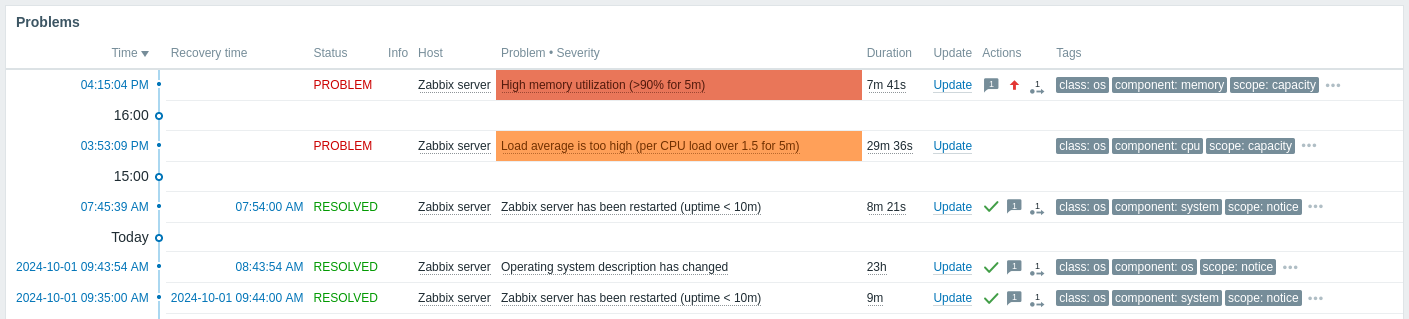
Widżet problemów zapewnia szybki dostęp do dodatkowych informacji:
- Kliknij datę problemu (w kolumnie Czas) lub datę odzyskania (w kolumnie Czas odzyskania), aby wyświetlić szczegóły zdarzenia.
- Jeśli pole Info nie jest puste, najedź kursorem na wyświetloną ikonę, aby zobaczyć dodatkowe szczegóły.
- Kliknij nazwę hosta, aby otworzyć menu hosta.
- Kliknij nazwę problemu, aby otworzyć menu zdarzenia.
- Najedź kursorem na czas trwania problemu lub kliknij go, aby wyświetlić wyskakujące okno zdarzenia problemu.
- Kliknięcie Aktualizuj otwiera okno Aktualizacja problemu.
- Najedź kursorem na szarą ikonę strzałki w kolumnie Akcje lub kliknij ją, aby wyświetlić listę wykonanych akcji.
Wyskakujące okno zdarzenia problemu
Wyskakujące okno zdarzenia problemu zawiera listę zdarzeń problemu dla tego wyzwalacza oraz, jeśli zostały zdefiniowane, opis wyzwalacza i klikalny adres URL.

Aby wyświetlić wyskakujące okno zdarzenia problemu:
- Najedź kursorem na czas trwania problemu w kolumnie Czas trwania widżetu Problemy. Wyskakujące okno znika po odsunięciu kursora od czasu trwania.
- Kliknij czas trwania w kolumnie Czas trwania widżetu Problemy. Wyskakujące okno znika tylko wtedy, gdy ponownie klikniesz czas trwania.