
Dziennik audytu
Przegląd
W sekcji Reports > Audit log można przeglądać rekordy aktywności użytkowników i systemu.
Aby rekordy audytu były zbierane i wyświetlane, pole wyboru Enable audit logging musi być zaznaczone w sekcji Administration > Audit log. Bez włączenia tego ustawienia historia aktywności nie będzie zapisywana w bazie danych i nie będzie wyświetlana w dzienniku audytu.
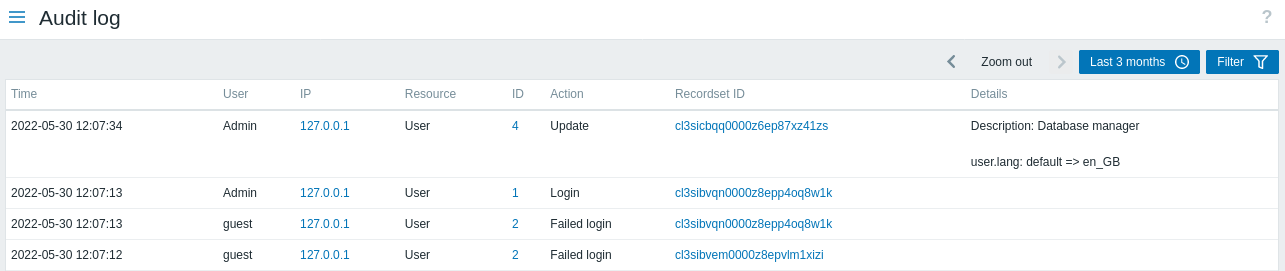
Dziennik audytu wyświetla następujące dane:
| Column | Description |
|---|---|
| Time | Znacznik czasu rekordu audytu. |
| User | Użytkownik, który wykonał aktywność. |
| IP | Adres IP, z którego zainicjowano aktywność. Kliknięcie hiperłącza spowoduje filtrowanie rekordów dziennika audytu według tego adresu IP. |
| Resource | Typ dotkniętego zasobu (API token, Action, Authentication, Autoregistration, itd.). |
| ID | ID dotkniętego zasobu. Kliknięcie hiperłącza spowoduje filtrowanie rekordów dziennika audytu według tego ID zasobu. |
| Action | Typ aktywności (Add, Configuration refresh, Delete, Execute, Failed login, History clear, Login, Logout, Push, Update). |
| Recordset ID | Wspólny ID dla wszystkich rekordów dziennika audytu utworzonych w wyniku tej samej operacji. Na przykład podczas powiązania szablonu z hostem dla każdej odziedziczonej encji szablonu (pozycja, wyzwalacz itd.) tworzony jest osobny rekord dziennika audytu - wszystkie te rekordy będą miały ten sam Recordset ID. Kliknięcie hiperłącza spowoduje filtrowanie rekordów dziennika audytu według tego Recordset ID. |
| Details | Opis zasobu i szczegółowe informacje o wykonanej aktywności. Jeśli rekord zawiera więcej niż dwa wiersze, zostanie wyświetlony dodatkowy link Details. Kliknij ten link, aby wyświetlić pełną listę zmian. |
Gdy pozycja trapper lub pozycja HTTP agent (z włączonym trappingiem) otrzyma jakieś dane,
wpis w dzienniku audytu zostanie dodany tylko wtedy, gdy dane zostały wysłane metodą API history.push, a nie za pomocą narzędzia Zabbix sender.
Przyciski
Przycisk w prawym górnym rogu strony oferuje następującą opcję:
 |
Eksportuj rekordy dziennika audytu ze wszystkich stron do pliku CSV. Jeśli zastosowano filtr, zostaną wyeksportowane tylko przefiltrowane rekordy. |
Korzystanie z filtra
Filtr znajduje się poniżej paska Dziennik audytu. Można go otworzyć i zwinąć, klikając kartę Filtr w prawym górnym rogu.
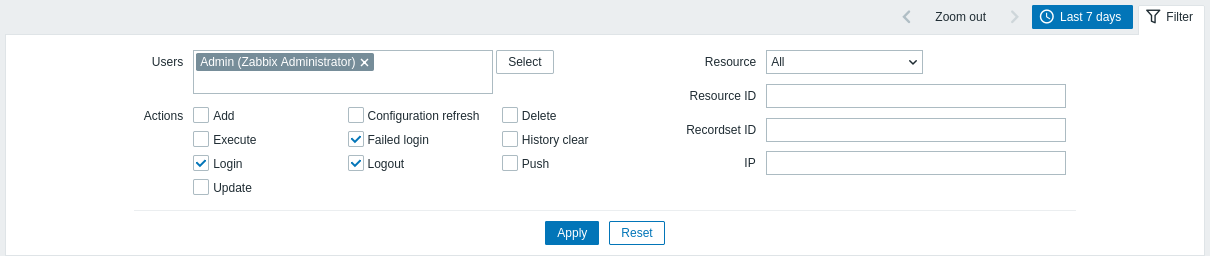
Za pomocą filtra można zawęzić rekordy według użytkownika, zasobu, którego dotyczy operacja, identyfikatora zasobu, wykonanej operacji (ID zestawu rekordów) oraz adresu IP. W zależności od zasobu w filtrze można wybrać jedną lub więcej określonych akcji.
Aby zapewnić lepszą wydajność wyszukiwania, wszystkie dane są przeszukiwane z nierozwiniętymi makrami.
Selektor okresu
Selektor okresu obok filtra umożliwia wybranie często używanych okresów jednym kliknięciem myszy.
Więcej informacji można znaleźć w sekcji Selektory okresu i hosta.