
Na tej stronie
Wykresy
Przegląd
Dostęp do listy niestandardowych wykresów dla hosta można uzyskać, wybierając Gromadzenie danych > Hosty, a następnie klikając Wykresy przy odpowiednim hoście.
Zostanie wyświetlona lista istniejących wykresów.
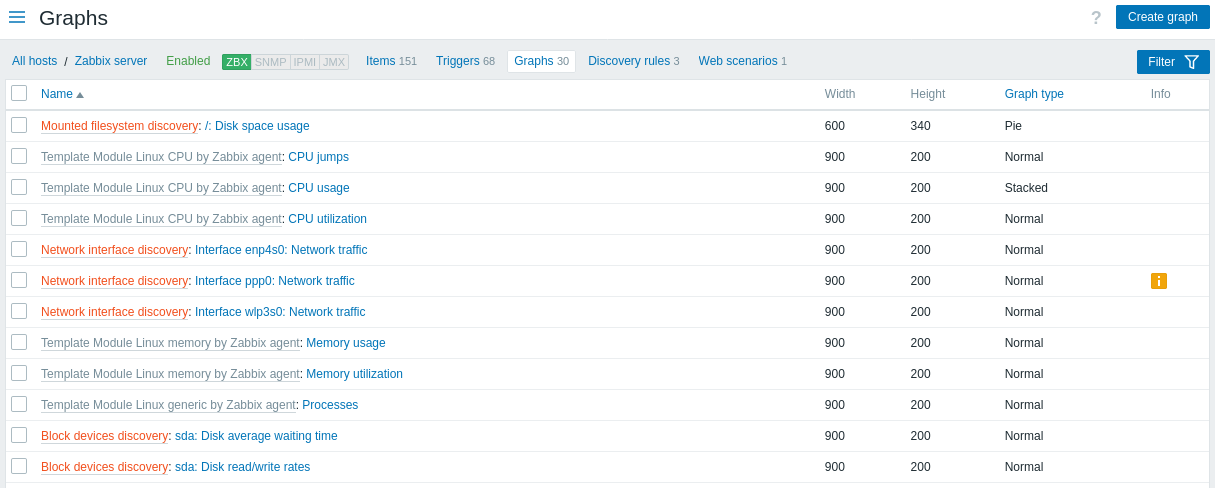
Wyświetlane dane:
| Kolumna | Opis |
|---|---|
| Host | Host wykresu. Kliknięcie nazwy hosta otwiera formularz konfiguracji hosta. Ta kolumna jest wyświetlana tylko wtedy, gdy w filtrze wybrano wiele hostów lub nie wybrano żadnego hosta. |
| Nazwa | Nazwa niestandardowego wykresu wyświetlana jako niebieski odnośnik do szczegółów wykresu. Kliknięcie odnośnika z nazwą wykresu otwiera formularz konfiguracji wykresu. Jeśli wykres hosta należy do szablonu, przed nazwą wykresu wyświetlana jest nazwa szablonu jako szary odnośnik. Kliknięcie odnośnika szablonu otwiera listę wykresów na poziomie szablonu. Jeśli wykres został utworzony na podstawie prototypu wykresu, jego nazwa jest poprzedzona nazwą reguły wykrywania niskiego poziomu, wyświetlaną na pomarańczowo. Kliknięcie nazwy reguły wykrywania otwiera listę prototypów wykresów. |
| Szerokość | Wyświetlana jest szerokość wykresu. |
| Wysokość | Wyświetlana jest wysokość wykresu. |
| Typ wykresu | Wyświetlany jest typ wykresu: Zwykły, Skumulowany, Kołowy lub Rozstrzelony. |
| Informacje | Jeśli wykres działa prawidłowo, w tej kolumnie nie jest wyświetlana żadna ikona. W przypadku błędów wyświetlana jest kwadratowa ikona z literą „i”. Umieść wskaźnik myszy nad ikoną, aby wyświetlić etykietę z opisem błędu. |
Aby skonfigurować nowy wykres, kliknij przycisk Utwórz wykres w prawym górnym rogu.
Opcje masowej edycji
Przyciski poniżej listy oferują kilka opcji masowej edycji:
- Copy - skopiuj wykresy do innych hostów lub szablonów
- Delete - usuń wykresy
Aby użyć tych opcji, zaznacz pola wyboru przed odpowiednimi wykresami, a następnie kliknij wymagany przycisk.
Używanie filtra
Możesz filtrować wykresy według grupy hostów i hosta. Aby uzyskać lepszą wydajność wyszukiwania, dane są przeszukiwane z nierozwiązanymi makrami.