
Wskaźnik
Przegląd
Widżet Gauge wyświetla wartość pojedynczej numerycznej pozycji w formie wskaźnika. Jest przydatny do monitorowania ważnych metryk, wizualizacji progów i wykrywania nagłych zmian.
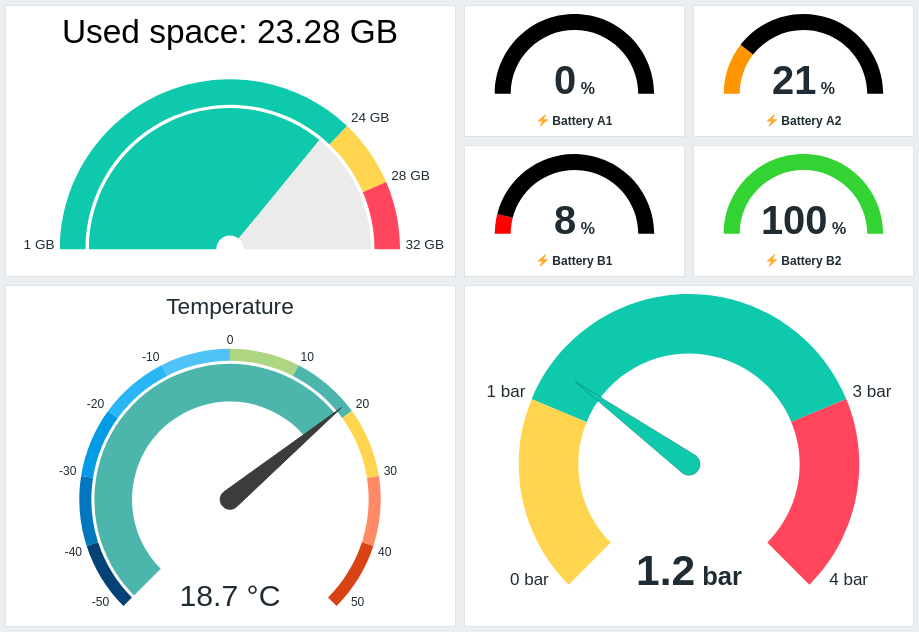
Widżet można skonfigurować tak, aby wyświetlał:
- Opis pozycji (Wykorzystane miejsce: {ITEM.LASTVALUE}, Temperatura)
- Wartość pozycji i jednostki (21 %, 18.7 °C, 1.2 bar)
- Skalę wskaźnika (1GB/24GB/28GB/32GB, -50/-40/-30/itp.)
- Łuk wskaźnika (łuk wartości wskaźnika i łuk progów wskaźnika)
- Wskazówkę wskaźnika
Kliknięcie widżetu otwiera prosty wykres dla pozycji.
Informacje wyświetlane w widżecie Gauge można pobrać jako obraz PNG, wybierając opcję Pobierz obraz w menu Działania widżetu  , które pojawia się po umieszczeniu kursora nad widżetem.
W zależności od ustawień przeglądarki obraz zostanie automatycznie zapisany w folderze
, które pojawia się po umieszczeniu kursora nad widżetem.
W zależności od ustawień przeglądarki obraz zostanie automatycznie zapisany w folderze Downloads albo otworzy się okno dialogowe Zapisz, umożliwiające wybranie lokalizacji.
Konfiguracja
Aby skonfigurować, wybierz Gauge jako typ:
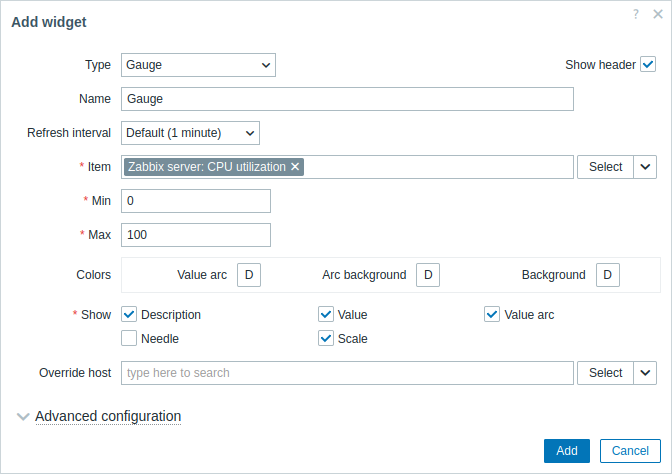
Oprócz parametrów wspólnych dla wszystkich widżetów możesz ustawić następujące opcje specyficzne:
| Item | Wybierz pozycję. Alternatywnie wybierz kompatybilny widżet jako źródło danych dla pozycji. To pole obsługuje autouzupełnianie, więc po rozpoczęciu wpisywania nazwy pozycji zostanie wyświetlona rozwijana lista pasujących pozycji. Pamiętaj, że możesz wybierać tylko pozycje zwracające dane numeryczne (z wyjątkiem danych binarnych). |
| Min | Wprowadź minimalną wartość wskaźnika. Obsługiwane są sufiksy (na przykład „1d”, „2w”, „4K”, „8G”). Obsługiwane są mapowania wartości. |
| Max | Wprowadź maksymalną wartość wskaźnika. Obsługiwane są sufiksy (na przykład „1d”, „2w”, „4K”, „8G”). Obsługiwane są mapowania wartości. |
| Colors | Wybierz kolor z próbnika kolorów: Value arc — wybierz kolor łuku wartości wskaźnika; Arc background — wybierz kolor tła łuku wartości wskaźnika i łuku progów wskaźnika; Background — wybierz kolor tła widżetu. „D” oznacza kolor domyślny, który zależy od motywu frontend. Jeśli ustawiono Thresholds, domyślny kolor dla Value arc zależy od koloru progu. Aby powrócić do koloru domyślnego, kliknij przycisk Use default w próbniku kolorów. |
| Show | Zaznacz pole wyboru, aby wyświetlić odpowiedni element wskaźnika — opis, wartość, łuk wartości, wskazówkę, skalę (minimalną i maksymalną wartość wskaźnika na początku i końcu łuku wskaźnika). Usuń zaznaczenie, aby ukryć. Musi być wybrany co najmniej jeden element. Pamiętaj, że wskazówka i skala wskaźnika mogą być wyświetlane, jeśli wyświetlany jest łuk wartości wskaźnika lub łuk progów wskaźnika (zobacz opcje konfiguracji zaawansowanej). Zwróć też uwagę, że jeśli wskazówka wskaźnika jest wyświetlana, wartość jest umieszczana pod wskazówką; jeśli wskazówka jest ukryta, wartość jest wyrównana do dolnej części łuku wskaźnika. |
| Override host | Wybierz kompatybilny widżet lub dashboardowy selektor hosta jako źródło danych dla hostów. Ten parametr nie jest dostępny podczas konfigurowania widżetu na dashboardzie szablonu. |
| Advanced configuration | Kliknij nagłówek Advanced configuration, aby wyświetlić opcje konfiguracji zaawansowanej. Tutaj będzie też można dostosować elementy wskaźnika wybrane w polu Show. |
Konfiguracja zaawansowana
Opcje konfiguracji zaawansowanej są dostępne w zwijanej sekcji Konfiguracja zaawansowana:
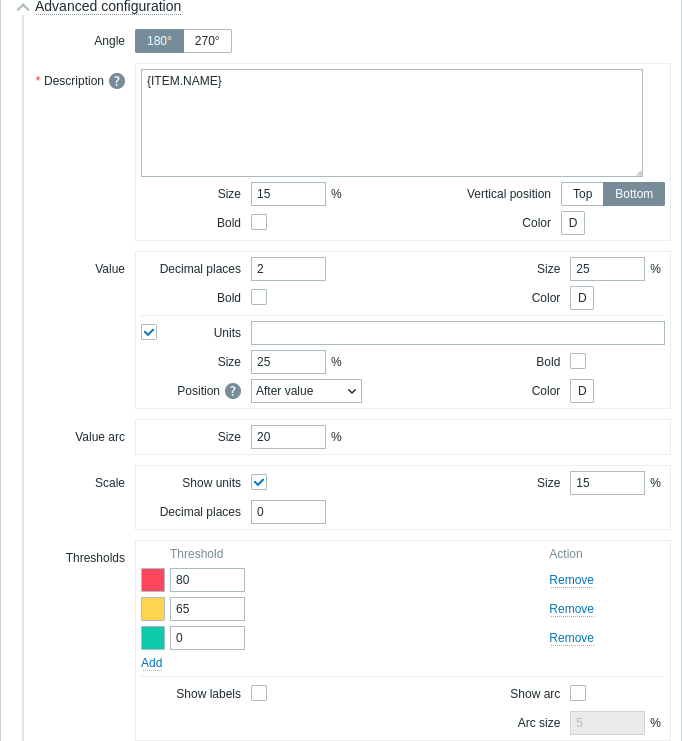
| Kąt | Wybierz kąt wskaźnika (180° lub 270°). |
| Opis | |
| Opis | Wprowadź opis pozycji. Ten opis może zastąpić domyślną nazwę pozycji. Obsługiwane są opisy wielowierszowe. Możliwe jest połączenie tekstu i obsługiwanych makr. Obsługiwane są {HOST.*}, {ITEM.*}, {INVENTORY.*} oraz makra użytkownika. |
| Rozmiar | Wprowadź wysokość rozmiaru czcionki dla opisu pozycji (w procentach, względem całkowitej wysokości widżetu). |
| Pozycja pionowa | Wybierz pionowe położenie opisu pozycji (u góry lub u dołu, względem łuku wskaźnika). |
| Pogrubienie | Zaznacz pole wyboru, aby wyświetlać opis pozycji pogrubioną czcionką. |
| Kolor | Wybierz kolor opisu pozycji z próbnika kolorów. "D" oznacza kolor domyślny, który zależy od motywu frontend. Aby przywrócić kolor domyślny, kliknij przycisk Użyj domyślnego w próbniku kolorów. |
| Wartość | |
| Miejsca dziesiętne | Wprowadź liczbę miejsc dziesiętnych wyświetlanych przy wartości. Ta opcja ma wpływ tylko na pozycje zwracające dane numeryczne (float). |
| Rozmiar | Wprowadź wysokość rozmiaru czcionki dla wartości (w procentach, względem wysokości łuku wskaźnika). |
| Pogrubienie | Zaznacz pole wyboru, aby wyświetlać wartość pogrubioną czcionką. |
| Kolor | Wybierz kolor wartości z próbnika kolorów. "D" oznacza kolor domyślny, który zależy od motywu frontend. Aby przywrócić kolor domyślny, kliknij przycisk Użyj domyślnego w próbniku kolorów. |
| Jednostki | |
| Jednostki | Zaznacz pole wyboru, aby wyświetlać jednostki wraz z wartością pozycji. Jeśli wprowadzisz nazwę jednostki, zastąpi ona jednostki ustawione w konfiguracji pozycji. |
| Rozmiar | Wprowadź wysokość rozmiaru czcionki dla jednostek pozycji (w procentach, względem wysokości łuku wskaźnika). |
| Pogrubienie | Zaznacz pole wyboru, aby wyświetlać jednostki pozycji pogrubioną czcionką. |
| Pozycja | Wybierz położenie jednostek pozycji (nad, pod, przed lub za, względem wartości pozycji). Ta opcja jest ignorowana dla następujących jednostek związanych z czasem: unixtime, uptime, s. |
| Kolor | Wybierz kolor jednostek pozycji z próbnika kolorów. "D" oznacza kolor domyślny, który zależy od motywu frontend. Aby przywrócić kolor domyślny, kliknij przycisk Użyj domyślnego w próbniku kolorów. |
| Łuk wartości | |
| Rozmiar łuku | Wprowadź wysokość rozmiaru łuku wartości wskaźnika (w procentach, względem promienia łuku wskaźnika). |
| Wskazówka | |
| Kolor | Wybierz kolor wskazówki wskaźnika z próbnika kolorów. "D" oznacza kolor domyślny, który zależy od motywu frontend. Jeśli ustawiono Progi, domyślny kolor wskazówki zależy od koloru progu. Aby przywrócić kolor domyślny, kliknij przycisk Użyj domyślnego w próbniku kolorów. |
| Skala | |
| Pokaż jednostki | Zaznacz pole wyboru, aby wyświetlać jednostki przy minimalnej i maksymalnej wartości wskaźnika. |
| Rozmiar | Wprowadź wysokość rozmiaru czcionki dla minimalnej i maksymalnej wartości wskaźnika (w procentach, względem wysokości łuku wskaźnika). |
| Miejsca dziesiętne | Wprowadź liczbę miejsc dziesiętnych wyświetlanych przy minimalnej i maksymalnej wartości wskaźnika. Ta opcja ma wpływ tylko na pozycje zwracające dane numeryczne (float). |
| Progi | |
| Progi | Kliknij Dodaj, aby dodać próg, wybierz kolor progu z próbnika kolorów i określ wartość numeryczną. Lista progów zostanie posortowana rosnąco podczas zapisywania. Należy pamiętać, że kolory skonfigurowane jako progi będą wyświetlane poprawnie tylko dla pozycji numerycznych. Obsługiwane są sufiksy (na przykład „1d”, „2w”, „4K”, „8G”). Obsługiwane są mapowania wartości. |
| Pokaż etykiety | Zaznacz pole wyboru, aby wyświetlać wartości progów jako etykiety na skali wskaźnika. |
| Pokaż łuk | Zaznacz pole wyboru, aby wyświetlać łuk progów wskaźnika. |
| Rozmiar łuku | Wprowadź wysokość rozmiaru łuku progów wskaźnika (w procentach, względem promienia łuku wskaźnika). |