
Grupy użytkowników
Przegląd
W sekcji Users > User groups zarządzane są grupy użytkowników systemu.
Grupy użytkowników
Wyświetlana jest lista istniejących grup użytkowników wraz z ich szczegółami.
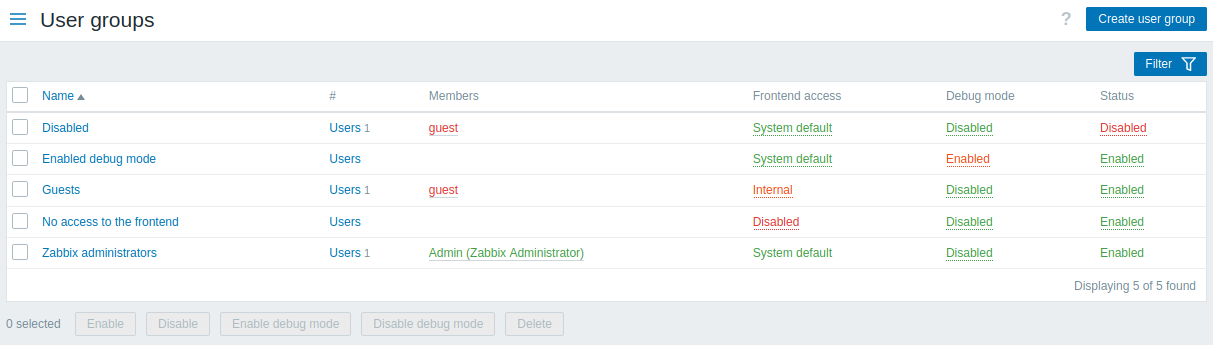
Wyświetlane dane:
| Kolumna | Opis |
|---|---|
| Nazwa | Nazwa grupy użytkowników. Kliknięcie nazwy grupy użytkowników otwiera formularz konfiguracji grupy użytkowników. |
| # | Liczba użytkowników w grupie. Kliknięcie pozycji Użytkownicy wyświetli odpowiednich użytkowników odfiltrowanych na liście użytkowników. |
| Członkowie | Nazwy użytkowników należących do grupy użytkowników (w nawiasach podane są imię i nazwisko). Kliknięcie nazwy użytkownika otwiera formularz konfiguracji użytkownika. Użytkownicy z wyłączonych grup są wyświetlani na czerwono. |
| Dostęp do frontendu | Wyświetlany jest poziom dostępu do frontendu: Domyślne ustawienie systemowe - użytkownicy są uwierzytelniani przez Zabbix, LDAP lub HTTP (w zależności od globalnie ustawionej metody uwierzytelniania); Wewnętrzne - użytkownicy są uwierzytelniani przez Zabbix; ignorowane, jeśli globalnie ustawiono uwierzytelnianie HTTP; LDAP - użytkownicy są uwierzytelniani przez LDAP; ignorowane, jeśli globalnie ustawiono uwierzytelnianie HTTP; Wyłączone - dostęp do frontendu Zabbix jest zabroniony dla tej grupy. Klikając bieżący poziom, można go zmienić. |
| Tryb debugowania | Wyświetlany jest stan trybu debugowania - Włączony lub Wyłączony. Klikając stan, można go zmienić. |
| Stan | Wyświetlany jest stan grupy użytkowników - Włączona lub Wyłączona. Klikając stan, można go zmienić. |
Aby skonfigurować nową grupę użytkowników, kliknij przycisk Utwórz grupę użytkowników w prawym górnym rogu.
Opcje masowej edycji
Przyciski poniżej listy oferują kilka opcji masowej edycji:
- Włącz - zmienia status grupy użytkowników na Włączony
- Wyłącz - zmienia status grupy użytkowników na Wyłączony
- Włącz tryb debugowania - włącza tryb debugowania dla grup użytkowników
- Wyłącz tryb debugowania - wyłącza tryb debugowania dla grup użytkowników
- Usuń - usuwa grupy użytkowników
Aby użyć tych opcji, zaznacz pola wyboru przed odpowiednimi grupami użytkowników, a następnie kliknij wymagany przycisk.
Korzystanie z filtra
Możesz użyć filtra, aby wyświetlić tylko te grupy użytkowników, które Cię interesują. Aby zapewnić lepszą wydajność wyszukiwania, dane są przeszukiwane z nierozwiązanymi makrami.
Łącze Filter jest dostępne nad listą grup użytkowników. Po kliknięciu go pojawi się filtr, za pomocą którego można filtrować grupy użytkowników według nazwy i statusu.
