
Odkrywanie niskiego poziomu
Omówienie
Low-level discovery (LLD) automatycznie wykrywa encje (np. systemy plików, interfejsy sieciowe) na host i tworzy odpowiadające im pozycje, wyzwalacze i wykresy bez ręcznej konfiguracji dla każdej z nich.
Aby używać LLD, tworzysz regułę wykrywania, która zbiera dane JSON opisujące encje, oraz prototypy (pozycja, wyzwalacz i wykres) dla każdej encji.
JSON zwracany przez regułę musi być tablicą obiektów, gdzie każdy obiekt reprezentuje jedną wykrytą encję za pomocą par klucz-wartość. Na przykład reguła wykrywania z net.if.discovery może zwrócić:
[
  {"{#IFNAME}": "lo"},
  {"{#IFNAME}": "eth0"}
]
Odpowiedni zestaw pozycji, wyzwalaczy i wykresów jest następnie tworzony na podstawie prototypów — po jednym dla każdego interfejsu (lo i eth0).
Jeśli obiekty zawierają klucze w formacie {#MACRO}, te makra są używane bezpośrednio w prototypach. Jeśli nie, lub jeśli wymagane są dodatkowe/własne makra, można je zdefiniować ręcznie i mapować do pól JSON za pomocą JSONPath.
LLD może również tworzyć hosty (np. dla maszyn wirtualnych wykrytych na hypervisorze) oraz obsługuje zagnieżdżone reguły wykrywania dla wielopoziomowego wykrywania.
Encje, które nie są już wykrywane, mogą być automatycznie wyłączane lub usuwane.
Konfigurowanie wykrywania niskiego poziomu
Przedstawimy wykrywanie niskiego poziomu na przykładzie wykrywania systemu plików.
Aby skonfigurować wykrywanie, wykonaj następujące czynności:
- Przejdź do Data collection > Templates lub Hosts.
- Kliknij Discovery w wierszu odpowiedniego szablonu/hosta.

- Kliknij Create discovery rule w prawym górnym rogu ekranu.
- Wypełnij formularz reguły wykrywania, podając wymagane szczegóły.
Reguła wykrywania
Formularz reguły wykrywania zawiera pięć kart, przedstawiających od lewej do prawej przepływ danych podczas wykrywania:
- Reguła wykrywania - określ przede wszystkim wbudowaną pozycję lub niestandardowy skrypt używany do pobierania danych wykrywania.
- Przetwarzanie wstępne - zastosuj przetwarzanie wstępne do wykrytych danych.
- Makra LLD - umożliwiają wyodrębnianie wartości makr do użycia w wykrytych pozycjach, wyzwalaczach itd.
- Filtry - umożliwiają filtrowanie wykrytych wartości.
- Zastąpienia - umożliwiają modyfikowanie prototypów pozycji, wyzwalaczy, wykresów lub hostów podczas stosowania ich do określonych wykrytych obiektów.
Karta Reguła wykrywania zawiera klucz pozycji używany do wykrywania (a także niektóre ogólne atrybuty reguły wykrywania):
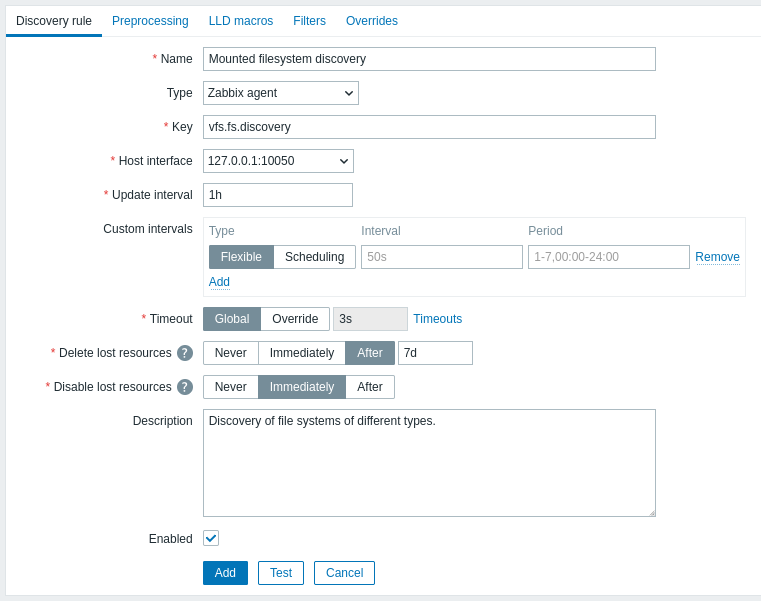
Wszystkie wymagane pola wejściowe są oznaczone czerwoną gwiazdką.
| Parametr | Opis |
|---|---|
| Nazwa | Nazwa reguły wykrywania. |
| Typ | Typ sprawdzenia używanego do wykrywania. W tym przykładzie używamy typu pozycji Zabbix agent. Reguła wykrywania może również być pozycją zależną, zależną od zwykłej pozycji. Nie może zależeć od innej reguły wykrywania. W przypadku pozycji zależnej wybierz odpowiedni typ (Pozycja zależna) i określ pozycję nadrzędną w polu „Pozycja nadrzędna”. Pozycja nadrzędna musi istnieć. |
| Klucz | Wprowadź klucz pozycji wykrywania (do 2048 znaków). Możesz na przykład użyć wbudowanego klucza pozycji „vfs.fs.discovery”, aby zwrócić ciąg JSON zawierający listę systemów plików obecnych na komputerze, ich typy i opcje montowania. Pamiętaj, że inną opcją wykrywania systemów plików jest użycie wyników wykrywania za pomocą klucza agenta „vfs.fs.get” (zobacz przykład). |
| Interwał aktualizacji | To pole określa, jak często serwer Zabbix wykonuje wykrywanie. Na początku, podczas konfigurowania wykrywania systemów plików, możesz ustawić krótki interwał, ale gdy upewnisz się, że wszystko działa, możesz ustawić 30 minut lub więcej, ponieważ systemy plików zwykle nie zmieniają się często. Obsługiwane są przyrostki czasu, np. 30s, 1m, 2h, 1d. Obsługiwane są makra użytkownika. Uwaga: Interwał aktualizacji można ustawić na „0” tylko wtedy, gdy istnieją interwały niestandardowe z wartością różną od zera. Jeśli ustawiono „0” i istnieje interwał niestandardowy (elastyczny lub zaplanowany) z wartością różną od zera, pozycja będzie odpytywana w czasie trwania interwału niestandardowego. Nowe reguły wykrywania zostaną sprawdzone w ciągu 60 sekund od ich utworzenia, chyba że mają ustawiony interwał aktualizacji typu Harmonogram lub Elastyczny, a Interwał aktualizacji ma wartość 0. Uwaga: W przypadku istniejącej reguły wykrywania wykrywanie można wykonać natychmiast, klikając przycisk Wykonaj teraz. |
| Interwały niestandardowe | Możesz utworzyć niestandardowe reguły sprawdzania pozycji: Elastyczny - utwórz wyjątek od Interwału aktualizacji (interwał o innej częstotliwości) Harmonogram - utwórz niestandardowy harmonogram odpytywania. Szczegółowe informacje znajdziesz w sekcji Interwały niestandardowe. |
| Limit czasu | Ustaw limit czasu sprawdzania wykrywania. Wybierz opcję limitu czasu: Globalny - używany jest limit czasu proxy/globalny (wyświetlany w wyszarzonym polu Limit czasu); Zastąpienie - używany jest niestandardowy limit czasu (ustawiony w polu Limit czasu; dozwolony zakres: 1 - 600 s). Obsługiwane są przyrostki czasu, np. 30s, 1m, oraz makra użytkownika. Kliknięcie łącza Limity czasu umożliwia skonfigurowanie limitów czasu proxy lub globalnych (jeśli proxy nie jest używany). Łącze Limity czasu jest widoczne tylko dla użytkowników typu Super admin z uprawnieniami do sekcji frontend Administracja > Ogólne lub Administracja > Proxy. |
| Usuń utracone zasoby | Określ, jak szybko wykryta jednostka zostanie usunięta, gdy jej status wykrywania zmieni się na „Już niewykrywana”: Nigdy - nie zostanie usunięta; Natychmiast - zostanie usunięta natychmiast; Po - zostanie usunięta po określonym czasie. Wartość musi być większa niż wartość Wyłącz utracone zasoby. Obsługiwane są przyrostki czasu, np. 2h, 1d. Obsługiwane są makra użytkownika. Uwaga: Nie zaleca się używania opcji „Natychmiast”, ponieważ zwykła nieprawidłowa edycja filtra może spowodować usunięcie jednostki wraz ze wszystkimi danymi historycznymi. Pamiętaj, że zasoby wyłączone ręcznie nie zostaną usunięte przez wykrywanie niskopoziomowe. |
| Wyłącz utracone zasoby | Określ, jak szybko wykryta jednostka zostanie wyłączona, gdy jej status wykrywania zmieni się na „Już niewykrywana”: Nigdy - nie zostanie wyłączona; Natychmiast - zostanie wyłączona natychmiast; Po - zostanie wyłączona po określonym czasie. Wartość powinna być większa niż interwał aktualizacji reguły wykrywania. Pamiętaj, że zasoby wyłączone automatycznie zostaną ponownie włączone, jeśli zostaną ponownie wykryte przez wykrywanie niskopoziomowe. Zasoby wyłączone ręcznie nie zostaną ponownie włączone po ponownym wykryciu. To pole nie jest wyświetlane, jeśli opcja Usuń utracone zasoby jest ustawiona na „Natychmiast”. Obsługiwane są przyrostki czasu, np. 2h, 1d. Obsługiwane są makra użytkownika. |
| Opis | Wprowadź opis. |
| Włączone | Jeśli opcja jest zaznaczona, reguła będzie przetwarzana. |
Historia reguły wykrywania nie jest zachowywana.
Wstępne przetwarzanie
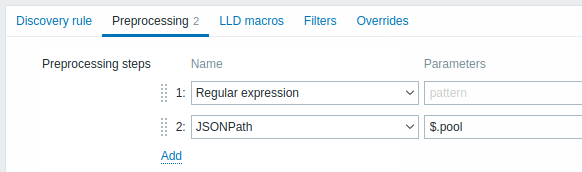
Karta Wstępne przetwarzanie umożliwia zdefiniowanie reguł transformacji stosowanych do wyniku wykrywania. W tym kroku można zastosować jedną lub kilka transformacji. Transformacje są wykonywane w kolejności, w której zostały zdefiniowane. Całe wstępne przetwarzanie jest wykonywane przez serwer Zabbix.
Zobacz także:
| Typ | ||
|---|---|---|
| Transformacja | Opis | |
| Tekst | ||
| Wyrażenie regularne | Dopasuj otrzymaną wartość do wyrażenia regularnego <pattern> i zastąp wartość wyodrębnionym elementem <output>. Wyrażenie regularne obsługuje wyodrębnianie maksymalnie 10 przechwyconych grup za pomocą sekwencji \N. Parametry: pattern - wyrażenie regularne output - szablon formatowania wyniku. Sekwencja ucieczki \N (gdzie N=1…9) jest zastępowana przez N-tą dopasowaną grupę. Sekwencja ucieczki \0 jest zastępowana przez dopasowany tekst. Po zaznaczeniu pola wyboru Niestandardowe działanie w przypadku błędu można określić niestandardowe opcje obsługi błędów: odrzucić wartość, ustawić określoną wartość lub ustawić określony komunikat o błędzie. |
|
| Zastąp | Znajdź ciąg wyszukiwania i zastąp go innym ciągiem (lub niczym). Wszystkie wystąpienia ciągu wyszukiwania zostaną zastąpione. Parametry: search string - ciąg do znalezienia i zastąpienia, z uwzględnieniem wielkości liter (wymagany) replacement - ciąg, którym należy zastąpić ciąg wyszukiwania. Ciąg zastępujący może być również pusty, co umożliwia usunięcie znalezionego ciągu wyszukiwania. Można używać sekwencji ucieczki do wyszukiwania lub zastępowania znaków nowego wiersza, powrotu karetki, tabulatorów i spacji "\n \r \t \s"; ukośnik odwrotny można zapisać jako "\\" a sekwencje ucieczki można zapisać jako "\\n". Uciekanie znaków nowego wiersza, powrotu karetki i tabulatorów jest wykonywane automatycznie podczas wykrywania niskopoziomowego. |
|
| Dane strukturalne | ||
| JSONPath | Wyodrębnij wartość lub fragment z danych JSON za pomocą funkcji JSONPath. Po zaznaczeniu pola wyboru Niestandardowe działanie w przypadku błędu można określić niestandardowe opcje obsługi błędów: odrzucić wartość, ustawić określoną wartość lub ustawić określony komunikat o błędzie. |
|
| XML XPath | Wyodrębnij wartość lub fragment z danych XML za pomocą funkcji XPath. Aby ta opcja działała, serwer Zabbix musi zostać skompilowany z obsługą libxml. Przykłady: number(/document/item/value) wyodrębni 10 z <document><item><value>10</value></item></document>number(/document/item/@attribute) wyodrębni 10 z <document><item attribute="10"></item></document>/document/item wyodrębni <item><value>10</value></item> z <document><item><value>10</value></item></document>Należy pamiętać, że przestrzenie nazw nie są obsługiwane. Po zaznaczeniu pola wyboru Niestandardowe działanie w przypadku błędu można określić niestandardowe opcje obsługi błędów: odrzucić wartość, ustawić określoną wartość lub ustawić określony komunikat o błędzie. |
|
| CSV do JSON | Konwertuj dane pliku CSV do formatu JSON. Więcej informacji można znaleźć tutaj: Wstępne przetwarzanie CSV do JSON. |
|
| XML do JSON | Konwertuj dane w formacie XML do formatu JSON. Więcej informacji można znaleźć tutaj: Reguły serializacji. Po zaznaczeniu pola wyboru Niestandardowe działanie w przypadku błędu można określić niestandardowe opcje obsługi błędów: odrzucić wartość, ustawić określoną wartość lub ustawić określony komunikat o błędzie. |
|
| SNMP | ||
| Wartość SNMP walk | Wyodrębnij wartość według określonej nazwy OID/MIB i zastosuj opcje formatowania: Bez zmian - zwróć Hex-STRING jako nieescapowany ciąg szesnastkowy (uwaga: wskazówki wyświetlania są nadal stosowane); UTF-8 z Hex-STRING - konwertuj Hex-STRING do ciągu UTF-8; MAC z Hex-STRING - konwertuj Hex-STRING do ciągu adresu MAC (w którym ' ' zostanie zastąpione przez ':');Integer z BITS - konwertuj pierwsze 8 bajtów ciągu bitów wyrażonego jako sekwencja znaków szesnastkowych (np. "1A 2B 3C 4D") na 64-bitową liczbę całkowitą bez znaku. W ciągach bitów dłuższych niż 8 bajtów kolejne bajty zostaną zignorowane. Po zaznaczeniu pola wyboru Niestandardowe działanie w przypadku błędu można określić niestandardowe opcje obsługi błędów: odrzucić wartość, ustawić określoną wartość lub ustawić określony komunikat o błędzie. |
|
| SNMP walk do JSON | Konwertuj wartości SNMP do formatu JSON. Określ nazwę pola w JSON oraz odpowiadającą jej ścieżkę OID SNMP. Wartości pól zostaną wypełnione wartościami z określonej ścieżki OID SNMP. Ten krok wstępnego przetwarzania można wykorzystać do wykrywania OID SNMP. Dostępne są podobne opcje formatowania wartości jak w kroku Wartość SNMP walk. Po zaznaczeniu pola wyboru Niestandardowe działanie w przypadku błędu można określić niestandardowe opcje obsługi błędów: odrzucić wartość, ustawić określoną wartość lub ustawić określony komunikat o błędzie. |
|
| Wartość SNMP get | Zastosuj opcje formatowania do wartości SNMP get: UTF-8 z Hex-STRING - konwertuj Hex-STRING do ciągu UTF-8; MAC z Hex-STRING - konwertuj Hex-STRING do ciągu adresu MAC (w którym ' ' zostanie zastąpione przez ':');Integer z BITS - konwertuj pierwsze 8 bajtów ciągu bitów wyrażonego jako sekwencja znaków szesnastkowych (np. "1A 2B 3C 4D") na 64-bitową liczbę całkowitą bez znaku. W ciągach bitów dłuższych niż 8 bajtów kolejne bajty zostaną zignorowane. Po zaznaczeniu pola wyboru Niestandardowe działanie w przypadku błędu można określić niestandardowe opcje obsługi błędów: odrzucić wartość, ustawić określoną wartość lub ustawić określony komunikat o błędzie. |
|
| Skrypty niestandardowe | ||
| JavaScript | Wprowadź kod JavaScript w edytorze modalnym, który otwiera się po kliknięciu pola parametru lub ikony ołówka obok niego. Należy pamiętać, że dostępna długość kodu JavaScript zależy od używanej bazy danych. Więcej informacji można znaleźć tutaj: Wstępne przetwarzanie JavaScript |
|
| Walidacja | ||
| Nie pasuje do wyrażenia regularnego | Określ wyrażenie regularne, do którego wartość nie może pasować. Na przykład Error:(.*?)\.Po zaznaczeniu pola wyboru Niestandardowe działanie w przypadku błędu można określić niestandardowe opcje obsługi błędów: odrzucić wartość, ustawić określoną wartość lub ustawić określony komunikat o błędzie. |
|
| Sprawdź błąd w JSON | Sprawdź komunikat o błędzie na poziomie aplikacji znajdujący się pod adresem JSONPath. Zatrzymaj przetwarzanie, jeśli sprawdzenie zakończy się powodzeniem, a komunikat nie jest pusty; w przeciwnym razie kontynuuj przetwarzanie wartości, która znajdowała się przed tym krokiem wstępnego przetwarzania. Należy pamiętać, że te błędy usług zewnętrznych są zgłaszane użytkownikowi bez zmian, bez dodawania informacji o kroku wstępnego przetwarzania. Na przykład $.errors. Jeśli zostanie odebrany JSON taki jak {"errors":"e1"}, następny krok wstępnego przetwarzania nie zostanie wykonany.Po zaznaczeniu pola wyboru Niestandardowe działanie w przypadku błędu można określić niestandardowe opcje obsługi błędów: odrzucić wartość, ustawić określoną wartość lub ustawić określony komunikat o błędzie. |
|
| Sprawdź błąd w XML | Sprawdź komunikat o błędzie na poziomie aplikacji znajdujący się pod adresem XPath. Zatrzymaj przetwarzanie, jeśli sprawdzenie zakończy się powodzeniem, a komunikat nie jest pusty; w przeciwnym razie kontynuuj przetwarzanie wartości, która znajdowała się przed tym krokiem wstępnego przetwarzania. Należy pamiętać, że te błędy usług zewnętrznych są zgłaszane użytkownikowi bez zmian, bez dodawania informacji o kroku wstępnego przetwarzania. W przypadku niepowodzenia analizy nieprawidłowego kodu XML nie zostanie zgłoszony żaden błąd. Po zaznaczeniu pola wyboru Niestandardowe działanie w przypadku błędu można określić niestandardowe opcje obsługi błędów: odrzucić wartość, ustawić określoną wartość lub ustawić określony komunikat o błędzie. |
|
| Pasuje do wyrażenia regularnego | Określ wyrażenie regularne, do którego wartość musi pasować. Po zaznaczeniu pola wyboru Niestandardowe działanie w przypadku błędu można określić niestandardowe opcje obsługi błędów: odrzucić wartość, ustawić określoną wartość lub ustawić określony komunikat o błędzie. |
|
| Ograniczanie | ||
| Odrzuć niezmienione z sygnałem kontrolnym | Odrzuć wartość, jeśli nie zmieniła się w określonym czasie (w sekundach). Do określenia liczby sekund można używać dodatnich wartości całkowitych (minimum - 1 sekunda). W tym polu można używać przyrostków czasu (np. 30s, 1m, 2h, 1d). W tym polu można używać makr użytkownika i makr wykrywania niskopoziomowego.Dla pozycji wykrywania można określić tylko jedną opcję ograniczania. Na przykład 1m. Jeśli identyczny tekst zostanie przekazany do tej reguły dwukrotnie w ciągu 60 sekund, zostanie odrzucony.Uwaga: Zmiana prototypów pozycji nie resetuje ograniczania. Ograniczanie jest resetowane tylko po zmianie kroków wstępnego przetwarzania. |
|
| Prometheus | ||
| Prometheus do JSON | Konwertuj wymagane metryki Prometheus do formatu JSON. Więcej informacji można znaleźć w sekcji Sprawdzanie Prometheus. |
|
Należy pamiętać, że jeśli reguła wykrywania została zastosowana do hosta za pośrednictwem szablonu, zawartość tej karty jest tylko do odczytu.
Niestandardowe makra
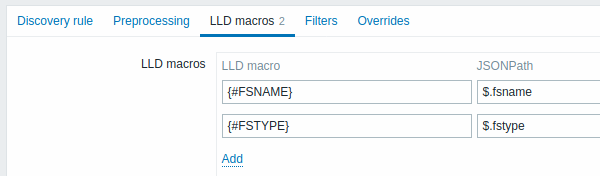
Karta LLD macros umożliwia określenie niestandardowych makr LLD, gdy zwrócony JSON nie zawiera jeszcze kluczy w formacie {#MACRO}.
Na przykład klucz pozycji agenta vfs.fs.get zwraca dane JSON systemu plików bez żadnych predefiniowanych makr LLD.
Tutaj definiujesz makra ręcznie i mapujesz je na wartości w JSON za pomocą wyrażeń JSONPath:
| Parameter | Description |
|---|---|
| LLD macro | Nazwa makra LLD w formacie {#MACRO}. |
| JSONPath | Wyrażenie określające, jaką wartość należy wyodrębnić z każdej wykrytej encji w tablicy JSON. Na przykład $.foo wyodrębnia "bar" i "baz" z[{"foo":"bar"}, {"foo":"baz"}].JSONPath obsługuje zarówno notację kropkową, jak i nawiasową. Notacji nawiasowej należy używać dla kluczy zawierających znaki specjalne lub Unicode, np. $['unicode + special chars #1']['unicode + special chars #2']. |
Reguła wykrywania musi zwracać tablicę JSON w korzeniu ($.).
Ze względu na zgodność wsteczną akceptowany jest również obiekt JSON zawierający pojedynczą tablicę "data". W takim przypadku tablica "data" jest automatycznie rozwijana:
{"data":[{"foo":"bar"}, {"foo":"baz"}]}Filtr
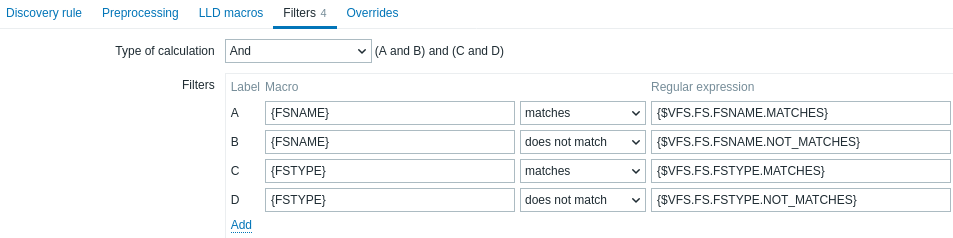
Filtr może służyć do generowania rzeczywistych pozycji, wyzwalaczy i wykresów tylko dla encji spełniających określone kryteria. Karta Filtry zawiera definicje filtrów reguły wykrywania, które umożliwiają filtrowanie wartości wykrywania:
| Parametr | Opis |
|---|---|
| Typ obliczeń | Dostępne są następujące opcje obliczania filtrów: And - wszystkie filtry muszą zostać spełnione; Or - wystarczy spełnienie jednego filtra; And/Or - używa And dla różnych nazw makr oraz Or dla tej samej nazwy makra; Wyrażenie niestandardowe - umożliwia zdefiniowanie niestandardowego obliczania filtrów. Formuła musi zawierać wszystkie filtry z listy. Ograniczenie do 255 znaków. |
| Filtry | Dostępne są następujące operatory warunków filtrowania: pasuje, nie pasuje, istnieje, nie istnieje. Operatory pasuje i nie pasuje wymagają wyrażenia regularnego zgodnego z Perlem (PCRE). W polu Wyrażenie regularne można wprowadzić wyrażenie regularne lub odwołać się do globalnego wyrażenia regularnego. Operatory istnieje i nie istnieje umożliwiają filtrowanie encji na podstawie obecności lub braku określonego makra LLD w odpowiedzi. Należy pamiętać, że jeśli w odpowiedzi brakuje makra z filtra, wykryta encja zostanie zignorowana, chyba że dla tego makra określono warunek „nie istnieje”. Jeśli brak makra wpływa na wynik wyrażenia, zostanie wyświetlone ostrzeżenie. Na przykład, jeśli w wyrażeniu {#B} brakuje:{#A} pasuje do 1 i {#B} pasuje do 2 - zostanie wyświetlone ostrzeżenie{#A} pasuje do 1 lub {#B} pasuje do 2 - ostrzeżenie nie zostanie wyświetlone. |
Na przykład, jeśli interesują Cię tylko systemy plików C:, D: i E:, możesz umieścić {#FSNAME} w polu Makro, a ^C|^D|^E w polu Wyrażenie regularne.
Filtrowanie jest również możliwe według typów systemów plików za pomocą makra {#FSTYPE} (np. ^ext|^reiserfs) oraz według typów dysków za pomocą makra {#FSDRIVETYPE} (np. fixed) (obsługiwane tylko przez Windows agent).
Aby przetestować wyrażenie regularne, można użyć polecenia grep -E, na przykład:
for f in ext2 nfs reiserfs smbfs;
do echo $f | grep -E '^ext|^reiserfs' || echo "SKIP: $f";
done
Błąd lub literówka w wyrażeniu regularnym używanym w regule LLD (na przykład nieprawidłowe wyrażenie regularne „Systemy plików do wykrycia”) może spowodować usunięcie tysięcy elementów konfiguracji, wartości historycznych i zdarzeń dla wielu hostów.
Baza danych Zabbix w MySQL musi zostać utworzona z uwzględnieniem wielkości liter, aby nazwy systemów plików różniące się tylko wielkością liter były wykrywane prawidłowo.
Nadpisywanie
Karta Nadpisywania umożliwia skonfigurowanie reguł modyfikowania listy prototypów pozycji, wyzwalaczy, wykresów, hostów i reguł wykrywania lub ich atrybutów dla wykrytych obiektów spełniających określone kryteria.
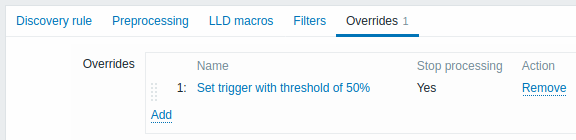
Nadpisywania (jeśli istnieją) są wyświetlane na liście, której kolejność można zmieniać metodą przeciągania i upuszczania, oraz wykonywane w kolejności, w której zostały zdefiniowane. Aby skonfigurować szczegóły nowego nadpisywania, kliknij  w bloku Nadpisywania.
Aby edytować istniejące nadpisywanie, kliknij jego nazwę.
Otworzy się wyskakujące okno umożliwiające edycję szczegółów reguły nadpisywania.
w bloku Nadpisywania.
Aby edytować istniejące nadpisywanie, kliknij jego nazwę.
Otworzy się wyskakujące okno umożliwiające edycję szczegółów reguły nadpisywania.
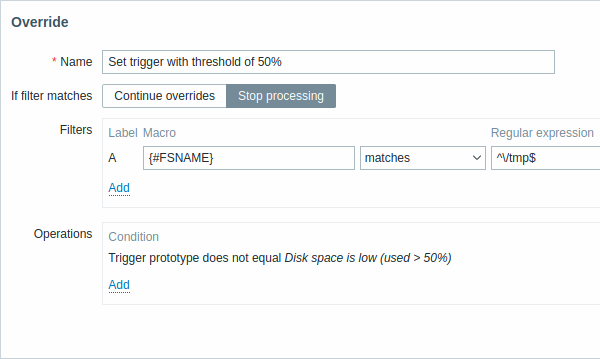
Wszystkie wymagane parametry są oznaczone czerwonymi gwiazdkami.
| Parametr | Opis |
|---|---|
| Nazwa | Unikalna (w ramach reguły LLD) nazwa nadpisywania. |
| Jeśli filtr pasuje | Określa, czy należy przetwarzać kolejne nadpisywania, gdy warunki filtra są spełnione: Kontynuuj nadpisywania - kolejne nadpisywania będą przetwarzane. Zatrzymaj przetwarzanie - zostaną wykonane operacje z poprzednich nadpisań (jeśli istnieją) oraz tego nadpisywania, a kolejne nadpisywania zostaną pominięte dla pasujących wierszy LLD. |
| Filtry | Określa, do których wykrytych jednostek należy zastosować nadpisywanie. Filtry nadpisywania są przetwarzane po filtrach reguły wykrywania i mają taką samą funkcjonalność. |
| Operacje | Operacje nadpisywania są wyświetlane wraz z następującymi szczegółami: Warunek - typ obiektu i warunek, który musi być spełniony dla nazwy obiektu; na przykład: prototyp wyzwalacza nie jest równy Mało miejsca na dysku (użyto > 50%). Działania - wyświetlane są odnośniki umożliwiające edycję i usunięcie operacji. |
Konfigurowanie operacji
Aby skonfigurować szczegóły nowej operacji, kliknij w bloku Operacje.
Aby edytować istniejącą operację, kliknij  obok operacji.
Otworzy się wyskakujące okno umożliwiające edycję szczegółów operacji.
obok operacji.
Otworzy się wyskakujące okno umożliwiające edycję szczegółów operacji.
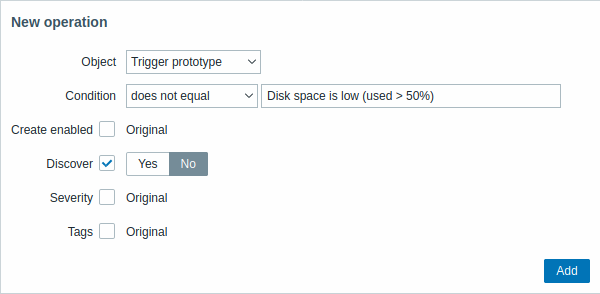
| Parametr | Opis | ||
|---|---|---|---|
| Obiekt | Dostępnych jest pięć typów obiektów: Prototyp pozycji Prototyp wyzwalacza Prototyp wykresu Prototyp hosta Prototyp reguły wykrywania |
||
| Warunek | Umożliwia filtrowanie jednostek, do których należy zastosować operację. | ||
| Operator | Obsługiwane operatory: jest równy - zastosuj do tego prototypu nie jest równy - zastosuj do wszystkich prototypów oprócz tego zawiera - zastosuj, jeśli nazwa prototypu zawiera ten ciąg znaków nie zawiera - zastosuj, jeśli nazwa prototypu nie zawiera tego ciągu znaków pasuje - zastosuj, jeśli nazwa prototypu pasuje do wyrażenia regularnego nie pasuje - zastosuj, jeśli nazwa prototypu nie pasuje do wyrażenia regularnego |
||
| Wzorzec | Wyrażenie regularne lub ciąg znaków do wyszukania. | ||
| Obiekt: Prototyp pozycji | |||
| Utwórz jako włączoną | Po zaznaczeniu pola wyboru pojawią się przyciski umożliwiające nadpisanie oryginalnych ustawień prototypu pozycji: Tak - pozycja zostanie dodana w stanie włączonym. Nie - pozycja zostanie dodana do wykrytej jednostki, ale w stanie wyłączonym. |
||
| Wykrywaj | Po zaznaczeniu pola wyboru pojawią się przyciski umożliwiające nadpisanie oryginalnych ustawień prototypu pozycji: Tak - pozycja zostanie dodana. Nie - pozycja nie zostanie dodana. |
||
| Interwał aktualizacji | Po zaznaczeniu pola wyboru pojawią się dwie opcje umożliwiające ustawienie innego interwału dla pozycji: Opóźnienie - interwał aktualizacji pozycji. Obsługiwane są makra użytkownika, makra LLD oraz przyrostki czasu (np. 30s, 1m, 2h, 1d). Należy ustawić wartość 0, jeśli używany jest Interwał niestandardowy. Interwał niestandardowy - kliknij , aby określić elastyczne/harmonogramowe interwały. Szczegółowe informacje zawiera sekcja Interwały niestandardowe. |
||
| Historia | Po zaznaczeniu pola wyboru pojawią się przyciski umożliwiające ustawienie innych okresów przechowywania historii dla pozycji: Nie przechowuj - po wybraniu historia nie będzie przechowywana. Przechowuj przez - po wybraniu po prawej stronie pojawi się pole do określenia okresu przechowywania. Obsługiwane są makra użytkownika i makra LLD. |
||
| Trendy | Po zaznaczeniu pola wyboru pojawią się przyciski umożliwiające ustawienie innych okresów przechowywania trendów dla pozycji: Nie przechowuj - po wybraniu trendy nie będą przechowywane. Przechowuj przez - po wybraniu po prawej stronie pojawi się pole do określenia okresu przechowywania. Obsługiwane są makra użytkownika i makra LLD. |
||
| Znaczniki | Po zaznaczeniu pola wyboru pojawi się nowy blok umożliwiający określenie par znacznik-wartość. Obsługiwane są makra użytkownika i makra LLD. Te znaczniki zostaną dodane do znaczników określonych w prototypie pozycji, nawet jeśli nazwy znaczników są takie same. |
||
| Obiekt: Prototyp wyzwalacza | |||
| Utwórz jako włączony | Po zaznaczeniu pola wyboru pojawią się przyciski umożliwiające nadpisanie oryginalnych ustawień prototypu wyzwalacza: Tak - wyzwalacz zostanie dodany w stanie włączonym. Nie - wyzwalacz zostanie dodany do wykrytej jednostki, ale w stanie wyłączonym. |
||
| Wykrywaj | Po zaznaczeniu pola wyboru pojawią się przyciski umożliwiające nadpisanie oryginalnych ustawień prototypu wyzwalacza: Tak - wyzwalacz zostanie dodany. Nie - wyzwalacz nie zostanie dodany. |
||
| Ważność | Po zaznaczeniu pola wyboru pojawią się przyciski ważności wyzwalacza umożliwiające zmianę jego ważności. | ||
| Znaczniki | Po zaznaczeniu pola wyboru pojawi się nowy blok umożliwiający określenie par znacznik-wartość. Obsługiwane są makra użytkownika i makra LLD. Te znaczniki zostaną dodane do znaczników określonych w prototypie wyzwalacza, nawet jeśli nazwy znaczników są takie same. |
||
| Obiekt: Prototyp wykresu | |||
| Wykrywaj | Po zaznaczeniu pola wyboru pojawią się przyciski umożliwiające nadpisanie oryginalnych ustawień prototypu wykresu: Tak - wykres zostanie dodany. Nie - wykres nie zostanie dodany. |
||
| Obiekt: Prototyp hosta | |||
| Utwórz jako włączony | Po zaznaczeniu pola wyboru pojawią się przyciski umożliwiające nadpisanie oryginalnych ustawień prototypu hosta: Tak - host zostanie utworzony w stanie włączonym. Nie - host zostanie utworzony w stanie wyłączonym. |
||
| Wykrywaj | Po zaznaczeniu pola wyboru pojawią się przyciski umożliwiające nadpisanie oryginalnych ustawień prototypu hosta: Tak - host zostanie wykryty. Nie - host nie zostanie wykryty. |
||
| Połącz szablony | Po zaznaczeniu pola wyboru pojawi się pole umożliwiające określenie szablonów. Zacznij wpisywać nazwę szablonu lub kliknij Wybierz obok pola i wybierz szablony z listy w wyskakującym oknie. Szablony z tego nadpisywania zostaną dodane do wszystkich szablonów już połączonych z prototypem hosta. |
||
| Znaczniki | Po zaznaczeniu pola wyboru pojawi się nowy blok umożliwiający określenie par znacznik-wartość. Obsługiwane są makra użytkownika i makra LLD. Te znaczniki zostaną dodane do znaczników określonych w prototypie hosta, nawet jeśli nazwy znaczników są takie same. |
||
| Inwentaryzacja hosta | Po zaznaczeniu pola wyboru pojawią się przyciski umożliwiające wybranie innego trybu inwentaryzacji dla prototypu hosta: Wyłączona - nie wypełniaj inwentaryzacji hosta Ręczna - wprowadź szczegóły ręcznie Automatyczna - automatycznie wypełniaj dane inwentaryzacji hosta na podstawie zebranych metryk. |
||
| Obiekt: Prototyp reguły wykrywania | |||
| Utwórz jako włączoną | Po zaznaczeniu pola wyboru pojawią się przyciski umożliwiające nadpisanie oryginalnych ustawień prototypu reguły wykrywania: Tak - reguła wykrywania zostanie dodana w stanie włączonym. Nie - reguła wykrywania zostanie dodana w stanie wyłączonym. |
||
| Wykrywaj | Po zaznaczeniu pola wyboru pojawią się przyciski umożliwiające nadpisanie oryginalnych ustawień prototypu reguły wykrywania: Tak - reguła wykrywania zostanie dodana. Nie - reguła wykrywania nie zostanie dodana. |
||
| Interwał aktualizacji | Po zaznaczeniu pola wyboru pojawią się dwie opcje umożliwiające ustawienie innego interwału dla reguły wykrywania: Opóźnienie - interwał aktualizacji reguły. Obsługiwane są makra użytkownika, makra LLD oraz przyrostki czasu (np. 30s, 1m, 2h, 1d). Należy ustawić wartość 0, jeśli używany jest Interwał niestandardowy. Interwał niestandardowy - kliknij , aby określić elastyczne/harmonogramowe interwały. Szczegółowe informacje zawiera sekcja Interwały niestandardowe. |
||
Przyciski formularza
Przyciski u dołu formularza umożliwiają wykonanie kilku operacji.
 |
Dodaj regułę wykrywania. Ten przycisk jest dostępny tylko dla nowych reguł wykrywania. |
 |
Zaktualizuj właściwości reguły wykrywania. Ten przycisk jest dostępny tylko dla istniejących reguł wykrywania. |
 |
Utwórz kolejną regułę wykrywania na podstawie właściwości bieżącej reguły wykrywania. |
 |
Wykonaj natychmiast wykrywanie na podstawie reguły wykrywania. Reguła wykrywania musi już istnieć. Zobacz więcej szczegółów. Uwaga: podczas natychmiastowego wykonywania wykrywania pamięć podręczna konfiguracji nie jest aktualizowana, dlatego wynik nie będzie uwzględniał bardzo niedawnych zmian w konfiguracji reguły wykrywania. |
 |
Przetestuj konfigurację reguły wykrywania. Użyj tego przycisku, aby zweryfikować ustawienia konfiguracji (takie jak łączność i poprawność parametrów) bez trwałego zastosowania zmian. |
 |
Usuń regułę wykrywania. |
 |
Anuluj edytowanie właściwości reguły wykrywania. |
Odkryte encje
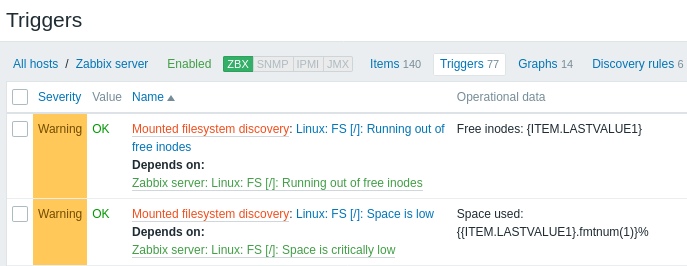
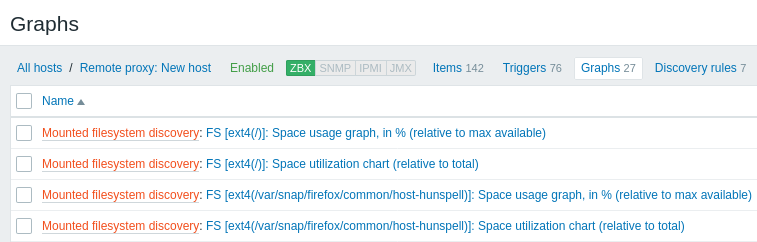
Poniższe zrzuty ekranu ilustrują, jak odkryte pozycje, wyzwalacze i wykresy wyglądają w konfiguracji hosta. Odkryte encje są poprzedzone pomarańczowym odnośnikiem do reguły wykrywania, z której pochodzą.
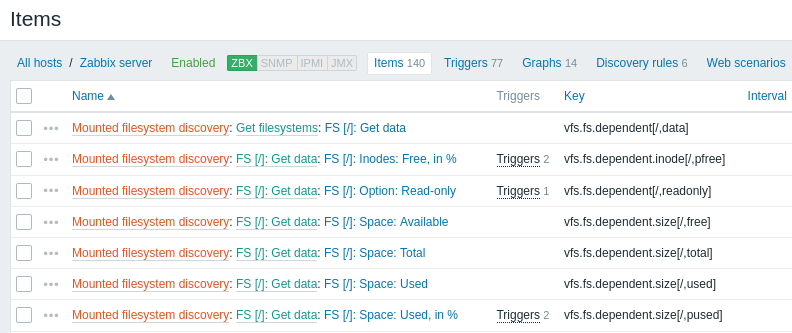
Należy pamiętać, że odkryte encje nie zostaną utworzone, jeśli istnieją już encje o tych samych kryteriach unikalności, na przykład pozycja z takim samym kluczem lub wykres o tej samej nazwie. W takim przypadku w frontend jest wyświetlany komunikat o błędzie informujący, że reguła wykrywania niskiego poziomu nie mogła utworzyć niektórych encji. Sama reguła wykrywania nie stanie się jednak nieobsługiwana tylko dlatego, że nie udało się utworzyć jakiejś encji i trzeba było ją pominąć. Reguła wykrywania będzie nadal tworzyć/aktualizować inne encje.
Jeśli odkryta encja (host, system plików, interfejs itp.) przestanie być wykrywana (lub nie przejdzie już filtra), encje utworzone na jej podstawie mogą zostać automatycznie wyłączone, a ostatecznie usunięte.
Utracone zasoby mogą być automatycznie wyłączane na podstawie wartości parametru Disable lost resources. Dotyczy to utraconych hostów, pozycji i wyzwalaczy.
Utracone zasoby mogą być automatycznie usuwane na podstawie wartości parametru Delete lost resources. Dotyczy to utraconych hostów, grup hostów, pozycji, wyzwalaczy i wykresów.
Gdy odkryte encje przechodzą do stanu „Not discovered anymore”, na liście encji wyświetlany jest wskaźnik czasu życia. Po najechaniu na niego kursorem myszy zostanie wyświetlony komunikat zawierający szczegóły statusu.

Jeśli encje zostały oznaczone do usunięcia, ale nie zostały usunięte w oczekiwanym czasie (wyłączona reguła wykrywania lub host pozycji), zostaną usunięte przy następnym przetwarzaniu reguły wykrywania.
Encje zawierające inne encje oznaczone do usunięcia nie będą aktualizowane, jeśli zostaną zmienione na poziomie reguły wykrywania. Na przykład wyzwalacze oparte na LLD nie będą aktualizowane, jeśli zawierają pozycje oznaczone do usunięcia.
Inne typy wykrywania
Więcej szczegółów oraz instrukcje dotyczące innych gotowych typów wykrywania są dostępne w następujących sekcjach:
- wykrywanie interfejsów sieciowych
- wykrywanie procesorów i rdzeni CPU
- wykrywanie OID-ów SNMP
- wykrywanie obiektów JMX;
- wykrywanie przy użyciu zapytań SQL ODBC
- wykrywanie usług Windows
- wykrywanie interfejsów hosta w Zabbix
Więcej szczegółów na temat formatu JSON dla pozycji wykrywania oraz przykład implementacji własnego mechanizmu wykrywania systemu plików jako skryptu Perl można znaleźć w sekcji tworzenie niestandardowych reguł LLD.