
Wykres punktowy
Przegląd
Widżet Wykres punktowy przedstawia zależność między dwiema metrykami, nanosząc poszczególne punkty danych wzdłuż osi X i Y. Pomaga to ujawnić wzorce, skupiska, korelacje i wartości odstające w zbiorze danych.
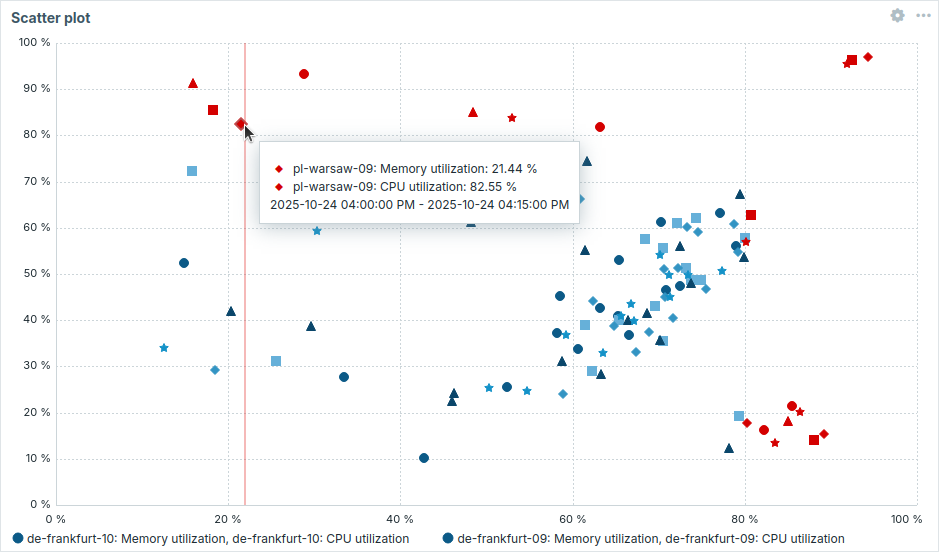
Umieszczenie wskaźnika myszy nad punktem danych wyświetla etykietę narzędzia zawierającą listę pozycji z tego punktu danych oraz innych punktów znajdujących się w promieniu 6 px; lista jest sortowana najpierw według wartości osi X wykresu punktowego w kolejności rosnącej, a następnie według wartości osi Y w kolejności malejącej.
Wybranie pozycji w etykiecie narzędzia przekazuje jej dane do innych widżetów.
Informacje wyświetlane w widżecie Wykres punktowy można pobrać jako obraz PNG, wybierając opcję Pobierz obraz w menu Działania widżetu  , które pojawia się po umieszczeniu wskaźnika myszy nad widżetem.
W zależności od ustawień przeglądarki obraz jest automatycznie zapisywany w folderze
, które pojawia się po umieszczeniu wskaźnika myszy nad widżetem.
W zależności od ustawień przeglądarki obraz jest automatycznie zapisywany w folderze Downloads albo otwiera się okno dialogowe Zapisz, umożliwiające wybranie lokalizacji.
Konfiguracja
Aby skonfigurować, wybierz Scatter plot jako typ:

Zestaw danych
Karta Zestaw danych umożliwia wybór danych do wykresu punktowego poprzez dodawanie zestawów danych. Można dodać dwa typy zestawów danych:
- Wzorce pozycji - hosty z pasującymi pozycjami są wyświetlane jako punkty danych. Można wybrać pojedynczy kolor bazowy lub wiersz palety, aby przypisać różne kolory do każdego hosta z pasującymi pozycjami.
- Lista pozycji - wybrane pozycje są wyświetlane jako punkty danych, przy czym każdy punkt reprezentuje parę pozycji (X i Y). Kolor każdego zestawu danych można wybrać indywidualnie za pomocą selektora.
Punkty danych są tworzone tylko dla tych par host/pozycja, które mają co najmniej jedną wartość na obu osiach.
Domyślnie dodawany jest zestaw danych typu Wzorce pozycji.
| Zestaw danych | Dla zestawu danych Wzorce pozycji: Wybierz lub wprowadź wzorce hostów i pozycji. Dane pozycji pasujących do tych wzorców zostaną wyświetlone na wykresie punktowym. Jeśli liczba punktów danych przekroczy 8 tys., należy zwiększyć wartość memory_limit w pliku konfiguracyjnym php.ini. Zalecany limit pamięci dla 20 tys. punktów danych wynosi 512 MB.Do wyboru można używać wzorców wieloznacznych (na przykład * zwróci wyniki pasujące do zera lub większej liczby znaków).Aby określić wzorzec wieloznaczny, wprowadź ciąg ręcznie i naciśnij klawisz Enter. Symbol wieloznaczny jest zawsze interpretowany, dlatego nie można dodać indywidualnie na przykład pozycji o nazwie item*, jeśli istnieją inne pasujące pozycje (na przykład item2, item3). Określenie wzorców hostów i pozycji jest wymagane w przypadku zestawów danych typu „Wzorce pozycji”. Zobacz także: Szczegóły konfiguracji zestawu danych. Dla zestawu danych Lista pozycji: Wybierz pozycje dla wykresu punktowego, klikając przycisk Dodaj pozycję. Można również wybrać kompatybilne widżety jako źródło danych dla pozycji, klikając przycisk Dodaj widżet. Określenie pozycji lub widżetów jest wymagane w przypadku zestawów danych typu „Lista pozycji”. Zobacz także: Szczegóły konfiguracji zestawu danych. Dozwolone są tylko numeryczne typy pozycji. Podczas konfigurowania widżetu na pulpicie nawigacyjnym szablonu parametr określania wzorców hostów jest niedostępny, a parametr określania listy pozycji umożliwia wybór tylko pozycji skonfigurowanych w szablonie. |
|
| Grupy hostów | Wybierz grupy hostów. Alternatywnie wybierz kompatybilny widżet jako źródło danych dla grup hostów. To pole obsługuje autouzupełnianie, dlatego rozpoczęcie wpisywania nazwy grupy wyświetli listę rozwijaną pasujących grup. Określenie nadrzędnej grupy hostów powoduje niejawne wybranie wszystkich zagnieżdżonych grup hostów. Dane hostów z tych grup hostów zostaną wyświetlone w widżecie. Jeśli nie wprowadzono żadnych grup hostów, zostaną wyświetlone wszystkie grupy hostów. Ten parametr jest dostępny tylko dla zestawów danych typu Wzorce pozycji i jest niedostępny podczas konfigurowania widżetu na pulpicie nawigacyjnym szablonu. |
|
| Tagi hostów | Określ tagi do filtrowania hostów wyświetlanych w widżecie. Można uwzględniać lub wykluczać określone tagi i wartości tagów. Można ustawić kilka warunków. Dopasowywanie nazw tagów zawsze uwzględnia wielkość liter. Dla każdego warunku dostępne są następujące operatory: Istnieje - uwzględnia określone nazwy tagów; Równa się - uwzględnia określone nazwy i wartości tagów (z uwzględnieniem wielkości liter); Zawiera - uwzględnia określone nazwy tagów, których wartości zawierają wprowadzony ciąg (dopasowanie podciągu bez uwzględniania wielkości liter); Nie istnieje - wyklucza określone nazwy tagów; Nie równa się - wyklucza określone nazwy i wartości tagów (z uwzględnieniem wielkości liter); Nie zawiera - wyklucza określone nazwy tagów, których wartości zawierają wprowadzony ciąg (dopasowanie podciągu bez uwzględniania wielkości liter). Dostępne są dwa typy obliczania warunków: I/Lub - wszystkie warunki muszą być spełnione, a warunki mające tę samą nazwę tagu zostaną połączone warunkiem Lub; Lub - wystarczy spełnienie jednego warunku. Ten parametr jest dostępny tylko dla zestawów danych typu Wzorce pozycji i jest niedostępny podczas konfigurowania widżetu na pulpicie nawigacyjnym szablonu. |
|
| Zastąp host | Wybierz kompatybilny widżet lub selektor hosta pulpitu nawigacyjnego jako źródło danych dla hostów. Ten parametr jest niedostępny podczas konfigurowania widżetu na pulpicie nawigacyjnym szablonu. |
|
| Znacznik | Wybierz typ i rozmiar znacznika dla punktów danych hostów w zestawie danych. | |
| Przesunięcie czasu | W razie potrzeby określ przesunięcie czasu. W tym polu można używać przyrostków czasu. Dozwolone są wartości ujemne. |
|
| Funkcja agregacji | Określ funkcję agregacji, która ma być używana dla każdej pozycji w zestawie danych w ramach wybranego Interwału agregacji: min - wyświetla najmniejszą wartość; max - wyświetla największą wartość; avg - wyświetla wartość średnią; sum - wyświetla sumę wartości; count - wyświetla liczbę wartości (jeśli na obu osiach istnieje co najmniej jedna wartość); first - wyświetla pierwszą wartość; last - wyświetla ostatnią wartość. Agregacja umożliwia wyświetlenie zagregowanej wartości dla określonego interwału (5 minut, godziny, dnia) zamiast wszystkich wartości. Dla funkcji min, max, avg i sum można wyświetlać tylko dane numeryczne. W przypadku funkcji count dane nienumeryczne zostaną zmienione na numeryczne. |
|
| Interwał agregacji | Określ interwał agregowania wartości. W tym polu można używać przyrostków czasu. Wartość liczbowa bez przyrostka będzie traktowana jako liczba sekund. Jeśli widżet jest skonfigurowany do wyświetlania danych historycznych na podstawie trendów (Wybór danych historycznych jest ustawiony na Trendy lub Automatycznie), zaleca się użycie interwału agregacji będącego wielokrotnością 1 godziny (np. 3600, 60m, 1h, 3h itd.). Trendy przechowują zagregowane wartości godzinowe, dlatego użycie interwału agregacji, który nie jest wielokrotnością 1 godziny (np. 100s, 7min, 15min, 90min itd.), może prowadzić do wyników trudnych do zinterpretowania. Określenie interwału agregacji jest wymagane. Interwał agregacji określa przedział czasu i współrzędne punktu danych. Na przykład jeśli pozycje osi X mają 4 wartości, a pozycje osi Y mają 1 wartość, współrzędne odzwierciedlają agregację 4 wartości na osi X i 1 wartości na osi Y w określonym interwale. |
|
Szczegóły konfiguracji zestawu danych
Istniejące zestawy danych są wyświetlane na liście. Możesz zmieniać ich kolejność, rozwijać/zwijać, zmieniać kolory oraz klonować te zestawy danych.
Więcej informacji można znaleźć w opisie szczegółów konfiguracji zestawu danych w widżecie Graph. Te szczegóły mają również zastosowanie do widżetu Scatter plot.
Opcje wyświetlania
Karta Opcje wyświetlania umożliwia zdefiniowanie wyboru danych historycznych:

| Wybór danych historycznych | Ustaw źródło danych wykresu punktowego: Automatycznie - dane są pobierane zgodnie z algorytmem klasycznego wykresu (domyślnie). Historia - dane z historii. Trendy - dane z trendów. |
| Nazwy hostów na etykietach | Wybierz, czy wyświetlać nazwy hostów w legendzie wykresu oraz w etykiecie narzędzia wyświetlanej po najechaniu kursorem na dane wykresu: Automatycznie - nazwy hostów są wyświetlane tylko wtedy, gdy w zestawach danych występuje więcej niż jeden host (domyślnie). Pokaż - nazwy hostów są wyświetlane. Ukryj - nazwy hostów są ukryte. Ten parametr nie jest dostępny podczas konfigurowania widżetu na pulpicie nawigacyjnym szablonu. |
Okres
Karta Okres umożliwia ustawienie okresu, dla którego mają być wyświetlane dane na wykresie punktowym:
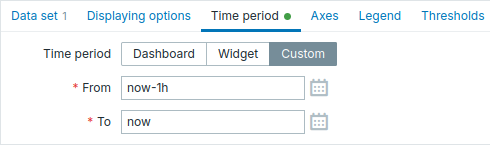
| Okres | Wybierz źródło danych dla okresu: Dashboard - użyj selektora okresu dashboardu; Widget - użyj kompatybilnego widgetu (ustawionego w parametrze Widget); Niestandardowy - użyj niestandardowego okresu ustawionego w parametrach Od i Do; jeśli jest ustawiony, w prawym górnym rogu widgetu zostanie wyświetlona ikona zegara wskazująca ustawiony czas po najechaniu kursorem myszy. Należy pamiętać, że niezależnie od konfiguracji Okresu widgetu kompatybilne widgety nadal mogą używać go jako źródła danych dla okresu. |
| Widget | Wprowadź lub wybierz kompatybilny widget jako źródło danych dla okresu. Ten parametr jest dostępny, jeśli dla opcji Okres ustawiono wartość „Widget”. |
| Od | Wprowadź lub wybierz początek okresu. Obsługiwana jest składnia czasu względnego ( now, now/d, now/w-1w itd.).Ten parametr jest dostępny, jeśli dla opcji Okres ustawiono wartość „Niestandardowy”. |
| Do | Wprowadź lub wybierz koniec okresu. Obsługiwana jest składnia czasu względnego ( now, now/d, now/w-1w itd.).Ten parametr jest dostępny, jeśli dla opcji Okres ustawiono wartość „Niestandardowy”. |
Osie
Karta Osie umożliwia dostosowanie sposobu wyświetlania osi:
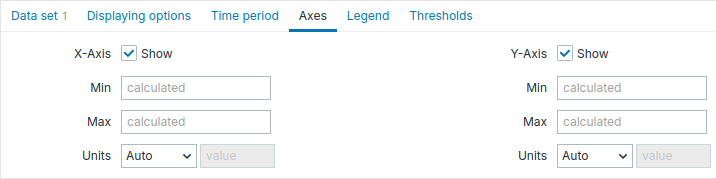
| Oś X/Oś Y | Odznacz to pole wyboru, aby ukryć oś X/oś Y (domyślnie zaznaczone). |
| Min | Ustaw minimalną wartość odpowiedniej osi. |
| Max | Ustaw maksymalną wartość odpowiedniej osi. |
| Jednostki | Wybierz jednostkę dla wartości osi wykresu punktowego z listy rozwijanej: Auto - wartości osi są wyświetlane przy użyciu jednostki pierwszej pozycji w zestawie danych; Statyczne - wartości osi są wyświetlane przy użyciu jednostki określonej w polu wejściowym value; jeśli pole pozostanie puste, wyświetlane są tylko wartości liczbowe. |
Legenda
Karta Legenda umożliwia dostosowanie legendy wykresu punktowego:

| Pokaż legendę | Odznacz to pole wyboru, aby ukryć legendę na wykresie punktowym (domyślnie zaznaczone). |
| Pokaż funkcję agregacji | Zaznacz to pole wyboru, aby wyświetlić funkcję agregacji w legendzie. |
| Wiersze | Wybierz tryb wyświetlania wierszy legendy: Stała - liczba wyświetlanych wierszy jest określana przez wartość parametru Liczba wierszy; Zmienna - liczba wyświetlanych wierszy jest określana przez liczbę skonfigurowanych pozycji, ale nie może przekroczyć wartości parametru Maksymalna liczba wierszy. |
| Liczba wierszy/ Maksymalna liczba wierszy |
Jeśli dla opcji Wiersze ustawiono wartość „Stała”, ustaw liczbę wyświetlanych wierszy legendy (1-10). Jeśli dla opcji Wiersze ustawiono wartość „Zmienna”, ustaw maksymalną liczbę wyświetlanych wierszy legendy (1-10). |
| Liczba kolumn | Ustaw liczbę wyświetlanych kolumn legendy (1-4). Ten parametr jest dostępny, jeśli opcja Wyświetl min./śr./maks. jest odznaczona. |
Progi
Karta Progi umożliwia skonfigurowanie progów określających kolory znaczników hostów:
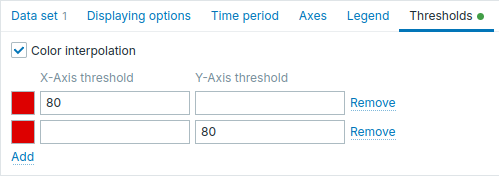
| Interpolacja kolorów | Zaznacz pole wyboru, aby włączyć płynne przechodzenie między kolorami progów dla znaczników hostów. Ten parametr ma zastosowanie, jeśli ustawiono co najmniej dwa progi dla osi X, osi Y lub obu osi jednocześnie. |
| Próg osi X/osi Y | Kliknij Dodaj, aby dodać próg, wybierz kolor progu za pomocą selektora kolorów i określ wartość liczbową. Progi można stosować do jednej osi, do obu osi osobno lub do obu osi jednocześnie. Na przykład pojedynczy próg z wartościami X=80 i Y=80 pokoloruje znaczniki, gdy oba warunki zostaną spełnione. Lista progów zostanie posortowana rosnąco podczas zapisywania. Obsługiwane są przyrostki (na przykład „1d”, „2w”, „4K”, „8G”). Obsługiwane są mapowania wartości. |