
Reguły wykrywania
Przegląd
Lista reguł wykrywania niskiego poziomu dla hosta jest dostępna w sekcji Zbieranie danych > Hosty po kliknięciu opcji Wykrywanie przy odpowiednim hoście.
Wyświetlana jest lista istniejących reguł wykrywania niskiego poziomu. Można również wyświetlić wszystkie reguły wykrywania niezależnie od hosta lub wszystkie reguły wykrywania należące do określonej grupy hostów, zmieniając ustawienia filtra.
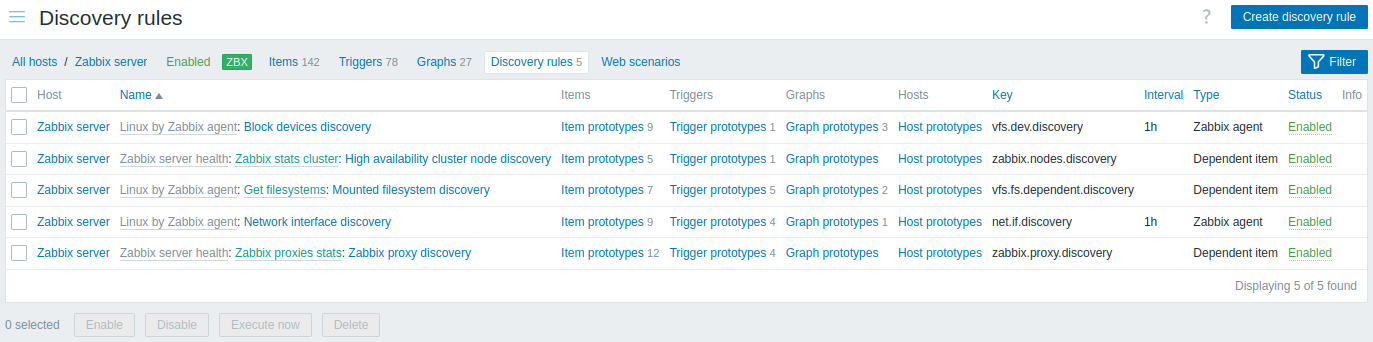
Wyświetlane dane:
| Kolumna | Opis |
|---|---|
| Host | Wyświetlana jest widoczna nazwa hosta. Po kliknięciu nazwy hosta otwierany jest formularz konfiguracji hosta. Jeśli widoczna nazwa hosta nie jest dostępna, wyświetlana jest techniczna nazwa hosta. |
| Nazwa | Nazwa reguły jest wyświetlana jako niebieski link. Po kliknięciu nazwy reguły otwierany jest formularz konfiguracji reguły wykrywania niskiego poziomu. Jeśli reguła wykrywania należy do szablonu, nazwa szablonu jest wyświetlana przed nazwą reguły jako szary link. Kliknięcie linku szablonu otwiera listę reguł na poziomie szablonu. |
| Pozycje | Wyświetlany jest link do listy prototypów pozycji. Liczba istniejących prototypów pozycji jest wyświetlana na szaro. |
| Wyzwalacze | Wyświetlany jest link do listy prototypów wyzwalaczy. Liczba istniejących prototypów wyzwalaczy jest wyświetlana na szaro. |
| Wykresy | Wyświetlany jest link do listy prototypów wykresów. Liczba istniejących prototypów wykresów jest wyświetlana na szaro. |
| Hosty | Wyświetlany jest link do listy prototypów hostów. Liczba istniejących prototypów hostów jest wyświetlana na szaro. |
| Klucz | Wyświetlany jest klucz pozycji używany do wykrywania. |
| Interwał | Wyświetlana jest częstotliwość wykonywania wykrywania. Uwaga: wykrywanie można również wykonać natychmiast, klikając przycisk Wykonaj teraz poniżej listy. |
| Typ | Wyświetlany jest typ pozycji używany do wykrywania (Zabbix agent, SNMP agent itd.). |
| Stan | Wyświetlany jest stan reguły wykrywania: Włączona, Wyłączona lub Nieobsługiwana. Klikając stan, można go zmienić: z Włączona na Wyłączona (i odwrotnie) oraz z Nieobsługiwana na Wyłączona (i odwrotnie). |
| Informacje | Jeśli wszystko działa prawidłowo, w tej kolumnie nie jest wyświetlana żadna ikona. W przypadku błędów wyświetlana jest kwadratowa ikona z literą „i”. Umieść wskaźnik myszy nad ikoną, aby wyświetlić etykietę z opisem błędu. |
Aby skonfigurować nową regułę wykrywania niskiego poziomu, kliknij przycisk Utwórz regułę wykrywania w prawym górnym rogu.
Opcje masowej edycji
Przyciski poniżej listy oferują kilka opcji masowej edycji:
- Włącz - zmień status reguły wykrywania niskiego poziomu na Włączony.
- Wyłącz - zmień status reguły wykrywania niskiego poziomu na Wyłączony.
- Wykonaj teraz - natychmiast wykonaj wykrywanie na podstawie reguł wykrywania. Zobacz więcej szczegółów. Pamiętaj, że podczas natychmiastowego wykonywania wykrywania pamięć podręczna konfiguracji nie jest aktualizowana, więc wynik nie będzie odzwierciedlał bardzo niedawnych zmian w konfiguracji reguły wykrywania.
- Usuń - usuń reguły wykrywania niskiego poziomu.
Aby użyć tych opcji, zaznacz pola wyboru przed odpowiednimi regułami wykrywania, a następnie kliknij wymagany przycisk.
Korzystanie z filtra
Możesz użyć filtra, aby wyświetlić tylko te reguły wykrywania, które Cię interesują. Aby zapewnić lepszą wydajność wyszukiwania, dane są przeszukiwane z nierozwiązanymi makrami.
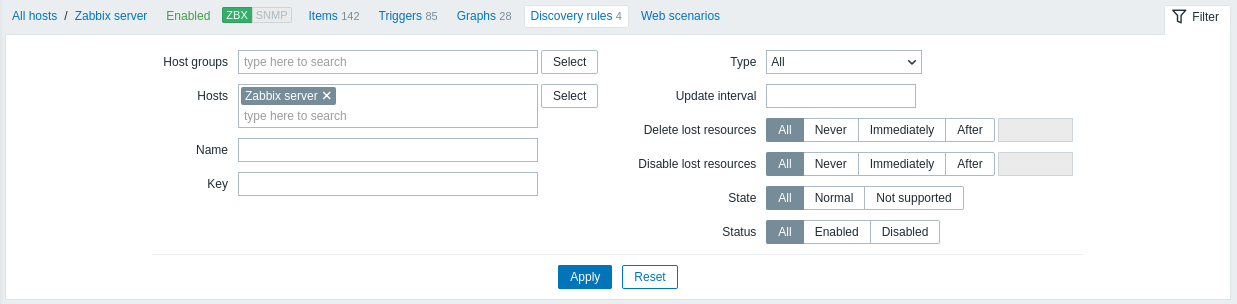
Łącze Filter jest dostępne nad listą reguł wykrywania. Po jego kliknięciu pojawia się filtr, w którym można filtrować reguły wykrywania według grup hostów, hosta, nazwy, klucza pozycji, typu pozycji i innych parametrów.
| Parameter | Description |
|---|---|
| Host groups | Filtrowanie według jednej lub wielu grup hostów. Określenie nadrzędnej grupy hostów automatycznie zaznacza wszystkie zagnieżdżone grupy hostów. |
| Hosts | Filtrowanie według jednego lub wielu hostów. |
| Name | Filtrowanie według nazwy reguły wykrywania. |
| Key | Filtrowanie według klucza pozycji wykrywania. |
| Type | Filtrowanie według typu pozycji wykrywania. |
| Update interval | Filtrowanie według interwału aktualizacji. Niedostępne dla elementów Zabbix trapper i zależnych. |
| Delete lost resources | Filtrowanie według okresu Delete lost resources. |
| Disable lost resources | Filtrowanie według okresu Disable lost resources. |
| SNMP OID | Filtrowanie według SNMP OID. Dostępne tylko wtedy, gdy jako typ wybrano SNMP agent. |
| State | Filtrowanie według stanu reguły wykrywania (All/Normal/Not supported). |
| Status | Filtrowanie według statusu reguły wykrywania (All/Enabled/Disabled). |