
7 Installation der Weboberfläche
Dieser Abschnitt enthält eine schrittweise Anleitung zur Installation der Zabbix-Weboberfläche. Das Zabbix-Frontend ist in PHP geschrieben. Für den Betrieb wird daher ein Webserver benötigt, der PHP unterstützt.
Weitere Informationen zum Einrichten von SSL für das Zabbix Frontend finden Sie in diesen Best Practices.
Willkommensbildschirm
Öffnen Sie die URL des Zabbix-Frontends in einem Browser:
- Für Apache:
http://<server_ip_or_name>/zabbix - Für Nginx:
http://<server_ip_or_name>
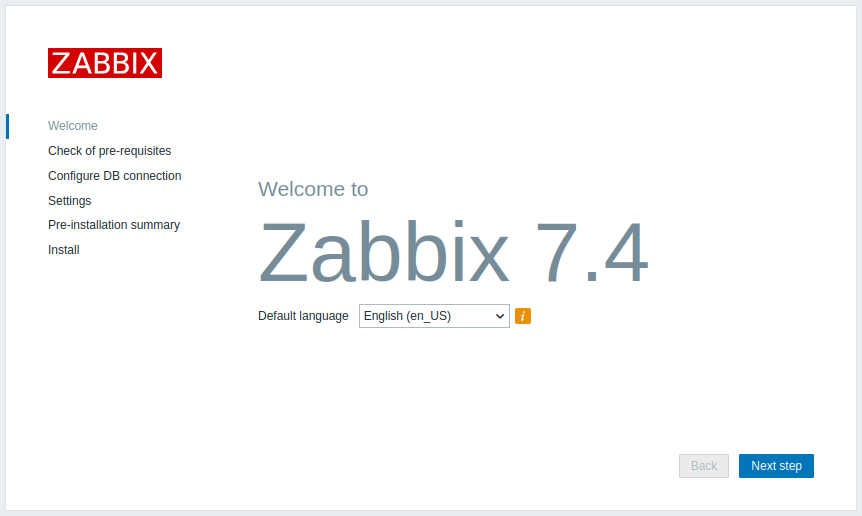
Sie sollten den ersten Bildschirm des Installationsassistenten des Frontends sehen.
Verwenden Sie das Dropdown-Menü Standardsprache, um die standardmäßige Systemsprache zu ändern, und fahren Sie mit der Installation in der ausgewählten Sprache fort (optional). Weitere Informationen finden Sie unter Installation zusätzlicher Frontend-Sprachen.
Beachten Sie, dass die Einstellung der Sprache auf English (en_US) auch das US-amerikanische Zeit-/Datumsformat im Frontend aktiviert.
Prüfung der Voraussetzungen
Stellen Sie sicher, dass alle obligatorischen Voraussetzungen für das Zabbix-Frontend erfüllt sind.
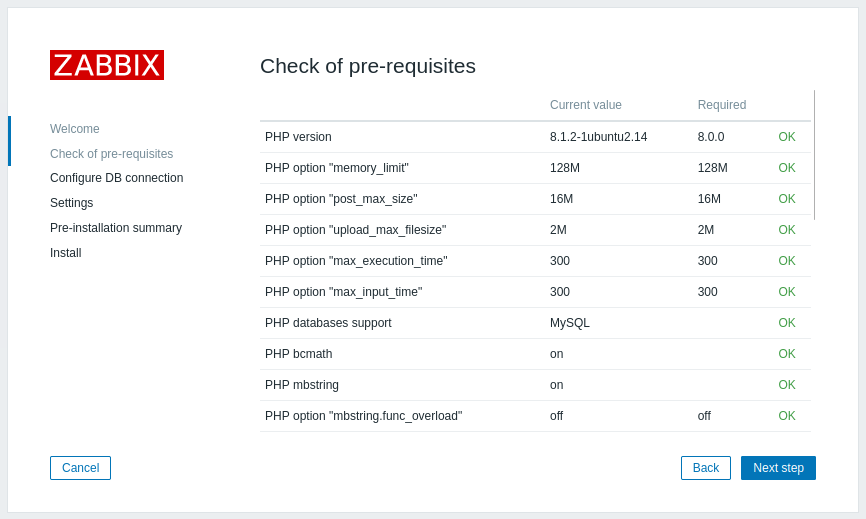
| Voraussetzung | Mindestwert | Beschreibung |
|---|---|---|
| PHP-Version | 8.0.0 | |
| PHP-Option "memory_limit" | 128MB | In php.ini: memory_limit = 128M |
| PHP-Option "post_max_size" | 16MB | In php.ini: post_max_size = 16M |
| PHP-Option "upload_max_filesize" | 2MB | In php.ini: upload_max_filesize = 2M |
| PHP-Option "max_execution_time" | 300 Sekunden | In php.ini: max_execution_time = 300 (Werte 0 und -1 sind ebenfalls zulässig) |
| PHP-Option "max_input_time" | 300 Sekunden | In php.ini: max_input_time = 300 (Werte 0 und -1 sind ebenfalls zulässig) |
| PHP-Datenbankunterstützung | Eines von: MySQL, PostgreSQL | Siehe Anforderungen für die Liste aller obligatorischen und optionalen PHP-Erweiterungen. Beachten Sie, dass fehlgeschlagene optionale Voraussetzungen mit einem roten Status Warnung angezeigt werden und der Einrichtungsprozess auch dann fortgesetzt werden kann, wenn sie nicht erfüllt sind. |
| PHP bcmath | muss aktiviert sein | |
| PHP mbstring | muss aktiviert sein | |
| PHP-Option "session.auto_start" | muss deaktiviert sein | In php.ini: session.auto_start = 0 |
| PHP-Option "arg_separator.output" | & | In php.ini: arg_separator.output = "&" (Wert "&" ist ebenfalls zulässig) |
Wenn der Apache-Benutzer oder die Benutzergruppe geändert werden muss, überprüfen Sie die Berechtigungen für den Sitzungsordner; andernfalls kann die Zabbix-Einrichtung möglicherweise nicht fortgesetzt werden.
DB-Verbindung konfigurieren
Geben Sie die Details für die Verbindung zur Datenbank ein. Die Zabbix-Datenbank muss bereits erstellt worden sein.
Bei MySQL führt die Eingabe von localhost oder das Leerlassen des Feldes Datenbank-Host dazu, dass die Verbindung über den standardmäßigen Unix-Socket hergestellt wird.
Das Setup-Formular bietet kein separates Feld Datenbank-Socket an. Um daher einen benutzerdefinierten Socket zu verwenden, konfigurieren Sie ihn in den Einstellungen des Zabbix-Servers (zum Beispiel mit DBSocket= in zabbix_server.conf). Dadurch bleibt das Frontend mit den Einstellungen für die Server-zu-Datenbank-Verbindung synchron.
Bei PostgreSQL wird der standardmäßige Unix-Domain-Socket verwendet, wenn das Feld Datenbank-Host leer gelassen wird.
Wenn ein Socket-Pfad eingegeben wird (zum Beispiel /var/run/pgbouncer), wird stattdessen dieser Unix-Domain-Socket verwendet.
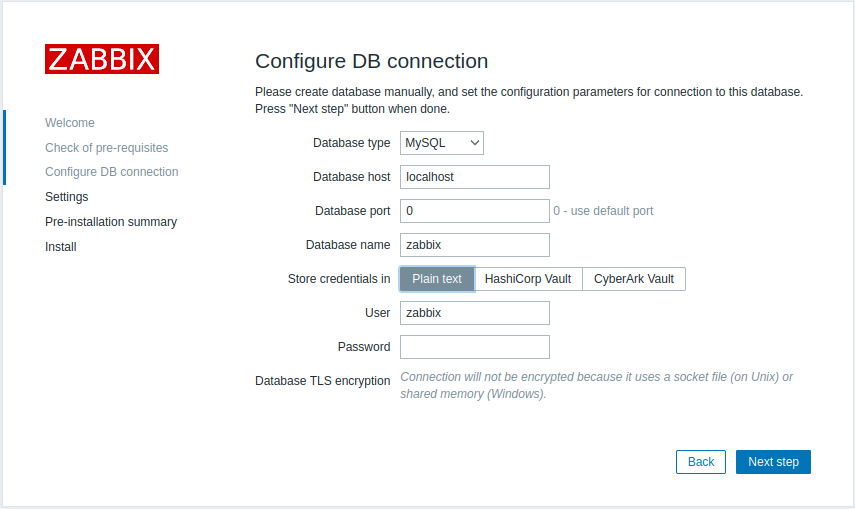
Wenn die Option Datenbank-TLS-Verschlüsselung aktiviert ist, werden im Formular zusätzliche Felder für die Konfiguration der TLS-Verbindung zur Datenbank angezeigt (nur MySQL oder PostgreSQL).
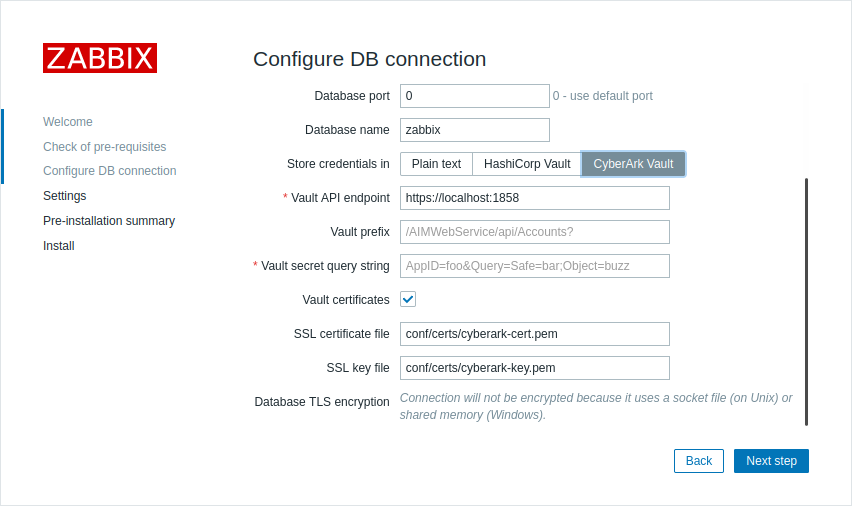
Wenn Anmeldedaten speichern in auf HashiCorp Vault oder CyberArk Vault gesetzt ist, werden zusätzliche Parameter verfügbar:
-
für HashiCorp Vault: Vault-API-Endpunkt, Vault-Präfix, Secret-Pfad und Authentifizierungstoken;
-
für CyberArk Vault: Vault-API-Endpunkt, Vault-Präfix, Secret-Query-String und Zertifikate. Wenn das Kontrollkästchen Vault-Zertifikate aktiviert wird, erscheinen zwei neue Felder zur Angabe der Pfade zur SSL-Zertifikatsdatei und zur SSL-Schlüsseldatei.
Einstellungen
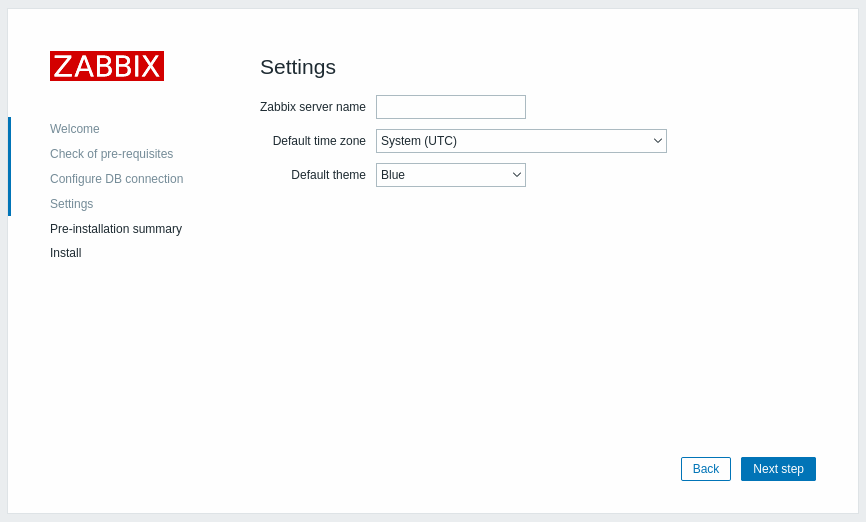
Die Eingabe eines Namens für den Zabbix Server ist optional. Wenn jedoch ein Name angegeben wird, wird er in der Menüleiste und in den Seitentiteln angezeigt.
Legen Sie die Standard-Zeitzone und das Theme für das Frontend fest.
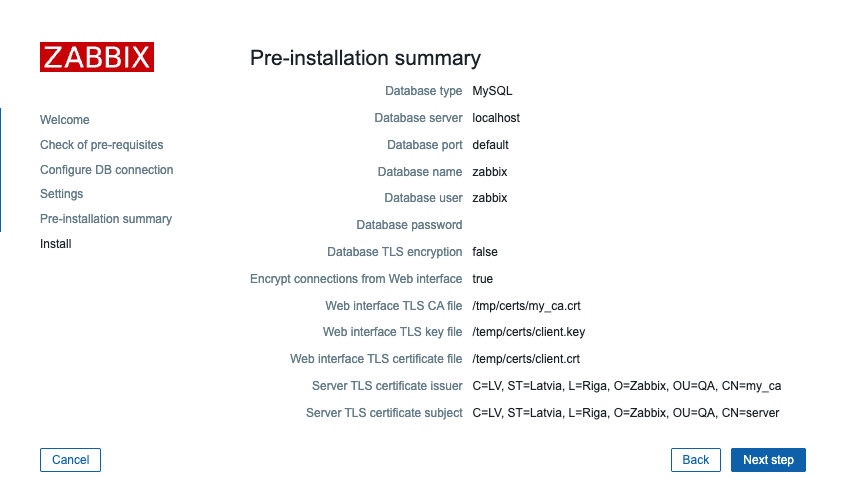
Wenn die Option Verbindungen von der Weboberfläche verschlüsseln aktiviert ist, werden im Formular zusätzliche Felder für die Konfiguration der TLS-Verbindung zwischen Zabbix Server und Frontend angezeigt.
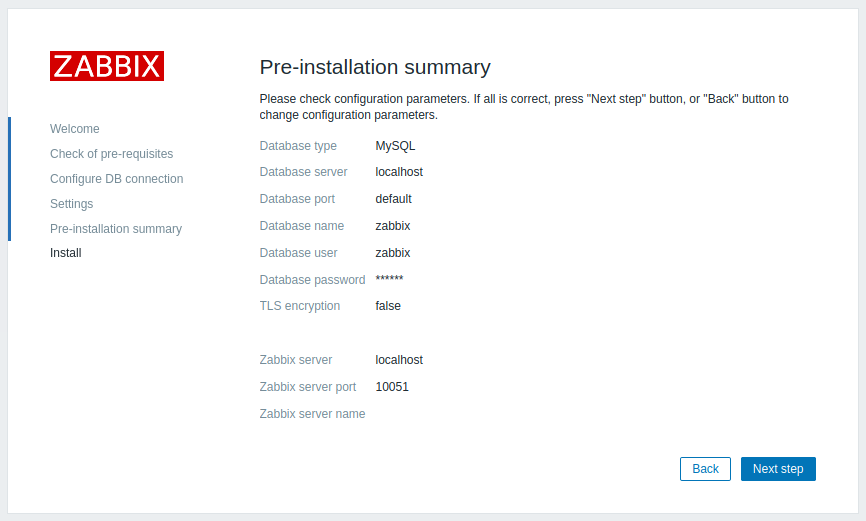
Zusammenfassung vor der Installation
Überprüfen Sie eine Zusammenfassung der Einstellungen.
Die Unterseite zeigt die Daten an, wenn eine TLS-Konfiguration hinzugefügt wurde.
Installation
Wenn Sie Zabbix aus den Quellen installieren, laden Sie die Konfigurationsdatei herunter und legen Sie sie unter conf/ im Unterverzeichnis der HTML-Dokumente des Webservers ab, in das Sie die Zabbix-PHP-Dateien kopiert haben.
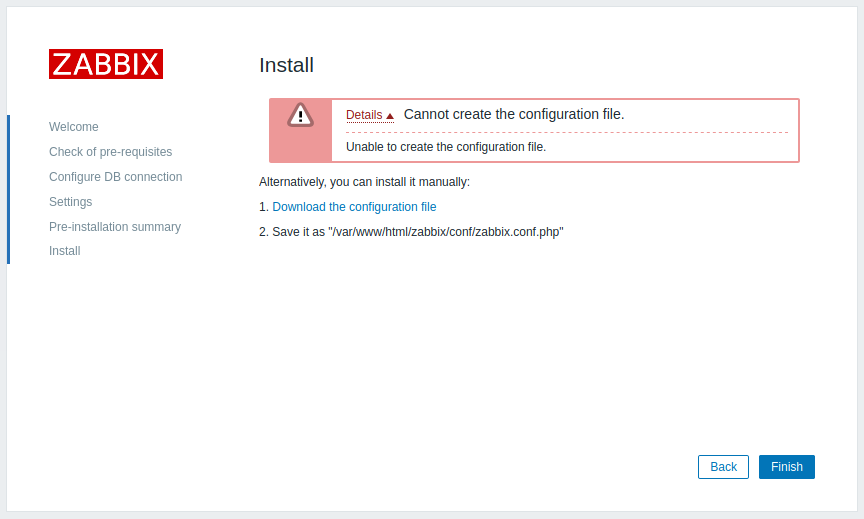
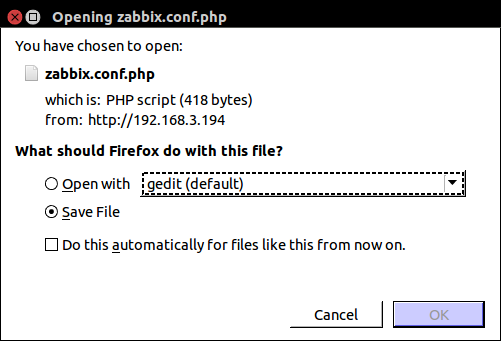
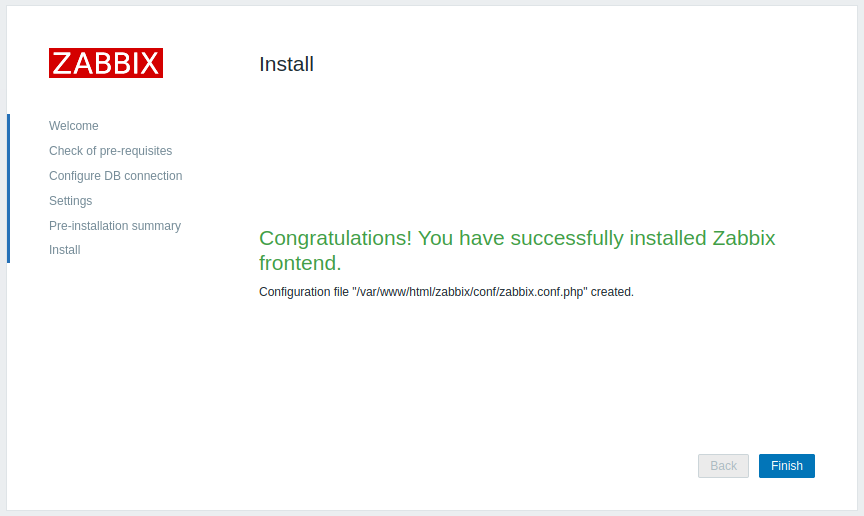
Wenn der Webserver-Benutzer Schreibzugriff auf das Verzeichnis conf/ hat, wird die Konfigurationsdatei automatisch gespeichert und Sie können sofort mit dem nächsten Schritt fortfahren.
Schließen Sie die Installation ab.
Anmelden
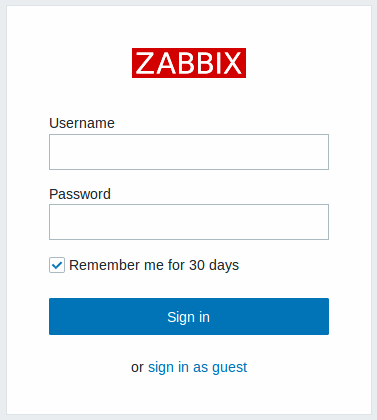
Das Zabbix-Frontend ist bereit! Der Standard-Benutzername ist Admin, das Passwort zabbix.
Fahren Sie mit Erste Schritte mit Zabbix fort.