
2 Betrieb
Übersicht
Sie können die folgenden Operationen für alle Ereignisse definieren:
- Eine Nachricht senden
- Einen Remote-Befehl ausführen
Der Zabbix Server erstellt keine Benachrichtigungen, wenn der Zugriff auf den Host für den als Empfänger der Aktionsoperation definierten Benutzer explizit „verweigert“ wird oder wenn für den Benutzer überhaupt keine Berechtigungen für den Host definiert sind.
Für Discovery- und Autoregistrierungsereignisse sind zusätzliche Operationen verfügbar:
- Host hinzufügen
- Host entfernen
- Host aktivieren
- Host deaktivieren
- Zu Hostgruppe hinzufügen
- Aus Hostgruppe entfernen
- Host-Tags hinzufügen
- Host-Tags entfernen
- Vorlage verknüpfen
- Verknüpfung der Vorlage aufheben
- Modus des Host-Inventars festlegen
Konfigurieren einer Operation
Um eine Operation zu konfigurieren, wechseln Sie in der Konfiguration der action zur Registerkarte Operations.
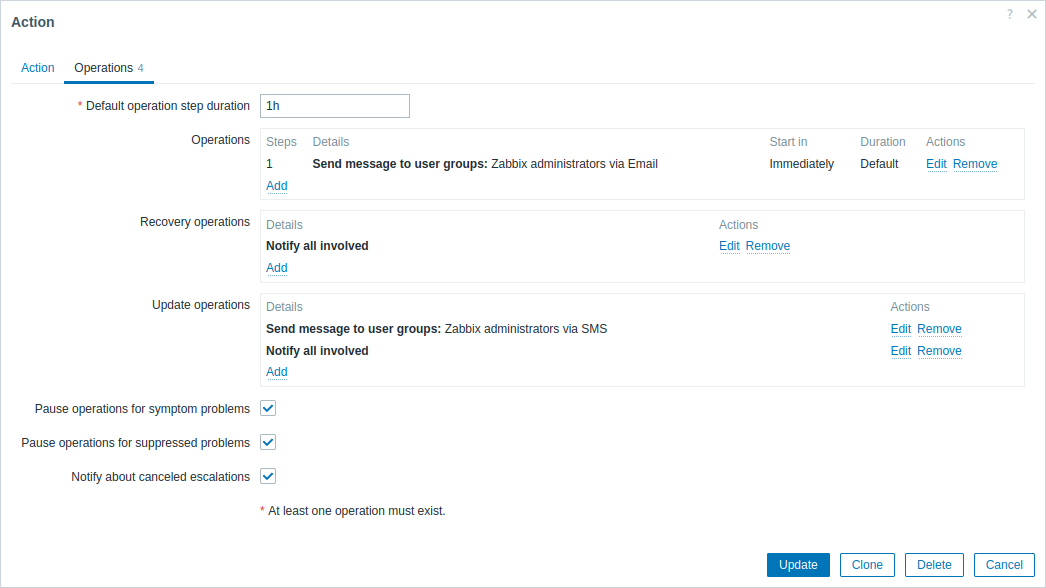
Allgemeine Operationseigenschaften:
| Parameter | Beschreibung |
|---|---|
| Standarddauer eines Operationsschritts | Standarddauer eines einzelnen Operationsschritts (60 Sekunden bis 1 Woche). Beispielsweise bedeutet eine Schrittdauer von einer Stunde, dass bei Ausführung einer Operation eine Stunde vergeht, bevor der nächste Schritt ausgeführt wird. Zeitsuffixe werden unterstützt, z. B. 60s, 1m, 2h, 1d. Benutzermakros werden unterstützt. |
| Operations | Falls vorhanden, werden die Aktionen der Operationen mit folgenden Details angezeigt: Schritte - Eskalationsschritt(e), denen die Operation zugewiesen ist. Details - Typ der Operation und ihr Empfänger/Ziel. Die Operationsliste zeigt außerdem den verwendeten Medientyp (E-Mail, SMS oder Skript) sowie den Vor- und Nachnamen des Benachrichtigungsempfängers (in Klammern hinter dem Benutzernamen) an. Start in - wie lange nach einem Ereignis die Operation ausgeführt wird. Dauer (Sek.) - die Schrittdauer wird angezeigt. Default wird angezeigt, wenn der Schritt die Standarddauer verwendet, und eine Zeit wird angezeigt, wenn eine benutzerdefinierte Dauer verwendet wird. Aktionen - Links zum Bearbeiten und Entfernen einer Operation werden angezeigt. |
| Recovery operations | Falls vorhanden, werden die Aktionen der Operationen mit folgenden Details angezeigt: Details - Typ der Operation und ihr Empfänger/Ziel. Die Operationsliste zeigt außerdem den verwendeten Medientyp (E-Mail, SMS oder Skript) sowie den Vor- und Nachnamen des Benachrichtigungsempfängers (in Klammern hinter dem Benutzernamen) an. Aktionen - Links zum Bearbeiten und Entfernen einer Operation werden angezeigt. |
| Update operations | Falls vorhanden, werden die Aktionen der Operationen mit folgenden Details angezeigt: Details - Typ der Operation und ihr Empfänger/Ziel. Die Operationsliste zeigt außerdem den verwendeten Medientyp (E-Mail, SMS oder Skript) sowie den Vor- und Nachnamen des Benachrichtigungsempfängers (in Klammern hinter dem Benutzernamen) an. Aktionen - Links zum Bearbeiten und Entfernen einer Operation werden angezeigt. |
| Pause operations for symptom problems | Aktivieren Sie dieses Kontrollkästchen, um Operationen (nach der ersten Operation) für Symptomprobleme anzuhalten. Beachten Sie, dass diese Einstellung nur Eskalationen von Problemen betrifft; Recovery- und Update-Operationen sind nicht betroffen. Diese Option ist nur für Trigger actions verfügbar. |
| Pause operations for suppressed problems | Aktivieren Sie dieses Kontrollkästchen, um den Start von Operationen für die Dauer eines Wartungszeitraums zu verzögern. Wenn die Operationen nach der Wartung gestartet werden, werden alle Operationen ausgeführt, einschließlich derjenigen für die Ereignisse während der Wartung. Beachten Sie, dass diese Einstellung nur Eskalationen von Problemen betrifft; Recovery- und Update-Operationen sind nicht betroffen. Wenn Sie dieses Kontrollkästchen deaktivieren, werden Operationen auch während eines Wartungszeitraums ohne Verzögerung ausgeführt. Diese Option ist für Service actions nicht verfügbar. |
| Notify about canceled escalations | Deaktivieren Sie dieses Kontrollkästchen, um Benachrichtigungen über abgebrochene Eskalationen zu deaktivieren (wenn Host, Datenpunkt, trigger oder action deaktiviert ist). |
Alle Pflichtfelder sind mit einem roten Sternchen markiert.
Um Details einer neuen Operation zu konfigurieren, klicken Sie im Block Operations auf
 . Um eine vorhandene Operation zu bearbeiten, klicken Sie neben der Operation auf
 .
Es wird ein Popup-Fenster geöffnet, in dem Sie die Details des Operationsschritts bearbeiten können.
.
Es wird ein Popup-Fenster geöffnet, in dem Sie die Details des Operationsschritts bearbeiten können.
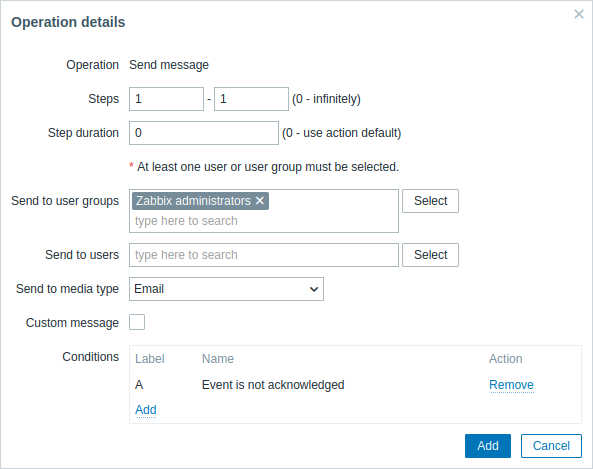
Vorgangsdetails
| Parameter | Beschreibung | ||
|---|---|---|---|
| Vorgang | Wählen Sie den Vorgang aus: Nachricht senden – Nachricht an den Benutzer senden. <Name des Remote-Befehls> – einen Remote-Befehl ausführen. Befehle können ausgeführt werden, wenn sie zuvor in globalen Skripten definiert wurden und Vorgangsaktion als Geltungsbereich ausgewählt wurde. Weitere Vorgänge sind für ereignisbasierte Erkennung und automatische Registrierung verfügbar (siehe oben). |
||
| Schritte | Wählen Sie den oder die Schritte aus, denen der Vorgang in einem Eskalations-Zeitplan zugewiesen werden soll: Von – ab diesem Schritt ausführen. Bis – bis zu diesem Schritt ausführen (0=unendlich, die Ausführung wird nicht begrenzt). |
||
| Schrittdauer | Benutzerdefinierte Dauer für diese Schritte (0=Standard-Schrittdauer verwenden). Zeitsuffixe werden unterstützt, z. B. 60s, 1m, 2h, 1d. Benutzermakros werden unterstützt. Mehrere Vorgänge können demselben Schritt zugewiesen werden. Wenn für diese Vorgänge unterschiedliche Schrittdauern definiert sind, wird die kürzeste berücksichtigt und auf den Schritt angewendet. |
||
| Vorgangstyp: Nachricht senden | |||
| An Benutzergruppen senden | Wählen Sie die Benutzergruppen aus, an die die Nachricht gesendet werden soll. Die Benutzergruppe muss mindestens über „Lesen“-Berechtigungen für den Host verfügen, damit sie benachrichtigt werden kann. |
||
| An Benutzer senden | Wählen Sie die Benutzer aus, an die die Nachricht gesendet werden soll. Der Benutzer muss mindestens über „Lesen“-Berechtigungen für den Host verfügen, damit er benachrichtigt werden kann. |
||
| An Medientyp senden | Senden Sie die Nachricht an alle verfügbaren (konfigurierten und aktivierten) Medientypen oder nur an einen bestimmten Medientyp. | ||
| Benutzerdefinierte Nachricht | Wenn diese Option ausgewählt ist, kann die benutzerdefinierte Nachricht konfiguriert werden. Für Benachrichtigungen über interne Ereignisse via webhooks ist eine benutzerdefinierte Nachricht erforderlich. |
||
| Betreff | Betreff der benutzerdefinierten Nachricht. Der Betreff kann Makros enthalten. Er ist auf 255 Zeichen begrenzt. | ||
| Nachricht | Die benutzerdefinierte Nachricht. Die Nachricht kann Makros enthalten. Sie ist auf eine bestimmte Zeichenanzahl begrenzt, die vom Datenbanktyp abhängt (weitere Informationen finden Sie unter Nachricht senden). | ||
| Vorgangstyp: Remote-Befehl | |||
| Zielliste | Wählen Sie die Ziele aus, auf denen der Befehl ausgeführt werden soll: Aktueller Host – der Befehl wird auf dem Host des Auslösers ausgeführt, der das Problemereignis verursacht hat. Diese Option funktioniert nicht, wenn der Auslöser mehrere Hosts enthält. Host – wählen Sie den oder die Hosts aus, auf denen der Befehl ausgeführt werden soll. Hostgruppe – wählen Sie die Hostgruppe(n) aus, auf denen der Befehl ausgeführt werden soll. Durch die Angabe einer übergeordneten Hostgruppe werden implizit alle verschachtelten Hostgruppen ausgewählt. Daher wird der Remote-Befehl auch auf Hosts aus verschachtelten Gruppen ausgeführt. Ein Befehl auf einem Host wird nur einmal ausgeführt, selbst wenn der Host mehr als einmal übereinstimmt (z. B. aus mehreren Hostgruppen, einzeln und aus einer Hostgruppe). Die Zielliste ist bedeutungslos, wenn ein benutzerdefiniertes Skript auf dem Zabbix Server ausgeführt wird. Wenn in diesem Fall weitere Ziele ausgewählt werden, wird das Skript lediglich mehrmals auf dem Server ausgeführt. Beachten Sie, dass die Zielauswahl für globale Skripte auch von der Einstellung Hostgruppe in der Konfiguration globaler Skripte abhängt. Die Option Zielliste ist für Serviceaktionen nicht verfügbar, da Remote-Befehle in diesem Fall immer auf dem Zabbix Server ausgeführt werden. |
||
| Bedingungen | Bedingung für die Ausführung des Vorgangs: Ereignis ist nicht bestätigt – nur, wenn das Ereignis nicht bestätigt wurde. Ereignis ist bestätigt – nur, wenn das Ereignis bestätigt wurde. Die Option Bedingungen ist nur für Auslöseraktionen verfügbar. |
||
Wenn Sie fertig sind, klicken Sie auf Hinzufügen, um den Vorgang zur Liste der Vorgänge hinzuzufügen.