
3 Menü „Datenpunkt“
Übersicht
Das Datenpunkt-Menü enthält Verknüpfungen zu Aktionen oder Frontend-Bereichen, die für einen Datenpunkt häufig benötigt werden.
Das Datenpunkt-Menü kann geöffnet werden, indem je nach Frontend-Bereich auf den Datenpunktnamen oder das Drei-Punkte-Symbol geklickt wird, zum Beispiel:
Monitoring → Latest data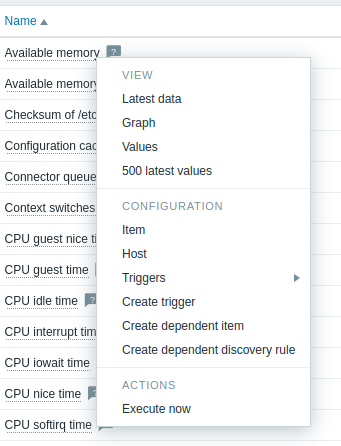 |
Data Collection → Vorlage → Items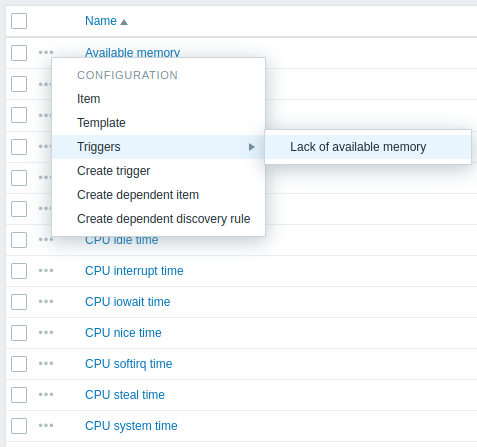 |
Inhalt
Das Datenpunktmenü enthält drei Bereiche: Ansicht, Konfiguration und Aktionen.
Der Bereich Ansicht enthält die folgenden Optionen:
- Neueste Daten – öffnet den Bereich Neueste Daten, gefiltert nach dem aktuellen Host und Datenpunkt;
- Graph – öffnet einen einfachen Graphen des aktuellen Datenpunkts;
- Werte – öffnet die Liste aller Werte, die in den letzten 60 Minuten für den aktuellen Datenpunkt empfangen wurden;
- 500 neueste Werte – öffnet die Liste der 500 neuesten Werte für den aktuellen Datenpunkt.
Der Bereich Konfiguration (nur für Benutzer vom Typ Admin und Super admin verfügbar) enthält die folgenden Optionen:
- Datenpunkt – öffnet das Datenpunkt-Konfigurationsformular des aktuellen Datenpunkts;
- Vorlage – öffnet das Vorlagen-Konfigurationsformular der Vorlage, zu der der Datenpunkt gehört (nur verfügbar, wenn das Datenpunktmenü über Datensammlung → Vorlagen → Datenpunkte aufgerufen wird);
- Host – öffnet das Host-Konfigurationsformular des Hosts, zu dem der Datenpunkt gehört;
- Auslöser – öffnet beim Überfahren mit dem Mauszeiger eine Liste der Auslöser des Datenpunkts, sofern vorhanden; durch Klicken auf einen Auslöser wird dessen Auslöser-Konfigurationsformular geöffnet;
- Auslöser erstellen – öffnet das Auslöser-Konfigurationsformular, um einen Auslöser für diesen Datenpunkt zu erstellen;
- Abhängigen Datenpunkt erstellen – öffnet das Datenpunkt-Konfigurationsformular, um einen abhängigen Datenpunkt zu erstellen, wobei der aktuelle Datenpunkt als Master-Datenpunkt verwendet wird;
- Abhängige Discovery-Regel erstellen – öffnet das Konfigurationsformular für Discovery-Regeln, um eine abhängige Discovery-Regel zu erstellen, wobei der aktuelle Datenpunkt als Master-Datenpunkt verwendet wird.
Der Bereich Aktionen enthält die folgende Option:
- Jetzt ausführen – führt eine Prüfung für einen neuen Datenpunktwert sofort aus.
Unterstützte Orte
Das Datenpunkt-Menü ist zugänglich, indem Sie in verschiedenen Frontend-Bereichen auf einen Datenpunktnamen klicken, zum Beispiel:
- Monitoring → Latest data
- Datenerfassung → Hosts → Items
- Datenerfassung → Hosts → Discovery-Regeln → Item prototypes
Das Datenpunkt-Menü ist zugänglich, indem Sie in dem Dashboard-Widget Top items auf einen Datenpunktwert klicken.