
13 Problem-Bestätigung
Übersicht
Problemereignisse in Zabbix können von Benutzern bestätigt werden.
Wenn ein Benutzer über ein Problemereignis benachrichtigt wird, kann er zum Zabbix Frontend gehen, das Popup-Fenster zur Problemaktualisierung für dieses Problem über eine der unten aufgeführten Möglichkeiten öffnen und das Problem bestätigen. Bei der Bestätigung kann er einen Kommentar dazu eingeben, zum Beispiel dass er daran arbeitet oder was auch immer er dazu sagen möchte.
Auf diese Weise sehen andere Systembenutzer, die dasselbe Problem bemerken, sofort, ob es bereits bestätigt wurde, und können die bisherigen Kommentare einsehen.
So kann der Ablauf zur Behebung von Problemen mit mehr als einem Systembenutzer koordiniert erfolgen.
Der Bestätigungsstatus wird auch bei der Definition von Aktionen und Operationen verwendet. Sie können zum Beispiel festlegen, dass eine Benachrichtigung nur dann an einen Manager auf höherer Ebene gesendet wird, wenn ein Ereignis für eine gewisse Zeit nicht bestätigt wurde.
Um Ereignisse zu bestätigen und Kommentare hinzuzufügen, muss ein Benutzer mindestens Leseberechtigungen für die entsprechenden Auslöser haben. Um die Schwere eines Problems zu ändern oder ein Problem zu schließen, muss ein Benutzer Lese- und Schreibberechtigungen für die entsprechenden Auslöser haben.
Es gibt mehrere Möglichkeiten, auf das Popup-Fenster zur Problemaktualisierung zuzugreifen, mit dem ein Problem bestätigt werden kann.
- Sie können Probleme unter Monitoring > Problems auswählen und dann unterhalb der Liste auf Mass update klicken
- Sie können in der Spalte Update eines Problems auf Update klicken in:
- Dashboards (Widgets Problems und Problems by severity)
- Monitoring > Problems
- Monitoring > Problems > Event details
- Sie können auf eine Zelle eines ungelösten Problems klicken in:
- Dashboards (Widget Trigger overview)
Das Popup-Menü enthält die Option Update, die Sie zum Fenster zur Problemaktualisierung führt.
Aktualisieren von Problemen
Das Popup zum Aktualisieren von Problemen ermöglicht Folgendes:
- einen Kommentar zum Problem hinzufügen
- bisherige Kommentare und Aktionen anzeigen
- die Schwere des Problems ändern
- das Problem unterdrücken/Unterdrückung aufheben
- das Problem bestätigen/nicht mehr bestätigen
- Symptomprobleme in Ursacheprobleme umwandeln
- das Problem manuell schließen
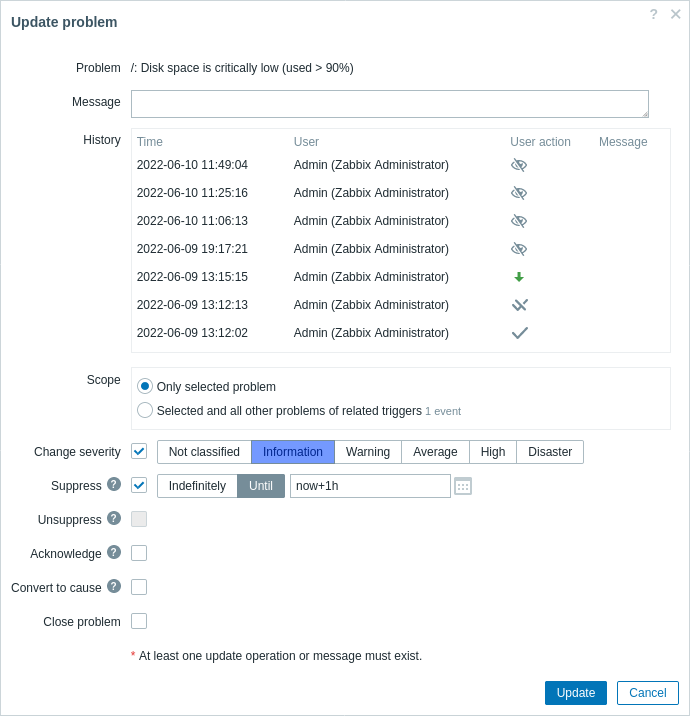
Alle Pflichtfelder sind mit einem roten Sternchen markiert.
| Parameter | Beschreibung |
|---|---|
| Problem | Wenn nur ein Problem ausgewählt ist, wird der Problemname angezeigt. Wenn mehrere Probleme ausgewählt sind, wird N problems selected angezeigt. |
| Message | Geben Sie Text ein, um das Problem zu kommentieren (maximal 2048 Zeichen). |
| History | Frühere Aktivitäten und Kommentare zum Problem werden zusammen mit Zeit- und Benutzerdetails aufgelistet. Die Bedeutung der Symbole zur Kennzeichnung von Benutzeraktionen finden Sie auf der Seite event detail. Beachten Sie, dass der Verlauf angezeigt wird, wenn für die Aktualisierung nur ein Problem ausgewählt ist. |
| Scope | Definieren Sie den Geltungsbereich solcher Aktionen wie das Ändern der Schwere, das Bestätigen oder das manuelle Schließen von Problemen: Only selected problem - betrifft nur dieses Ereignis Selected and all other problems of related triggers - im Fall des Bestätigens/Schließens von Problemen betrifft dies dieses Ereignis und alle anderen Probleme, die bisher nicht bestätigt/geschlossen wurden. Wenn der Geltungsbereich bereits bestätigte oder geschlossene Probleme enthält, werden diese Probleme nicht erneut bestätigt/geschlossen. Andererseits ist die Anzahl der Aktionen zum Ändern von Nachricht und Schwere nicht begrenzt. |
| Change severity | Aktivieren Sie das Kontrollkästchen und klicken Sie auf die Schaltfläche für die Schwere, um die Schwere des Problems zu aktualisieren. Das Kontrollkästchen zum Ändern der Schwere ist verfügbar, wenn für mindestens eines der ausgewählten Probleme Lese-/Schreibberechtigungen vorhanden sind. Beim Klicken auf Update werden nur diejenigen Probleme aktualisiert, die Lese-/Schreibzugriff haben. Wenn für keines der ausgewählten Auslöser Lese-/Schreibberechtigungen vorhanden sind, ist das Kontrollkästchen deaktiviert. |
| Suppress | Aktivieren Sie das Kontrollkästchen, um das Problem zu unterdrücken: Indefinitely - unbegrenzt unterdrücken Until - bis zu einem bestimmten Zeitpunkt unterdrücken. Es werden sowohl absolute als auch relative Zeitformate unterstützt, zum Beispiel: now+1d - für einen Tag ab jetzt (Standard)now/w - bis zum Ende der aktuellen Woche2022-05-28 12:00:00 - bis zu einem absoluten Datum/Uhrzeit-WertBeachten Sie, dass ein einfacher Zeitraum (z. B. 1d, 1w) nicht unterstützt wird.Die Verfügbarkeit dieser Option hängt von den Einstellungen der Benutzerrolle für "Suppress problems" ab. Siehe auch: Problem suppression |
| Unsuppress | Aktivieren Sie das Kontrollkästchen, um die Unterdrückung des Problems aufzuheben. Dieses Kontrollkästchen ist nur aktiv, wenn mindestens eines der ausgewählten Probleme unterdrückt ist. Die Verfügbarkeit dieser Option hängt von den Einstellungen der Benutzerrolle für "Suppress problems" ab. |
| Acknowledge | Aktivieren Sie das Kontrollkästchen, um das Problem zu bestätigen. Dieses Kontrollkästchen ist verfügbar, wenn unter den ausgewählten Problemen mindestens ein nicht bestätigtes Problem vorhanden ist. Es ist nicht möglich, einem bereits bestätigten Problem eine weitere Bestätigung hinzuzufügen (ein weiterer Kommentar kann jedoch hinzugefügt werden). |
| Unacknowledge | Aktivieren Sie das Kontrollkästchen, um die Bestätigung des Problems aufzuheben. Dieses Kontrollkästchen ist verfügbar, wenn unter den ausgewählten Problemen mindestens ein bestätigtes Problem vorhanden ist. |
| Convert to cause | Aktivieren Sie das Kontrollkästchen, um die Symptomprobleme in Ursacheprobleme umzuwandeln. |
| Close problem | Aktivieren Sie das Kontrollkästchen, um die ausgewählten Probleme manuell zu schließen. Das Kontrollkästchen zum Schließen eines Problems ist verfügbar, wenn die Option Allow manual close in der trigger configuration für mindestens eines der ausgewählten Probleme aktiviert ist. Beim Klicken auf Update werden nur diejenigen Probleme geschlossen, die geschlossen werden dürfen. Wenn kein Problem manuell geschlossen werden kann, ist das Kontrollkästchen deaktiviert. Bereits geschlossene Probleme werden nicht erneut geschlossen. |
Anzeige
Basierend auf Bestätigungsinformationen kann konfiguriert werden, wie die Anzahl der Probleme im Dashboard oder auf Karten angezeigt wird. Dazu müssen Sie im Problem display-Parameter eine Auswahl treffen, der sowohl in der Kartenkonfiguration als auch im Dashboard-Widget Problems by severity verfügbar ist. Es ist möglich, die Gesamtzahl aller Probleme, die Anzahl unbestätigter Probleme getrennt von der Gesamtzahl oder nur die Anzahl unbestätigter Probleme anzuzeigen.
Basierend auf Informationen zu Problemaktualisierungen (Bestätigung usw.) können Aktualisierungsoperationen konfiguriert werden – das Senden einer Nachricht oder das Ausführen von Remote-Befehlen.