
Auf dieser Seite
14 Host-Navigator
Übersicht
Das Host-Navigator-Widget zeigt Hosts basierend auf verschiedenen Filter- und Gruppierungsoptionen an.
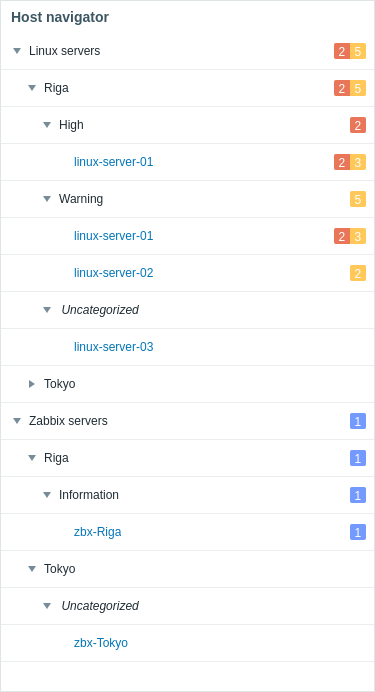
Mit dem Widget können Sie außerdem steuern, welche Informationen in anderen Widgets basierend auf dem ausgewählten Host angezeigt werden.
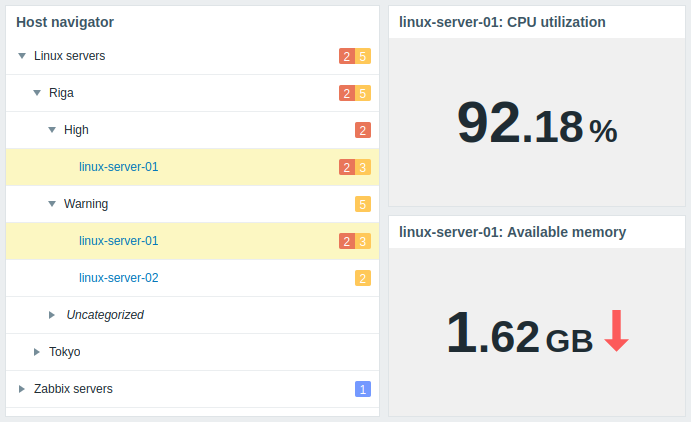
Die Gruppen, nach denen Hosts organisiert sind, können erweitert oder reduziert werden.
Für Gruppen, Probleme und Hosts im Wartungsmodus sind zusätzliche Details über Mouseover-Hinweise verfügbar.
Konfiguration
Wählen Sie zur Konfiguration Host navigator als Typ aus:
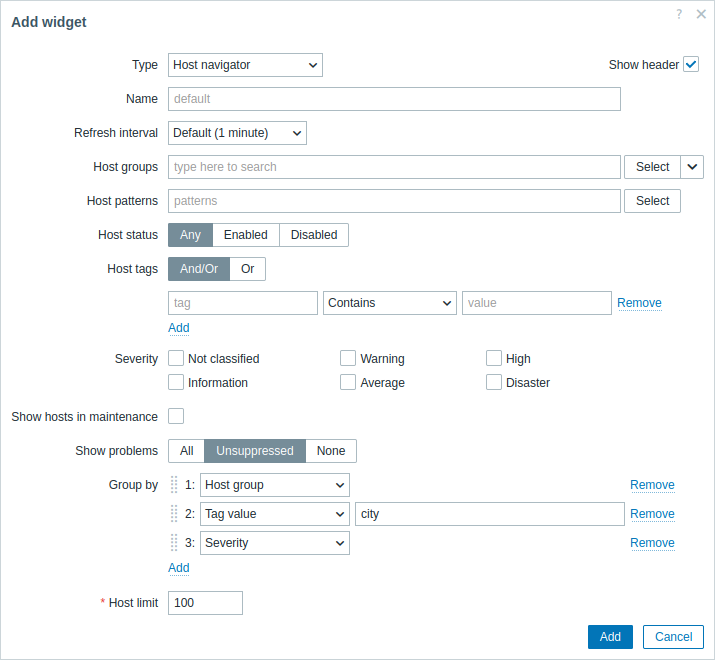
Zusätzlich zu den Parametern, die für alle Widgets gemeinsam sind, können Sie die folgenden spezifischen Optionen festlegen:
| Host groups | Wählen Sie Hostgruppen aus. Alternativ können Sie ein kompatibles Widget als Datenquelle für Hostgruppen auswählen. Dieses Feld unterstützt die automatische Vervollständigung. Wenn Sie beginnen, den Namen einer Gruppe einzugeben, wird eine Dropdown-Liste mit passenden Gruppen angezeigt. Durch die Auswahl einer übergeordneten Hostgruppe werden implizit alle verschachtelten Hostgruppen ausgewählt. Wenn keine Hostgruppen ausgewählt sind, zeigt das Widget alle Hosts aus allen Hostgruppen an. Dieser Parameter ist nicht verfügbar, wenn das Widget auf einem Vorlagen-Dashboard konfiguriert wird. |
| Host patterns | Geben Sie Hostmuster ein oder wählen Sie vorhandene Hosts als Hostmuster aus. Hosts, die den angegebenen Mustern entsprechen, werden im Host navigator angezeigt. Dieses Feld unterstützt die automatische Vervollständigung. Wenn Sie beginnen, den Namen eines Hosts einzugeben, wird eine Dropdown-Liste mit passenden Hosts angezeigt. Wenn keine Hosts ausgewählt sind, zeigt das Widget alle Hosts an. Für die Auswahl können Platzhaltermuster verwendet werden (beispielsweise gibt * Hosts zurück, die null oder mehr Zeichen entsprechen; Zabbix* gibt Hosts zurück, die mit „Zabbix“ beginnen).Um ein Platzhaltermuster anzugeben, geben Sie die Zeichenfolge manuell ein und drücken Sie die Eingabetaste. Während der Eingabe zeigt eine Dropdown-Liste passende Hosts an, beschränkt auf Hosts, die zu den Hosts innerhalb der ausgewählten Host groups gehören, sofern vorhanden. Dieser Parameter ist nicht verfügbar, wenn das Widget auf einem Vorlagen-Dashboard konfiguriert wird. |
| Host status | Filtern Sie die anzuzeigenden Hosts anhand ihres Status (beliebig, aktiviert, deaktiviert). Dieser Parameter ist nicht verfügbar, wenn das Widget auf einem Vorlagen-Dashboard konfiguriert wird. |
| Host tags | Geben Sie Tags an, um die im Widget angezeigten Hosts zu filtern. Sie können bestimmte Tags und Tagwerte sowohl einschließen als auch ausschließen. Es können mehrere Bedingungen festgelegt werden. Beim Abgleich von Tagnamen wird immer zwischen Groß- und Kleinschreibung unterschieden. Für jede Bedingung stehen mehrere Operatoren zur Verfügung: Exists – die angegebenen Tagnamen einschließen; Equals – die angegebenen Tagnamen und Tagwerte einschließen (Groß- und Kleinschreibung wird berücksichtigt); Contains – die angegebenen Tagnamen einschließen, deren Tagwerte die eingegebene Zeichenfolge enthalten (Teilzeichenfolgenabgleich ohne Berücksichtigung der Groß- und Kleinschreibung); Does not exist – die angegebenen Tagnamen ausschließen; Does not equal – die angegebenen Tagnamen und Tagwerte ausschließen (Groß- und Kleinschreibung wird berücksichtigt); Does not contain – die angegebenen Tagnamen ausschließen, deren Tagwerte die eingegebene Zeichenfolge enthalten (Teilzeichenfolgenabgleich ohne Berücksichtigung der Groß- und Kleinschreibung). Für Bedingungen stehen zwei Berechnungstypen zur Verfügung: And/Or – alle Bedingungen müssen erfüllt sein; Bedingungen mit demselben Tagnamen werden mit der Oder-Bedingung gruppiert; Or – es reicht aus, wenn eine Bedingung erfüllt ist. Dieser Parameter ist nicht verfügbar, wenn das Widget auf einem Vorlagen-Dashboard konfiguriert wird. |
| Severity | Markieren Sie Problem-Schweregrade, um Hosts mit Problemen zu filtern, die im Widget angezeigt werden sollen. Wenn keine Schweregrade markiert sind, werden alle Hosts mit allen Problemen angezeigt. |
| Show hosts in maintenance | Aktivieren Sie dieses Kontrollkästchen, um Hosts im Wartungsmodus anzuzeigen (in diesem Fall wird neben dem Hostnamen ein Wartungssymbol angezeigt). Dieser Parameter trägt bei der Konfiguration des Widgets auf einem Vorlagen-Dashboard die Bezeichnung Show data in maintenance. |
| Show problems | Filtern Sie anhand ihres Status, welche Probleme zusammen mit den Hosts im Widget angezeigt werden sollen (alle, nicht unterdrückte, keine). |
| Group by | Fügen Sie ein Gruppierungsattribut hinzu, nach dem die ausgewählten Hosts gruppiert werden sollen: Host group – Hosts nach ihrer Hostgruppe gruppieren; Tag value – geben Sie einen Tagnamen ein, um Hosts nach den Werten dieses Tags zu gruppieren (geben Sie beispielsweise „city“ ein, um Hosts nach den Werten „Riga“, „Tokyo“ usw. zu gruppieren); Severity – Hosts nach ihren Problem-Schweregraden gruppieren. Wenn Show problems so konfiguriert ist, dass Probleme angezeigt werden, werden diese wie folgt dargestellt: - für jede Schweregradgruppe wird nur die entsprechende Anzahl von Problemen angezeigt; - für jeden Host werden alle seine Problemzahlen angezeigt. Beachten Sie, dass Hosts nur nach den Schweregraden gruppiert werden, die im Parameter Severity markiert sind. Wenn keine Schweregrade markiert sind, werden alle Hosts nach allen Schweregraden gruppiert. Gruppierungsattribute können neu angeordnet werden, indem Sie sie am Griff vor dem Gruppennamen nach oben oder unten ziehen. Beachten Sie, dass die Reihenfolge der Gruppierungsattribute die Verschachtelungsreihenfolge der Gruppen bestimmt. Wenn Sie beispielsweise mehrere Tagnamen angeben (1: color, 2: city), werden Hosts zunächst nach color (rot, blau usw.) und anschließend nach city (Riga, Tokyo usw.) gruppiert. Ein Host kann abhängig von den konfigurierten Gruppierungsattributen in mehreren Gruppen angezeigt werden (beispielsweise bei der Gruppierung nach Hostgruppe, wenn der Host zu mehreren Hostgruppen gehört). Durch Anklicken solcher Hosts werden sie in allen Gruppen ausgewählt und hervorgehoben. Hosts, die den konfigurierten Gruppierungsattributen nicht entsprechen, werden in der Gruppe Uncategorized angezeigt. Es können bis zu 10 Gruppierungsattribute angegeben werden, und alle müssen eindeutig sein. Wenn keine Gruppierungsattribute angegeben sind, werden Hosts nicht gruppiert. |
| Host limit | Geben Sie die maximale Anzahl der anzuzeigenden Hosts ein. Zulässige Werte liegen zwischen 1 und 9999. Wenn mehr Hosts zur Anzeige verfügbar sind als das festgelegte Limit, wird unter den angezeigten Hosts eine entsprechende Meldung angezeigt (beispielsweise „100 von mehr als 100 Hosts werden angezeigt“). Beachten Sie, dass das konfigurierte Hostlimit auch die Anzeige konfigurierter Gruppen beeinflusst. Wenn das Hostlimit beispielsweise auf 100 gesetzt ist und Hosts nach Tagwerten gruppiert werden (mehr als 200), werden im Widget nur die ersten 100 Tagwerte mit den entsprechenden Hosts angezeigt. Dieser Parameter wird durch den Parameter Limit for search and filter results unter Administration → General → GUI nicht beeinflusst. Dieser Parameter ist nicht verfügbar, wenn das Widget auf einem Vorlagen-Dashboard konfiguriert wird. |