
2 SLA
Übersicht
Sobald die Services erstellt wurden, können Sie überwachen, ob ihre Leistung im Rahmen des Service-Level-Agreements (SLA) liegt.
Im Menübereich Services->SLA können Sie SLAs für verschiedene Services konfigurieren. Ein SLA in Zabbix definiert ein Service-Level-Ziel (SLO), den erwarteten Verfügbarkeitszeitplan und geplante Ausfallzeiten.
SLAs und Services werden anhand von Service-Tags einander zugeordnet. Dasselbe SLA kann auf mehrere Services angewendet werden – die Leistung wird für jeden passenden Service separat gemessen. Einem einzelnen Service können mehrere SLAs zugewiesen werden – die Daten für jedes SLA werden separat angezeigt.
In SLA-Berichten stellt Zabbix Daten zum Service-Level-Indikator (SLI) bereit, der die tatsächliche Serviceverfügbarkeit misst. Ob ein Service die SLA-Ziele erfüllt, wird durch den Vergleich des SLO (erwartete Verfügbarkeit in %) mit dem SLI (tatsächliche Verfügbarkeit in %) bestimmt.
Konfiguration
Um eine neue SLA zu erstellen, klicken Sie auf die Schaltfläche SLA erstellen.
Auf der Registerkarte SLA können Sie allgemeine SLA-Parameter festlegen.
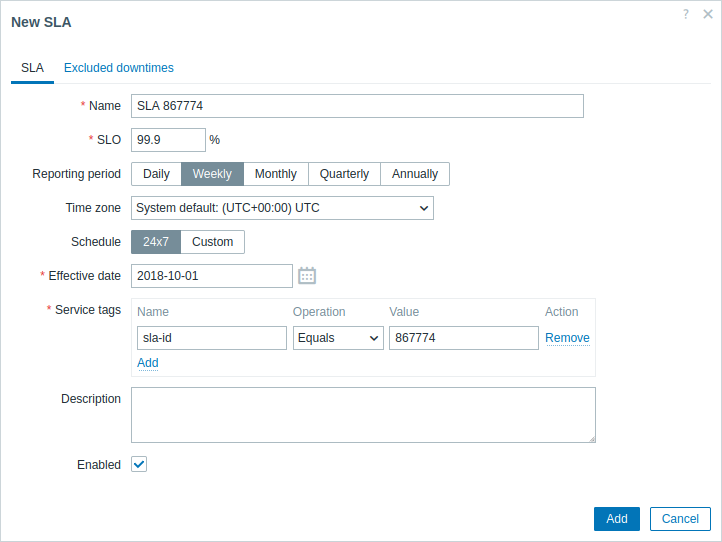
| Parameter | Beschreibung |
|---|---|
| Name | Geben Sie den SLA-Namen ein. |
| SLO | Geben Sie das Service-Level-Ziel (SLO) als Prozentsatz ein. |
| Reporting period | Wählen Sie den SLI-Berichtszeitraum aus, der zur Berechnung der SLI-Daten im SLA-Bericht verwendet wird: Täglich – jeder Tag von 00:00:00 bis 23:59:59. Wöchentlich – jede Woche von Sonntag 00:00:00 bis Samstag 23:59:59. Monatlich – jeder Monat vom ersten Tag 00:00:00 bis zum letzten Tag 23:59:59. Vierteljährlich – jedes Kalenderquartal: Q1 (Jan.–März), Q2 (Apr.–Juni), Q3 (Juli–Sept.), Q4 (Okt.–Dez.). Jährlich – jedes Kalenderjahr vom 1. Januar 00:00:00 bis zum 31. Dezember 23:59:59. |
| Time zone | Wählen Sie die Zeitzone der SLA aus. |
| Schedule | Wählen Sie den SLA-Zeitplan aus – 24x7 oder benutzerdefiniert. |
| Effective date | Wählen Sie das Datum aus, an dem die SLA-Berechnung beginnen soll. |
| Service tags | Fügen Sie Service-Tags hinzu, um die Services zu identifizieren, auf die diese SLA angewendet werden soll. Name – Name des Service-Tags; muss exakt übereinstimmen und berücksichtigt die Groß-/Kleinschreibung. Operation – wählen Sie Equals, wenn der Tag-Wert exakt übereinstimmen muss (Groß-/Kleinschreibung wird berücksichtigt), oder Contains, wenn ein Teil des Tag-Werts übereinstimmen muss (Groß-/Kleinschreibung wird nicht berücksichtigt). Value – Service-Tag-Wert, nach dem entsprechend der ausgewählten Operation gesucht werden soll. Die SLA wird auf einen Service angewendet, wenn mindestens ein Service-Tag übereinstimmt. |
| Description | Fügen Sie eine Beschreibung für die SLA hinzu. |
| Enabled | Aktivieren Sie das Kontrollkästchen, um die SLA-Berechnung zu aktivieren. |
Auf der Registerkarte Excluded downtimes können Sie Ausfallzeiten festlegen, die von der SLA-Berechnung ausgeschlossen werden.
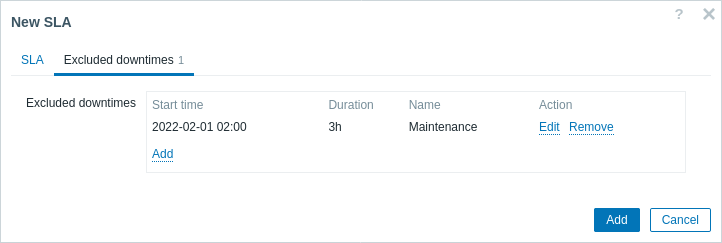
Klicken Sie auf Add, um ausgeschlossene Ausfallzeiten zu konfigurieren, und geben Sie anschließend den Namen des Zeitraums, das Startdatum und die Dauer ein.
SLA-Berichte
Wie ein Service im Vergleich zu einem SLA abschneidet, ist im SLA-Bericht sichtbar. SLA-Berichte können angezeigt werden:
- im Abschnitt SLA, indem Sie auf den Hyperlink zum SLA-Bericht klicken;
- im Abschnitt Services, indem Sie im Info-Tab auf den SLA-Namen klicken;
-
im Dashboard-Widget SLA-Bericht.
Sobald ein SLA konfiguriert ist, zeigt der Tab Info im Abschnitt Services ebenfalls einige Informationen zur Service-Performance an.