
Installation der Weboberfläche
Dieser Abschnitt enthält Anweisungen zur Installation des Zabbix-Frontends. Führen Sie diese Schritte nach der Installation des Zabbix-Backends durch.
Das Zabbix-Frontend ist in PHP geschrieben und erfordert einen unterstützten Webserver wie Apache oder NGINX mit konfiguriertem PHP. Informationen zur erforderlichen Software und den erforderlichen Bibliotheken finden Sie unter den Voraussetzungen für das Frontend.
Um in der Zabbix-Weboberfläche eine andere Sprache als Englisch zu verwenden, muss das entsprechende Locale auf dem Webserver zusammen mit der PHP-gettext-Erweiterung installiert sein. Beachten Sie, dass eine Änderung der Sprache das Zeit-/Datumsformat ändern kann.
Informationen zum Einrichten von SSL für das Zabbix-Frontend finden Sie unter SSL für das Zabbix-Frontend einrichten.
Installationsassistent
Um das Webinterface zu installieren, öffnen Sie die URL des Zabbix Frontend in einem Browser:
- Für Apache:
http://<server_ip_or_name>/zabbix - Für NGINX:
http://<server_ip_or_name>
Willkommensbildschirm
Der Installationsassistent des Frontend wird auf dem Willkommensbildschirm geöffnet.
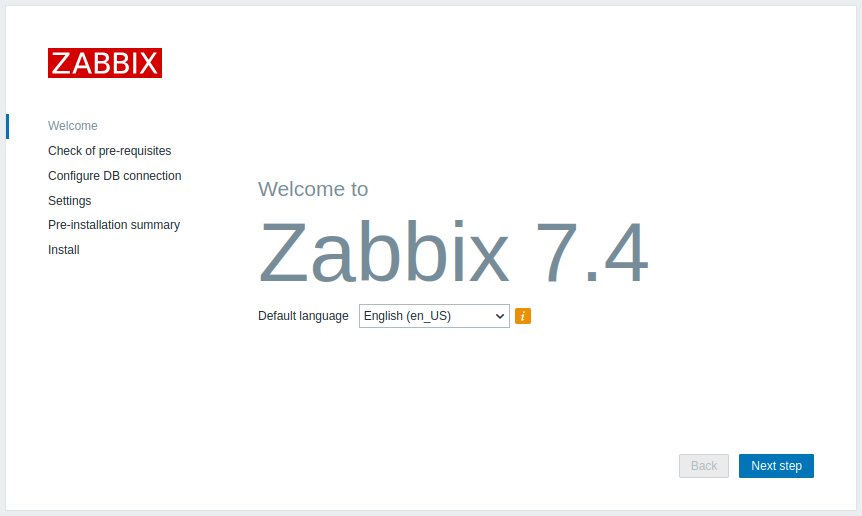
Die systemweite Standardsprache ist Englisch (en_US), mit dem US-amerikanischen Zeit-/Datumsformat. Um die systemweite Standardsprache zu ändern, wählen Sie die gewünschte Sprache aus dem Dropdown-Menü Standardsprache aus.
Klicken Sie auf die Schaltfläche Nächster Schritt, um fortzufahren.
Prüfung der Voraussetzungen
Stellen Sie sicher, dass alle obligatorischen Voraussetzungen für das Zabbix-Frontend erfüllt sind.
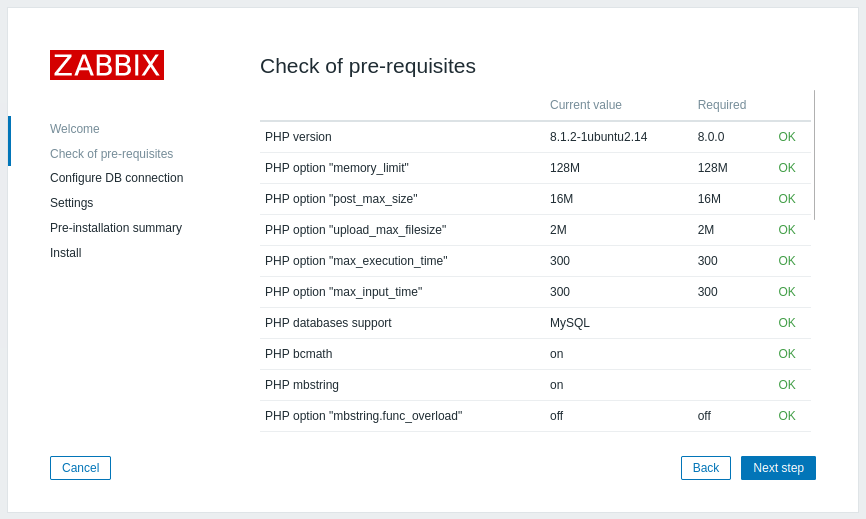
Unter Anforderungen finden Sie eine Liste der erforderlichen und optionalen PHP-Erweiterungen, der erforderlichen PHP-Version und der unterstützten Datenbanken.
Beachten Sie, dass nicht erfüllte optionale Voraussetzungen mit dem Status Warnung angezeigt werden. Der Einrichtungsvorgang kann auch fortgesetzt werden, wenn diese nicht erfüllt sind.
Erforderliche Werte für PHP-Konfigurationsdirektiven in der vom Webserver verwendeten Datei php.ini:
memory_limit = 128M ; Mindestwert
post_max_size = 16M ; Mindestwert
upload_max_filesize = 2M ; Mindestwert
max_execution_time = 300 ; Mindestwert, die Werte 0 und -1 sind ebenfalls zulässig
max_input_time = 300 ; Mindestwert, die Werte 0 und -1 sind ebenfalls zulässig
session.auto_start = 0 ; Muss deaktiviert sein
arg_separator.output = "&" ; "&" ist ebenfalls zulässig
Wenn der Benutzer oder die Gruppe des Webservers geändert werden muss, überprüfen Sie, ob der neue Benutzer oder die neue Gruppe über die erforderlichen Berechtigungen für das PHP-Sitzungsverzeichnis verfügt. Andernfalls kann die Einrichtung von Zabbix möglicherweise nicht fortgesetzt werden.
Wenn alle obligatorischen Voraussetzungen erfüllt sind, fahren Sie mit dem nächsten Schritt fort.
Datenbankverbindung konfigurieren
Geben Sie die Details für die Verbindung zur Datenbank ein.
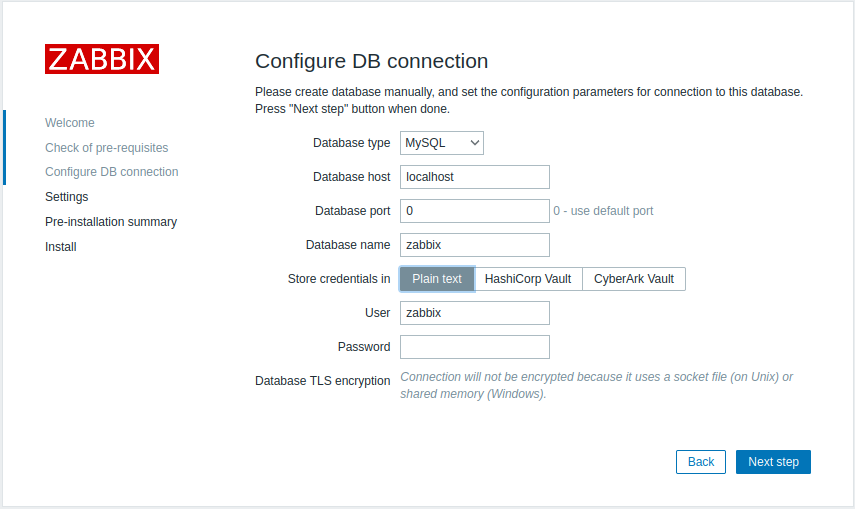
Wenn das Feld Datenbank-Host leer bleibt, wird der standardmäßige Unix-Domain-Socket verwendet.
Für MySQL führt auch die Eingabe von localhost im Feld Datenbank-Host zu einer Verbindung über den standardmäßigen Unix-Domain-Socket.
Der Assistent bietet keine Option zum Konfigurieren des Datenbank-Sockets. Um einen benutzerdefinierten Socket zu verwenden, konfigurieren Sie ihn in den Einstellungen des Zabbix Servers (zum Beispiel mit dem Parameter DBSocket= in der Server-Konfigurationsdatei (zabbix_server.conf)).
Dadurch bleibt das Frontend mit den Einstellungen für die Verbindung vom Server zur Datenbank konsistent.
Für PostgreSQL kann das Feld Datenbank-Host mehrere durch Kommas getrennte host:port-Einträge enthalten.
Die Zeichenfolge wird in Teile aufgeteilt, und jeder Port wird auf dieselbe Weise wie das Feld Datenbank-Port validiert.
Nach erfolgreicher Validierung wird die Zeichenfolge in Hosts und Ports aufgeteilt, um die Verbindungszeichenfolge zu erstellen.
Wenn für einen Host in der durch Kommas getrennten Liste kein Port definiert ist, wird der Wert von Datenbank-Port als Standardport verwendet.
Wenn ein Socket-Pfad angegeben ist (zum Beispiel /var/run/pgbouncer), wird stattdessen dieser Unix-Domain-Socket verwendet.
Um eine sichere Verbindung zur Datenbank zu konfigurieren, aktivieren Sie das Kontrollkästchen Datenbank-TLS-Verschlüsselung und fahren Sie mit Frontend zur Datenbank fort, um die Felder zu konfigurieren. Das Kontrollkästchen Datenbank-TLS-Verschlüsselung ist in den folgenden Fällen deaktiviert:
- Für MySQL ist Datenbank-Host auf localhost gesetzt.
- Für PostgreSQL beginnt der Wert des Feldes Datenbank-Host mit einem Schrägstrich oder das Feld ist leer.
Um Zabbix so zu konfigurieren, dass Geheimnisse aus HashiCorp Vault abgerufen werden, wählen Sie unter Anmeldedaten speichern in die Option HashiCorp Vault und fahren Sie mit HashiCorp-Konfiguration fort, um die erweiterten Felder auszufüllen. Um Zabbix so zu konfigurieren, dass Geheimnisse aus CyberArk Vault abgerufen werden, wählen Sie unter Anmeldedaten speichern in die Option CyberArk Vault und fahren Sie mit CyberArk-Konfiguration fort, um die erweiterten Felder auszufüllen.
Einstellungen
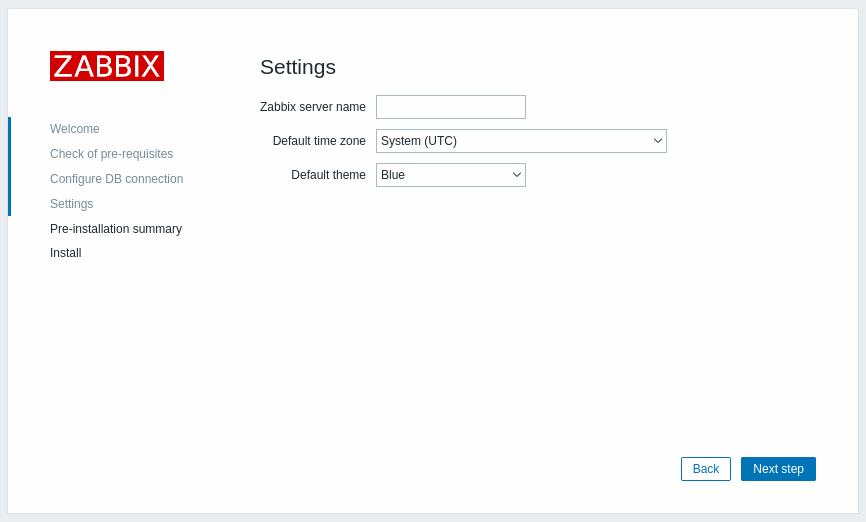
Die Eingabe eines Namens für den Zabbix-Server ist optional. Wenn ein Name angegeben wird, wird er jedoch in der Menüleiste und in den Seitentiteln angezeigt.
Legen Sie die standardmäßige Zeitzone und das Design für das Frontend fest.
Um TLS-Verbindungen zwischen dem Zabbix-Frontend und dem Zabbix-Server zu konfigurieren, aktivieren Sie das Kontrollkästchen Verbindungen über die Weboberfläche verschlüsseln und fahren Sie mit der Konfiguration der TLS-Verbindung fort, um die erweiterten Felder auszufüllen.
Zusammenfassung vor der Installation
Überprüfen Sie eine Zusammenfassung der Einstellungen.
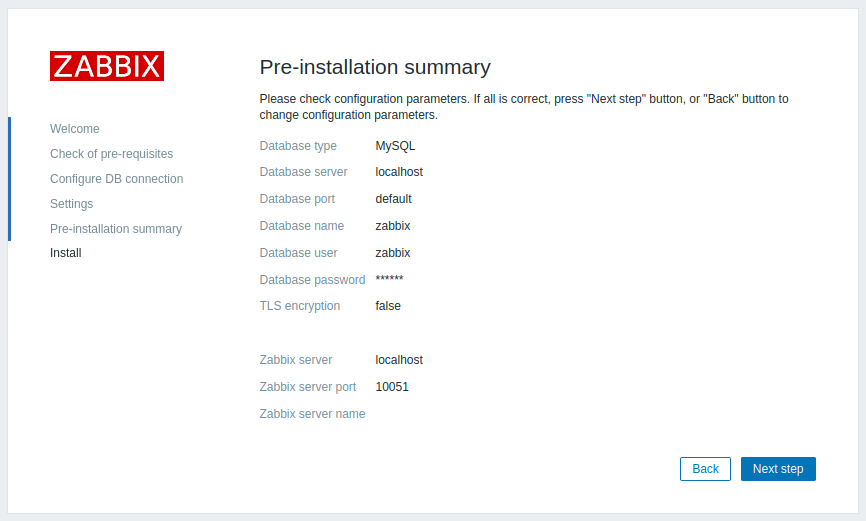
Wenn TLS konfiguriert ist, zeigt der Assistent die entsprechenden Details an.
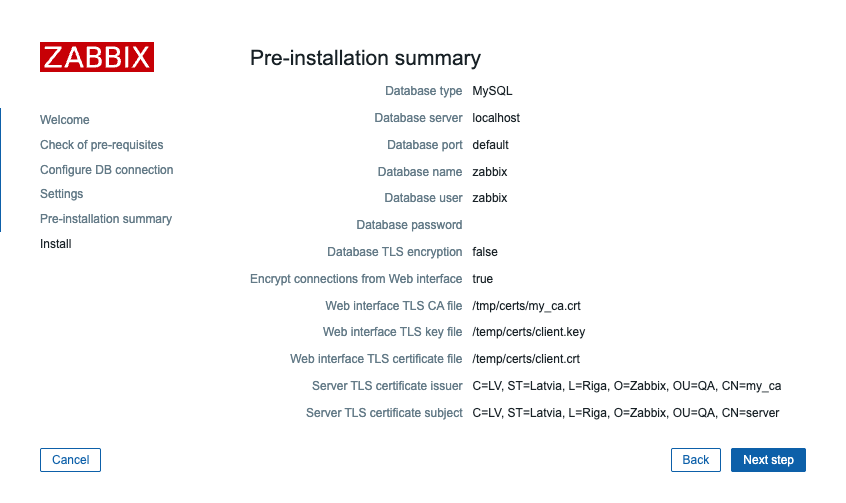
Installation
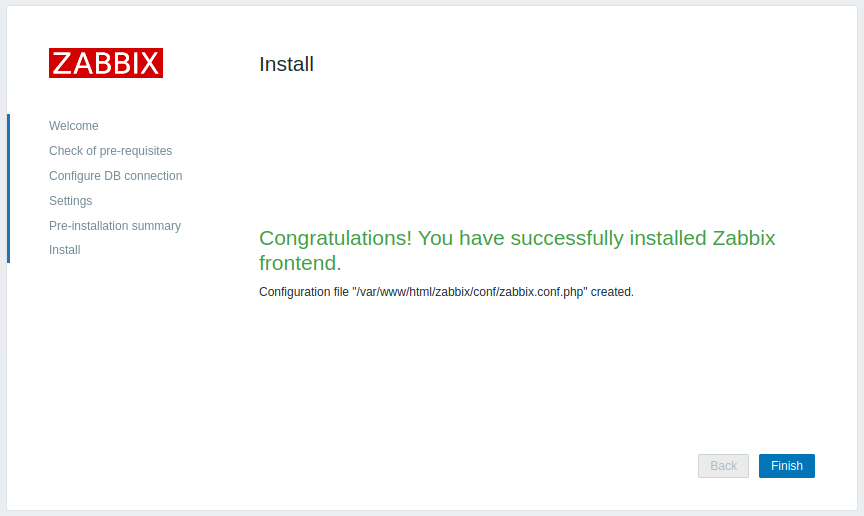
Wenn der Benutzer des Webservers Schreibzugriff auf das Verzeichnis conf/ hat, wird die Konfigurationsdatei automatisch gespeichert, und Sie können direkt mit dem nächsten Schritt fortfahren.
Wenn der Benutzer des Webservers keinen Schreibzugriff auf das Verzeichnis conf/ hat, müssen Sie die Konfigurationsdatei herunterladen und sie im Verzeichnis conf/ innerhalb des Verzeichnisses mit den HTML-Dokumenten des Webservers ablegen, in das Sie die PHP-Dateien von Zabbix kopiert haben.
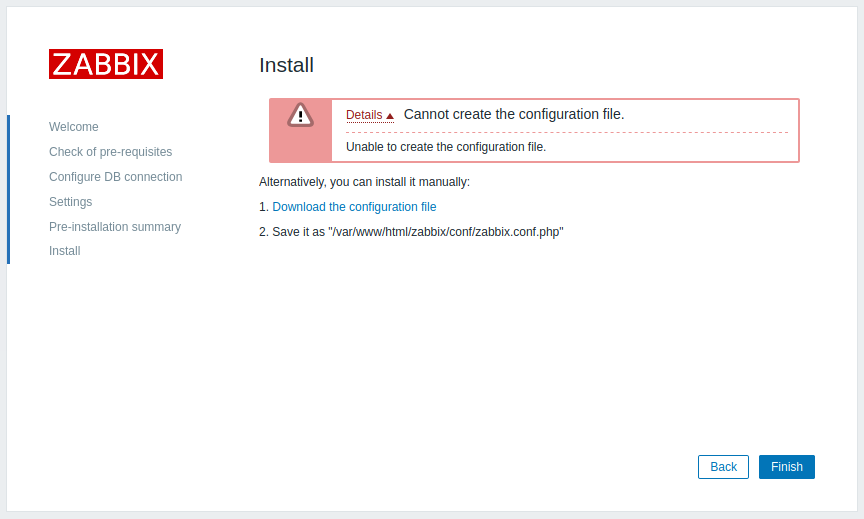
Schließen Sie die Installation ab.
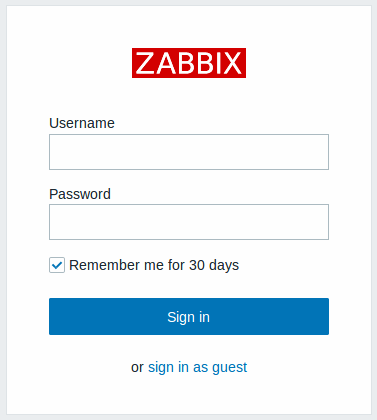
Anmelden
Melden Sie sich mit den Standardanmeldedaten an:
- Benutzername: Admin
- Passwort: zabbix
Frontend-Konfigurationsdatei
Nach der Installation können Sie das Zabbix-Frontend neu konfigurieren, indem Sie die Parameter in der Frontend-Konfigurationsdatei zabbix.conf.php aktualisieren.
Der Standardpfad zur Konfigurationsdatei hängt vom Betriebssystem und der Installationsmethode von Zabbix ab:
- Bei der Installation aus Paketen:
/usr/share/zabbix/ui/conf/zabbix.conf.php - Bei der Installation aus den Quellen:
/var/www/html/zabbix/conf/zabbix.conf.php - Für die Appliance:
/etc/zabbix/web/zabbix.conf.php
Weitere Informationen zur Konfiguration des Zabbix-Frontends finden Sie unter Optionen der Konfigurationsdatei.