
Auf dieser Seite
Host-Navigator
Übersicht
Das Widget Host navigator zeigt eine Liste von Hosts basierend auf verschiedenen Filter- und Gruppierungsoptionen an.
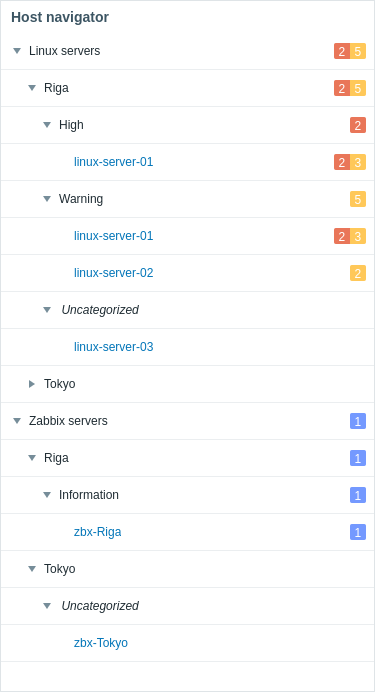
Gruppen, nach denen Hosts organisiert sind, können ein- oder ausgeklappt werden.
Für Gruppen, Probleme und Hosts in Wartung sind zusätzliche Details über Mouseover-Hinweise verfügbar.
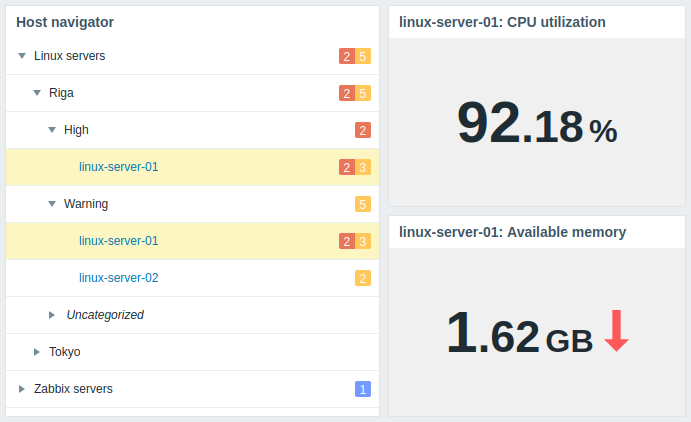
Das Widget ist besonders nützlich, um zu steuern, was andere Widgets basierend auf dem ausgewählten Host anzeigen.
Konfiguration
Wählen Sie zur Konfiguration Host navigator als Typ aus:
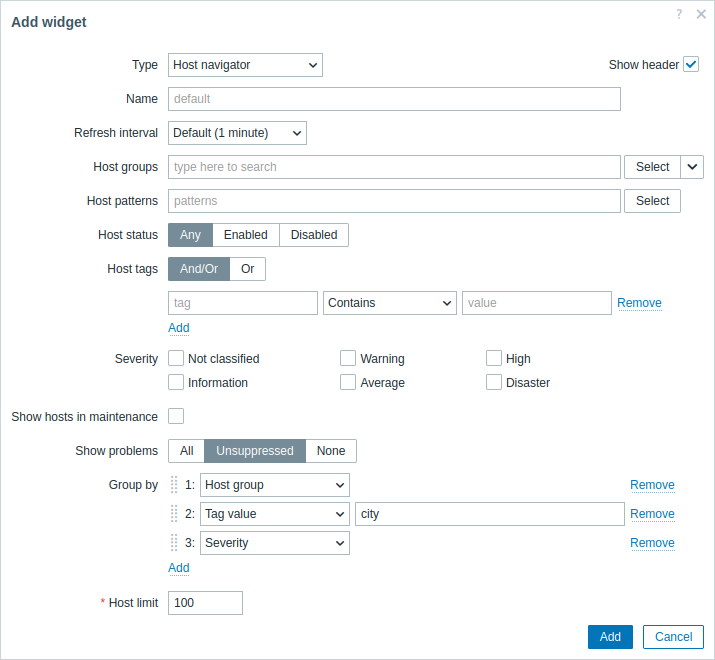
Zusätzlich zu den für alle Widgets gemeinsamen Parametern können Sie die folgenden spezifischen Optionen festlegen:
| Host groups | Wählen Sie Hostgruppen aus. Alternativ können Sie ein kompatibles Widget als Datenquelle für Hostgruppen auswählen. Dieses Feld unterstützt die automatische Vervollständigung. Wenn Sie beginnen, den Namen einer Gruppe einzugeben, wird eine Dropdown-Liste mit passenden Gruppen angezeigt. Durch die Auswahl einer übergeordneten Hostgruppe werden implizit alle verschachtelten Hostgruppen ausgewählt. Wenn keine Hostgruppen ausgewählt sind, zeigt das Widget alle Hosts aus allen Hostgruppen an. Dieser Parameter ist nicht verfügbar, wenn das Widget auf einem Vorlagen-Dashboard konfiguriert wird. |
| Host patterns | Geben Sie Hostmuster ein oder wählen Sie vorhandene Hosts als Hostmuster aus. Hosts, die den angegebenen Mustern entsprechen, werden im Host navigator angezeigt. Dieses Feld unterstützt die automatische Vervollständigung. Wenn Sie beginnen, den Namen eines Hosts einzugeben, wird eine Dropdown-Liste mit passenden Hosts angezeigt. Wenn keine Hosts ausgewählt sind, zeigt das Widget alle Hosts an. Für die Auswahl können Platzhaltermuster verwendet werden (beispielsweise gibt * Hosts zurück, die null oder mehr Zeichen entsprechen; Zabbix* gibt Hosts zurück, die mit „Zabbix“ beginnen).Um ein Platzhaltermuster anzugeben, geben Sie die Zeichenfolge manuell ein und drücken Sie die Eingabetaste. Sobald Sie mit der Eingabe beginnen, zeigt eine Dropdown-Liste passende Hosts an, beschränkt auf Hosts, die zu den Hosts innerhalb der ausgewählten Host groups gehören, sofern vorhanden. Dieser Parameter ist nicht verfügbar, wenn das Widget auf einem Vorlagen-Dashboard konfiguriert wird. |
| Host status | Filtern Sie, welche Hosts anhand ihres Status angezeigt werden sollen (beliebig, aktiviert, deaktiviert). Dieser Parameter ist nicht verfügbar, wenn das Widget auf einem Vorlagen-Dashboard konfiguriert wird. |
| Host tags | Geben Sie Tags an, um die im Widget angezeigten Hosts zu filtern. Sie können bestimmte Tags und Tagwerte sowohl einschließen als auch ausschließen. Es können mehrere Bedingungen festgelegt werden. Beim Abgleich von Tagnamen wird immer zwischen Groß- und Kleinschreibung unterschieden. Für jede Bedingung stehen mehrere Operatoren zur Verfügung: Exists - die angegebenen Tagnamen einschließen; Equals - die angegebenen Tagnamen und Tagwerte einschließen (Groß-/Kleinschreibung wird berücksichtigt); Contains - die angegebenen Tagnamen einschließen, deren Tagwerte die eingegebene Zeichenfolge enthalten (Teilzeichenfolgenabgleich ohne Berücksichtigung der Groß-/Kleinschreibung); Does not exist - die angegebenen Tagnamen ausschließen; Does not equal - die angegebenen Tagnamen und Tagwerte ausschließen (Groß-/Kleinschreibung wird berücksichtigt); Does not contain - die angegebenen Tagnamen ausschließen, deren Tagwerte die eingegebene Zeichenfolge enthalten (Teilzeichenfolgenabgleich ohne Berücksichtigung der Groß-/Kleinschreibung). Für Bedingungen gibt es zwei Berechnungstypen: And/Or - alle Bedingungen müssen erfüllt sein; Bedingungen mit demselben Tagnamen werden mit der Oder-Bedingung gruppiert; Or - es genügt, wenn eine Bedingung erfüllt ist. Dieser Parameter ist nicht verfügbar, wenn das Widget auf einem Vorlagen-Dashboard konfiguriert wird. |
| Severity | Markieren Sie Problemprioritäten, um Hosts mit Problemen zu filtern, die im Widget angezeigt werden sollen. Wenn keine Prioritäten markiert sind, werden alle Hosts mit allen Problemen angezeigt. |
| Show hosts in maintenance | Aktivieren Sie dieses Kontrollkästchen, um Hosts im Wartungszeitraum anzuzeigen (in diesem Fall wird neben dem Hostnamen ein Wartungssymbol angezeigt). Dieser Parameter trägt den Namen Show data in maintenance, wenn das Widget auf einem Vorlagen-Dashboard konfiguriert wird. |
| Show problems | Filtern Sie, welche Probleme anhand ihres Status angezeigt werden sollen (alle, nicht unterdrückte, keine). Probleme werden durch farbige Blöcke am Ende der Hostzeile angezeigt. Die Farben basieren auf der Problempriorität und können unter Administration > General > Trigger displaying options angepasst werden. Problemprioritäten können beim Aktualisieren von Problemen geändert werden. |
| Group by | Fügen Sie ein Gruppierungsattribut hinzu, nach dem die ausgewählten Hosts gruppiert werden sollen: Host group - Hosts nach ihrer Hostgruppe gruppieren; Tag value - geben Sie einen Tagnamen ein, um Hosts nach den Werten dieses Tags zu gruppieren (geben Sie beispielsweise „city“ ein, um Hosts nach den Werten „Riga“, „Tokyo“ usw. zu gruppieren); Severity - Hosts nach ihren Problemprioritäten gruppieren. Wenn Show problems so konfiguriert ist, dass Probleme angezeigt werden, werden sie wie folgt dargestellt: - für jede Prioritätsgruppe wird nur die entsprechende Problemanzahl angezeigt; - für jeden Host werden alle seine Problemzahlen angezeigt. Beachten Sie, dass Hosts nur nach den im Parameter Severity markierten Prioritäten gruppiert werden. Wenn keine Prioritäten markiert sind, werden alle Hosts nach allen Prioritäten gruppiert. Gruppierungsattribute können mithilfe des Griffs vor dem Gruppennamen durch Ziehen nach oben oder unten neu angeordnet werden. Beachten Sie, dass die Reihenfolge der Gruppierungsattribute die Reihenfolge der Gruppenschachtelung bestimmt. Wenn Sie beispielsweise mehrere Tagnamen angeben (1: color, 2: city), werden Hosts zuerst nach Farbe (rot, blau usw.) und anschließend nach Stadt (Riga, Tokyo usw.) gruppiert. Ein Host kann abhängig von den konfigurierten Gruppierungsattributen in mehreren Gruppen angezeigt werden (beispielsweise bei einer Gruppierung nach Hostgruppe, wenn der Host mehreren Hostgruppen angehört). Durch Klicken auf solche Hosts werden sie in allen Gruppen ausgewählt und hervorgehoben. Hosts, die den konfigurierten Gruppierungsattributen nicht entsprechen, werden in der Gruppe Uncategorized angezeigt. Es können bis zu 10 Gruppierungsattribute angegeben werden, und alle müssen eindeutig sein. Wenn keine Gruppierungsattribute angegeben sind, werden Hosts nicht gruppiert. |
| Host limit | Geben Sie die maximale Anzahl der anzuzeigenden Hosts ein. Zulässige Werte liegen zwischen 1 und 9999. Wenn mehr Hosts zur Anzeige verfügbar sind als das festgelegte Limit, wird unter den angezeigten Hosts eine entsprechende Meldung angezeigt (beispielsweise „100 of 100+ hosts are shown“). Beachten Sie, dass das konfigurierte Hostlimit auch die Anzeige konfigurierter Gruppen beeinflusst. Wenn das Hostlimit beispielsweise auf 100 gesetzt ist und Hosts nach Tagwerten gruppiert werden (mehr als 200), werden im Widget nur die ersten 100 Tagwerte mit den entsprechenden Hosts angezeigt. Dieser Parameter wird durch den Parameter Limit for search and filter results unter Administration > General > GUI nicht beeinflusst. Dieser Parameter ist nicht verfügbar, wenn das Widget auf einem Vorlagen-Dashboard konfiguriert wird. |